画面の見方
64 Pad Explorer の画面は 左 / 真ん中 / 右 の 3 つのエリアに分かれています。 各エリアの役割と、 詳しい使い方へのリンクをまとめます。
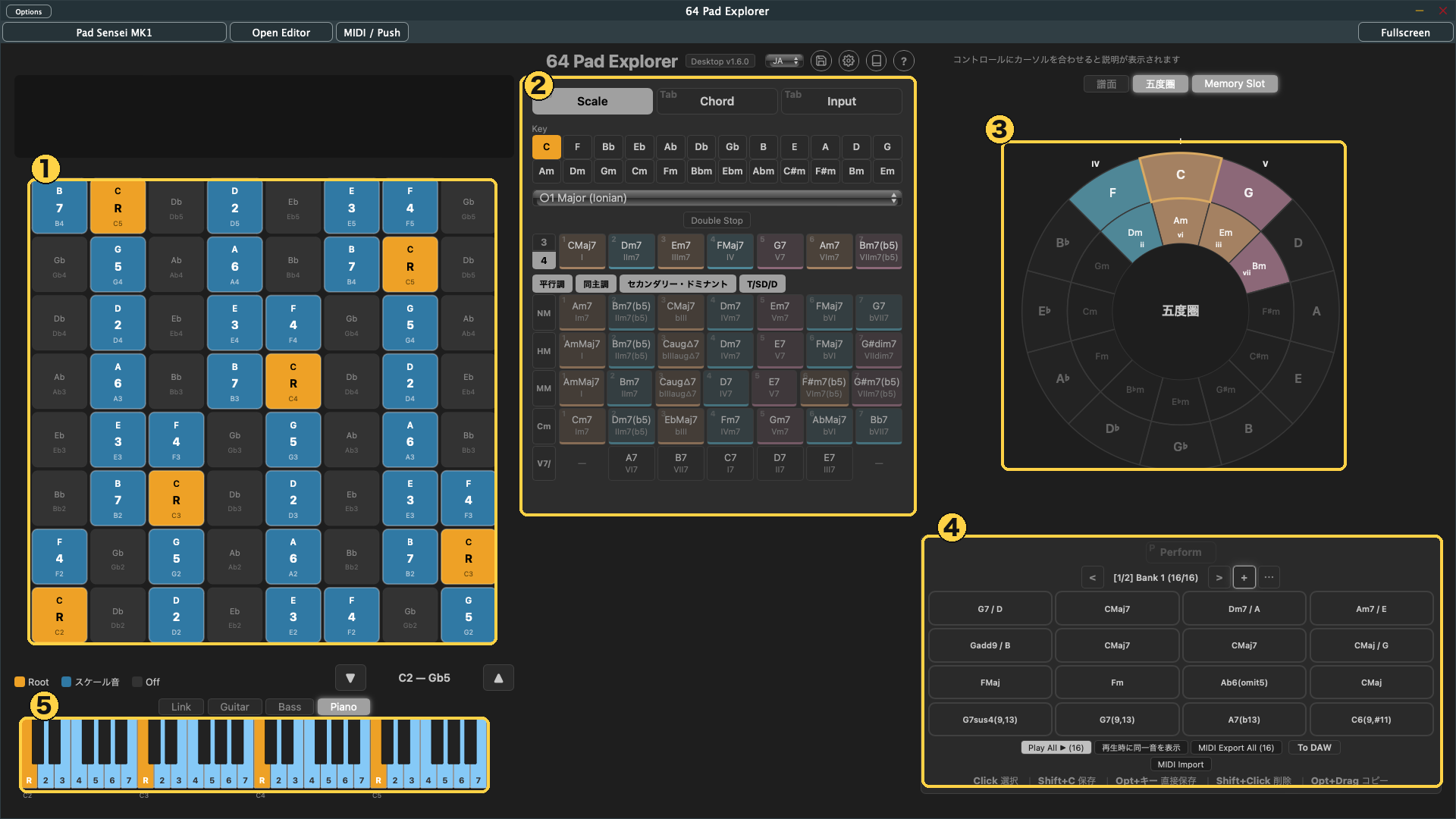
- 64 パッド / 楽器表示
- Scale / Chord / Input
- 五度圏
- Memory / Perform
- 鍵盤 / 楽器表示
左エリア
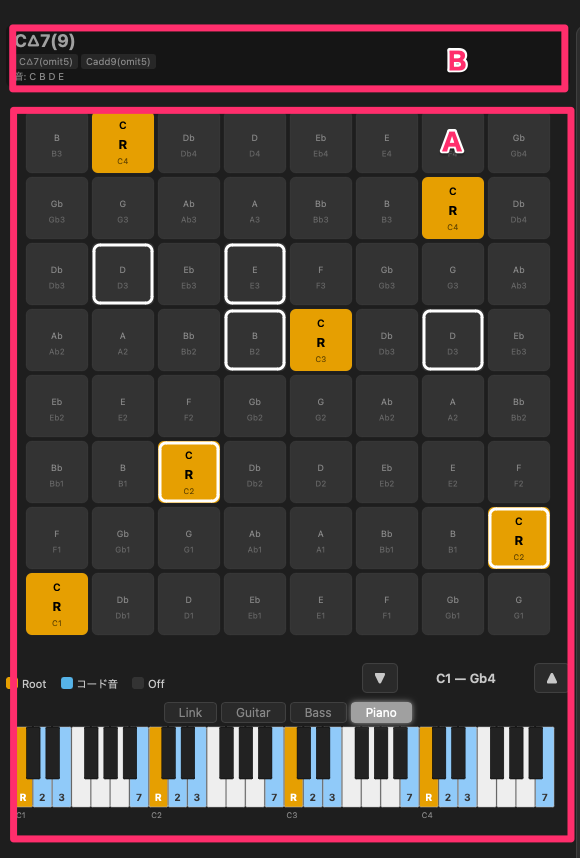
A: 楽器表示エリア
パッド / ギター / ベース / 鍵盤 などを表示します。 弾いた音やコード構成音、 スケール音が色で表示され、 各楽器の対応関係を視覚的に確認できます。
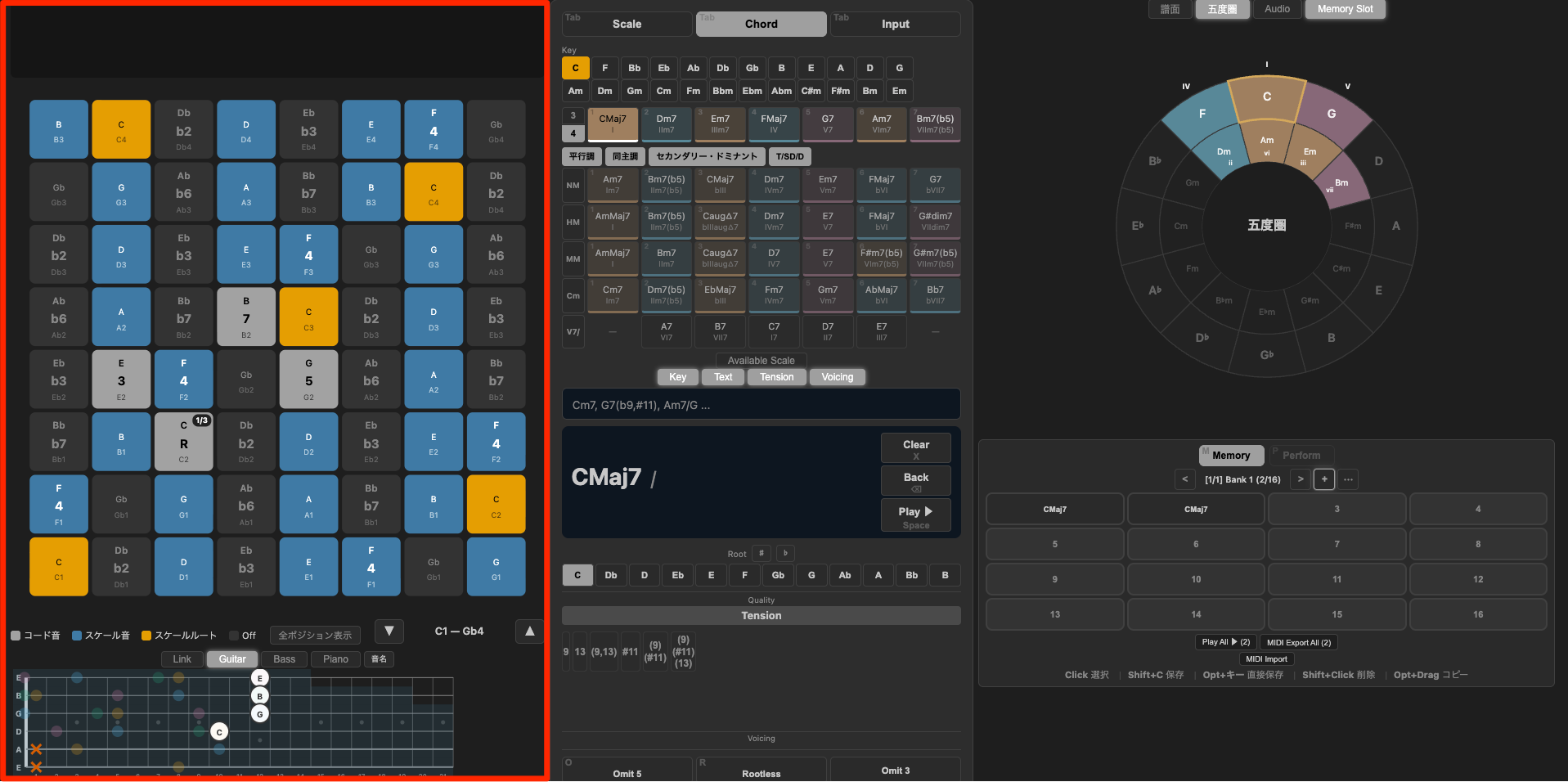
コードモードの色の見方
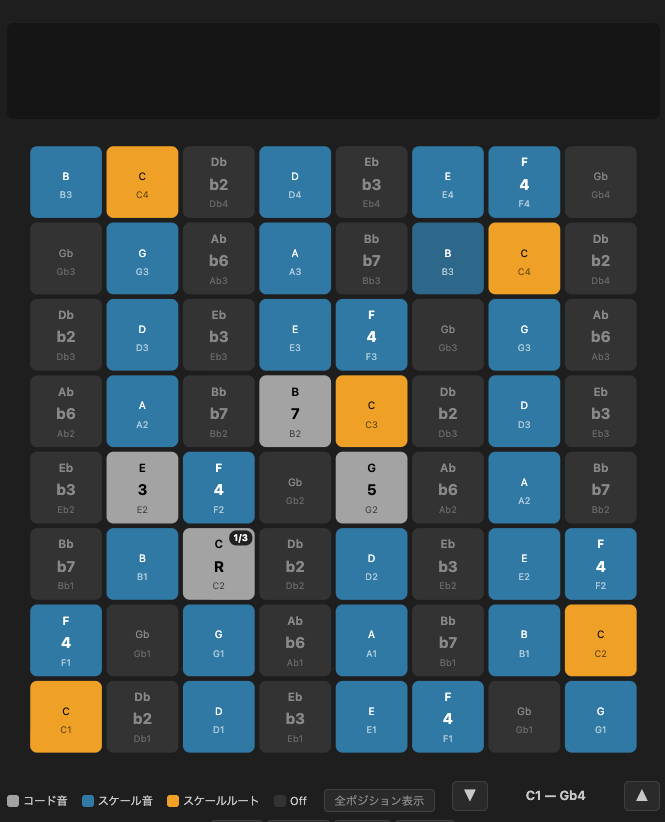
Chord モードでは、 スケールが背景として常に表示されます。 各音の色の意味は次のとおりです。
| 色 | 意味 |
|---|---|
| オレンジ | スケールのルート音 (トニック) |
| 青 | スケール音 |
| グレー | コード構成音 |
| 消灯 | それ以外の音 |
表示設定の「特性音に色を付ける」をオンにすると、 度数ごとの特性色に切り替えられます (デフォルト: オフ)。

全ポジション表示ボタン
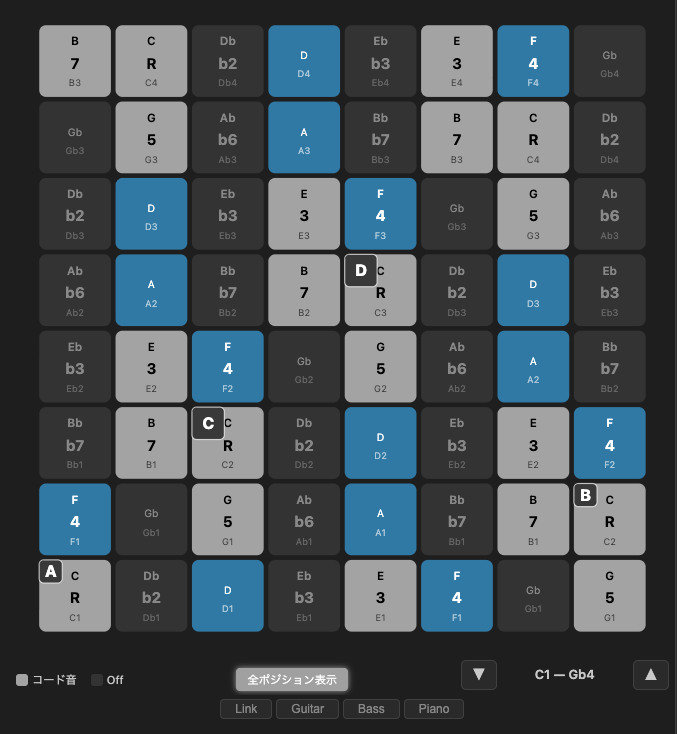
画面左下のフッターエリアには、 色の凡例と オクターブ ▼▲ コントロールの間に 全ポジション表示 ボタンがあります。 このボタンをクリックすると、 コードを押さえられる基本形の 1 つだけを表示する通常ビューと、 すべての押さえ方をまとめて表示するオーバービューを切り替えられます。右クリックでもコントロールできます。
詳細: コードの押さえ方を知りたい
詳細:
B: コード判定ウィンドウ
Input モードや通常演奏中に、 押した音から判定されたコード名と構成音をリアルタイム表示します。
詳細: 押したコード名を知りたい
真ん中エリア
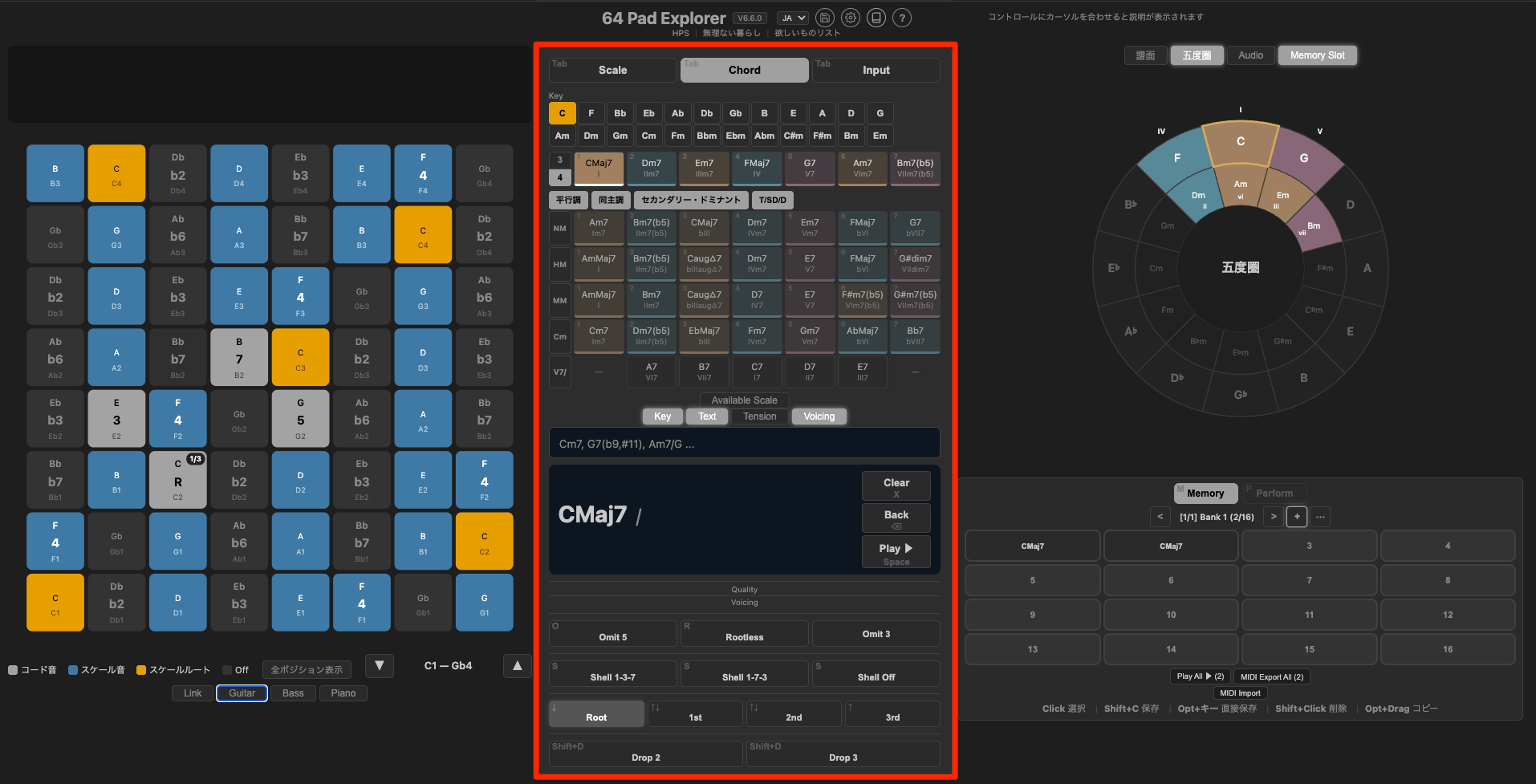
C: ヘッダー
バージョン表示 / 言語切替 / 保存ボタン / チュートリアル / ヘルプモーダルが並びます。
詳細: クイックスタート の「これだけは覚えよう」 セクション

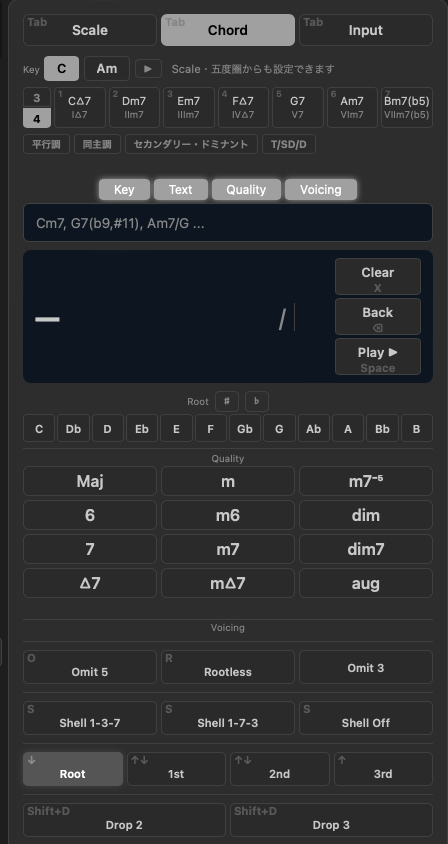
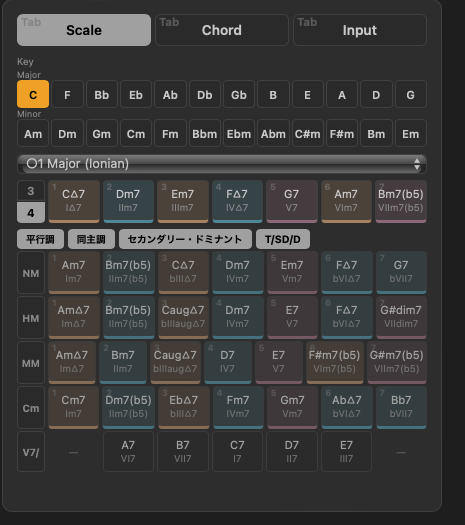
D: コード / スケールエリア
Scale / Chord / Input のモード切替が上部にあり、 各モードに応じた操作群が表示されます。 64 Pad Explorer の中核操作エリアです。
- コードビルダー (Chord モード時): Root / コードの種類 / テンション / ボイシング操作でコードを構築します
- スケール選択 (Scale モード時): Key 選択 + スケール選択ドロップダウン + ダイアトニックコード + 平行調 / 同主調 / セカンダリードミナント / T/SD/D など
- 構成音入力 (Input モード時): 一つずつ構成音を入力して、コード名のリアルタイム判定と Memory Slot への記録に使います
詳細:
右エリア
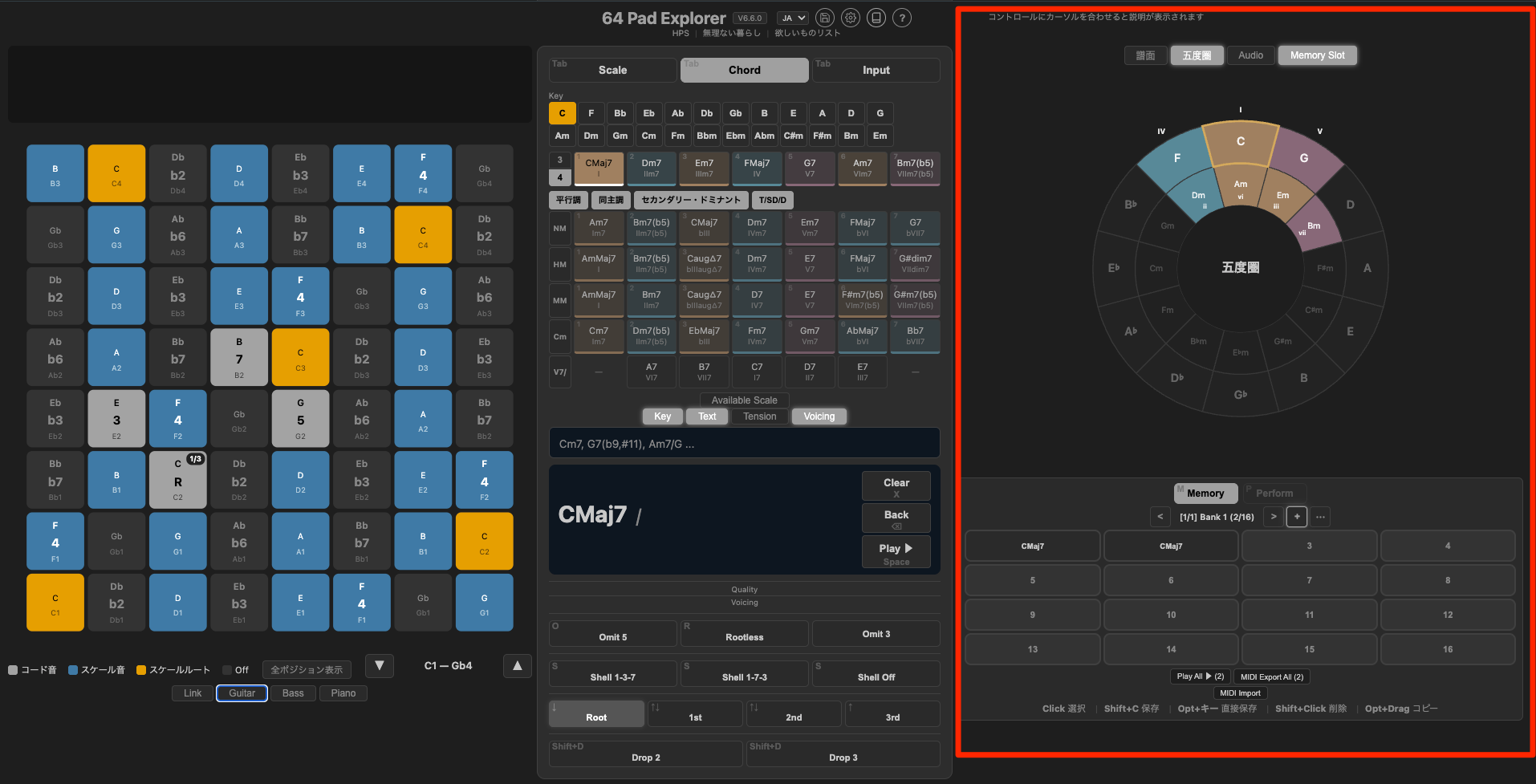
インフォバー (上部)

右エリアの上部にある説明表示エリアです。 各ボタンやコントロールにマウスカーソルを合わせると、 そのコントロールの説明文が表示されます。
詳細: クイックスタート の「これだけは覚えよう」 セクション
E: 譜面 / 五度圏 切替
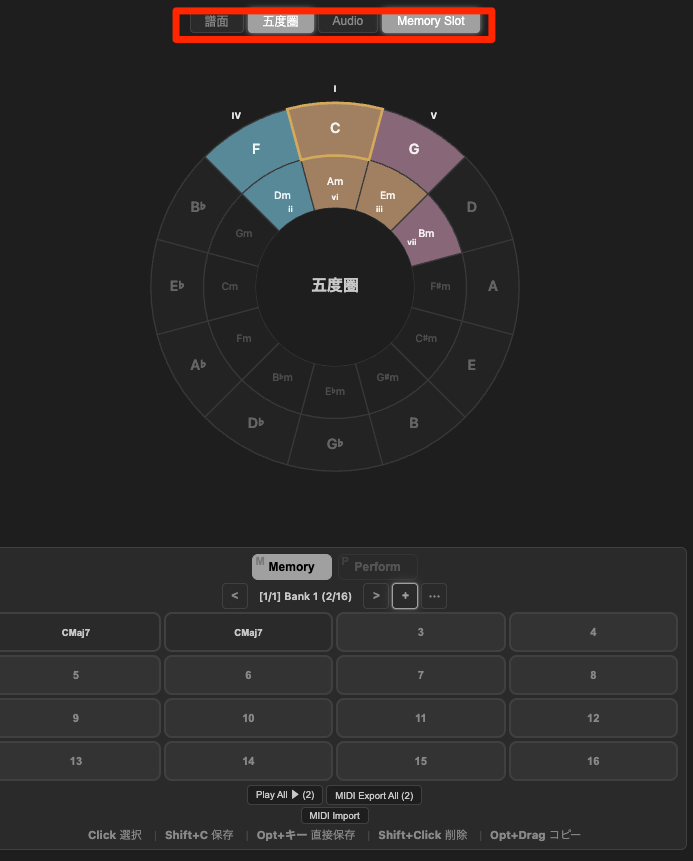
譜面 / 五度圏 / Memory Slot を切り替えて表示します。 五度圏ではダイアトニックコード・代理コード・転調関係を視覚化できます。
詳細: 五度圏でコード関係を見たい
F: 16 パッド (Memory Slot)
16 個のスロットにコードを保存して、 Perform モードでリアルタイム演奏したり、 MIDI ファイルとして書き出せます。 Bank で 16 ページ × 16 = 256 スロット使えます。
詳細: コードを保存して演奏したい
追加機能
各エリア内で、TASTY / STOCK / Genre Preset / AMP preset / Push LED 制御などの追加機能を利用できます。形態によって利用できる範囲が異なります。
詳細: 追加機能