コード名を入力して押さえ方を知りたい
コード名 (例: Cmaj7 G7(b9,#11) Am7/G) をキーボードから入力するだけで、 押さえ方が 64 パッド + ピアノ + Builder に即時表示されます。
ビルダー (= Root / Quality / Voicing をクリックで構築する経路) は コードの押さえ方を知りたい を参照してください。 本ページは テキスト入力の単機能 に絞って説明します。
使い方
- 画面中央の Chord タブをクリックして Chord モードに入ります
- 上部の Text セクションの入力欄をクリックします (= キーボード
/でも入力欄にフォーカスできます) - コード名を入力します (例:
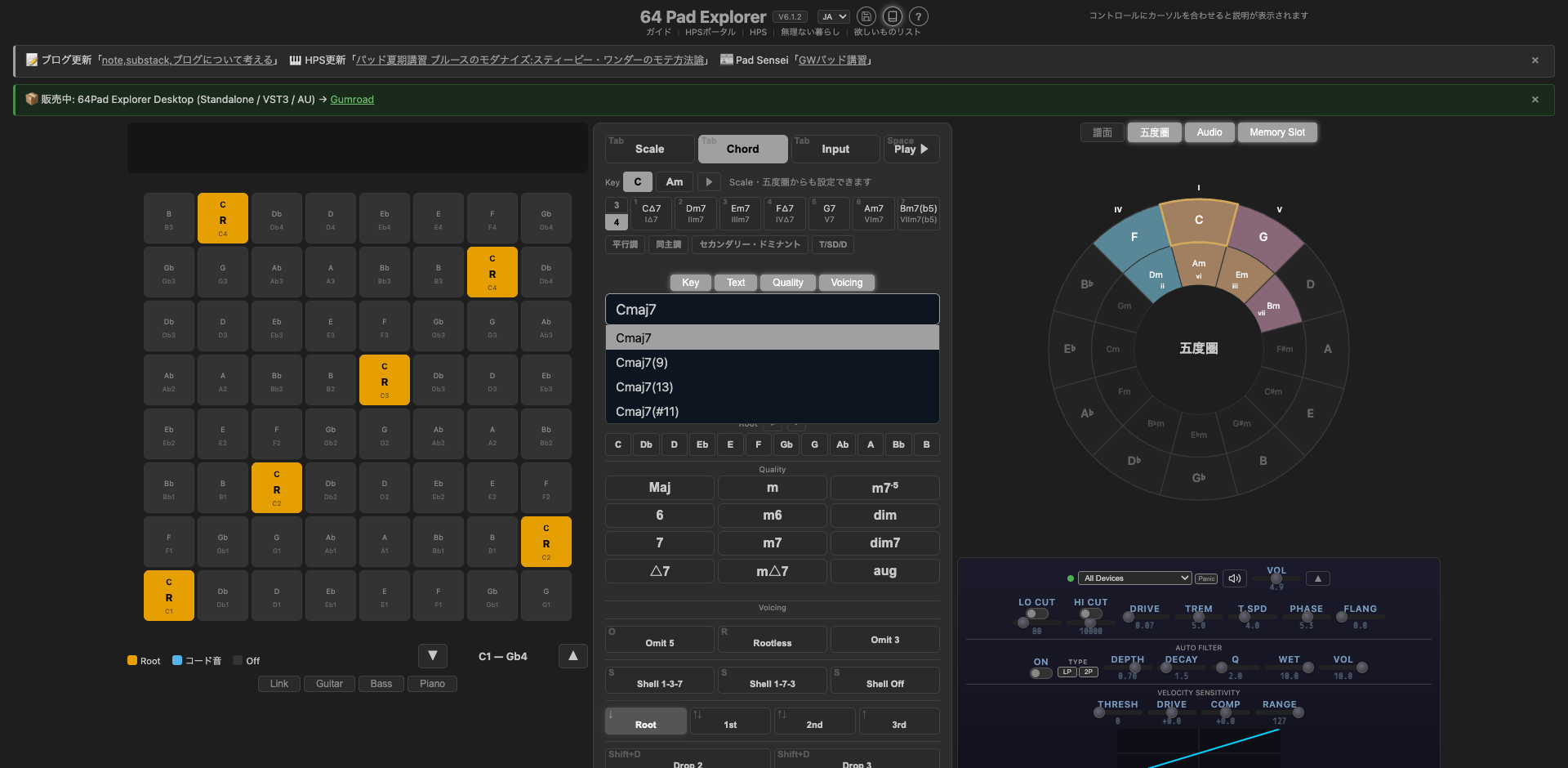
Cmaj7) -
入力中、 候補が dropdown で表示されます。
-
候補を ↑ / ↓ キーで選択 → Enter または マウスでクリック して確定します
-
押さえ方が 64 パッド + ピアノ + Builder の Root / Quality / Voicing に反映されます
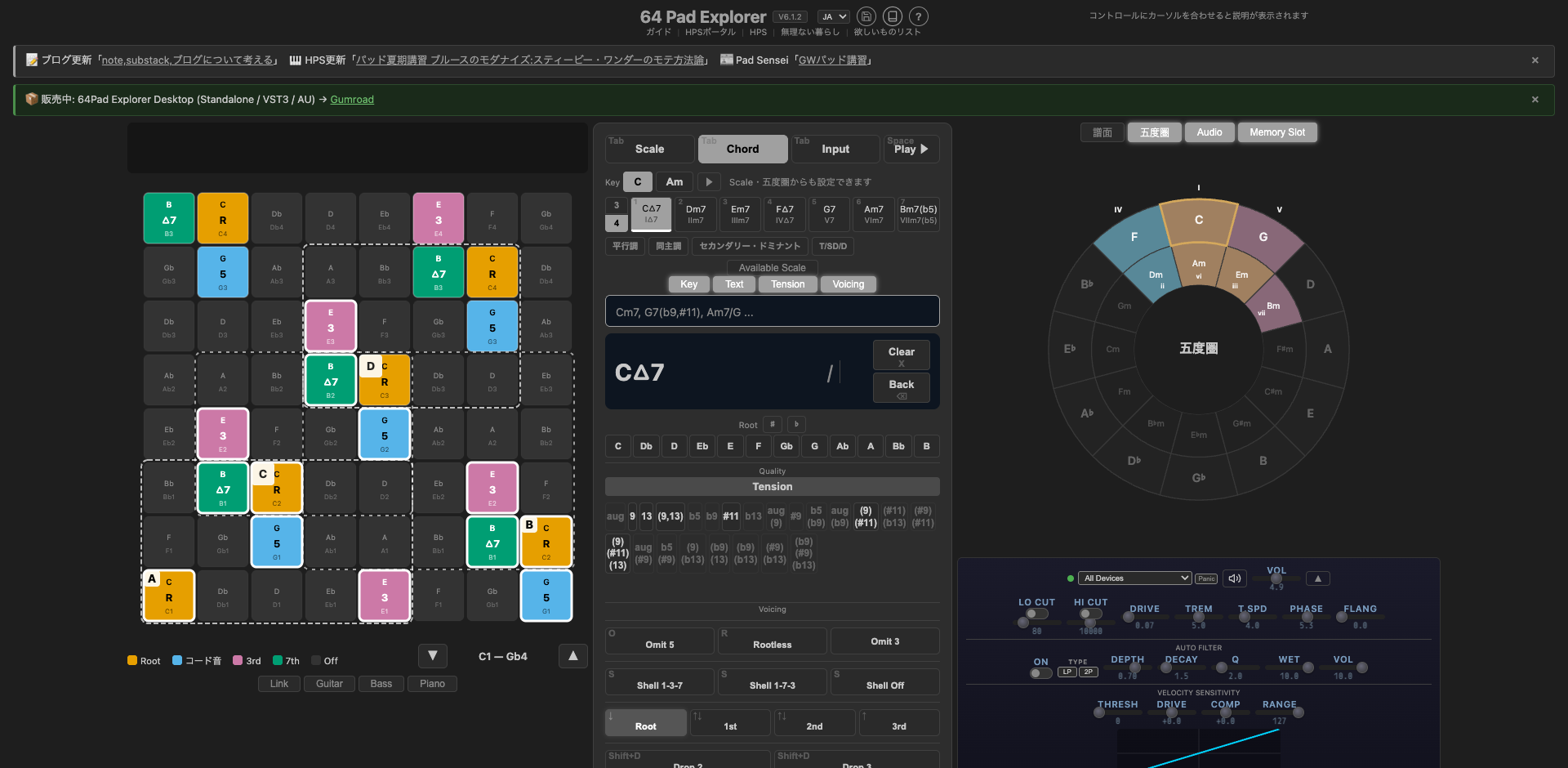
確定後、 テキスト入力欄は自動的にクリアされます。 続けて次のコードを入力できます。
TASTY / STOCK / Guitar などのボイシングエンジンを使っている途中でコード名を確定した場合は、エンジン表示を解除して基本形のコード表示に戻ります。テキスト入力は「このコード名を Builder に入れる」操作として扱われます。
コードの一般的な入力に対応しています
| 種類 | 例 |
|---|---|
| トライアド | C / Cm / Cdim / Caug |
| セブンス | C7 / Cmaj7 / CΔ7 / Cm7 / Cm7(b5) / Cdim7 |
| シックス | C6 / Cm6 |
| テンション付き | G7(b9,#11) / Cmaj7(9,13) (= 括弧内でテンションをカンマ区切り) |
| スラッシュコード | Am7/G / C/E (= 「/」 の後にベース音) |
入力は半角のみとなります。
ショートカット
| キー | 動作 |
|---|---|
/ |
テキスト入力欄にフォーカス |
⌘⌥T (Mac) / Ctrl+Alt+T (Win) |
Text セクションの表示/非表示切替 |
↑ / ↓ |
候補 dropdown 内で移動 |
Enter |
候補確定 |
Esc |
入力解除 (= dropdown を閉じる) |
Memory Slot に保存する
確定した押さえ方は、そのまま Memory Slot に保存できます。詳細は コードを保存して演奏したい を参照してください。
関連
- コードの押さえ方を知りたい — ビルダー (= Root / Quality / Voicing クリック) でコードを構築する経路
- 押したコード名を知りたい — パッドを押して鳴らした音からコード名を判定する逆経路 (= Input モード)
- コードを保存して演奏したい — Memory Slot への記録手順
- ショートカット一覧 — 全ショートカットキー