クイックスタート
お使いの形態を選ぶと、 Step 1 〜 Step 3 がその形態用の手順に切り替わります。
Step 1: 64 Pad Explorer を開く
ブラウザで 64 Pad Explorer ブラウザ版 を開きます。
Step 2: 音源を読み込む
読み込み操作は不要です。Soul、Funk、Jazz Funk 系エレピの内蔵物理モデリング音源がありますので、そのままお使いいただけます。
Step 3: MIDI 機器を接続して音を鳴らす
- Push、Launchpad、その他の MIDI コントローラを Mac / PC に接続します。
- 64 Pad Explorer を開いた状態で、MIDI コントローラのパッドを押します。
- 音が鳴ります。
対応ブラウザは Chrome です。Chrome で開くと 1 度だけ MIDI アクセスの許可を求められます。「許可」をクリックすると、以後は自動で MIDI デバイスを認識します。
MIDI 機器の対応範囲は MIDI 機器をつなげて使いたい を参照してください。
Step 1: 64 Pad Explorer を開く
- macOS:
/Applications/64 Pad Explorer.appをダブルクリックします。 - Windows: 解凍フォルダ内の
Standalone/64 Pad Explorer.exeをダブルクリックします。
Step 2: 音源を読み込む
画面左上の No plugin ボタンをクリックし、お好みの VST3 / AU プラグインを選びます。詳しくは 音源を読み込む を参照してください。
Step 3: MIDI 機器を接続して音を鳴らす
- Push、Launchpad、その他の MIDI コントローラを Mac / PC に接続します。
- 64 Pad Explorer を開いた状態で、MIDI コントローラのパッドを押します。
- 音が鳴ります。
OS が認識している MIDI デバイスを 64 Pad Explorer が直接開きます。アプリの設定は不要です。
Push 3 を使う場合は Push 3 で操作する も参照してください。
Push 3 のジョグホイール、パッド点灯、ディスプレイ表示などの挙動がおかしい場合は、画面上部の MIDI / Push から Reset を実行してください。Push 3 の接続と表示状態を再初期化できます。
Step 1: 64 Pad Explorer を開く
お使いの DAW でインストゥルメントトラックを作成し、64 Pad Explorer をソフト音源としてロードします。
Step 2: 音源を読み込む
Desktop版と同様、64 Pad Explorer の中にお好みの VST3 / AU プラグインをロードします。詳しくは 音源を読み込む を参照してください。
Step 3: MIDI 機器を接続して音を鳴らす
- Push、Launchpad、その他の MIDI コントローラを Mac / PC に接続します。
- 64 Pad Explorer を開いた状態で、MIDI コントローラのパッドを押します。
- 音が鳴ります。
お使いの DAW が管理する MIDI デバイスから入力を受け取ります。DAW 側で 64 Pad Explorer のトラックに MIDI デバイスを割り当ててください。
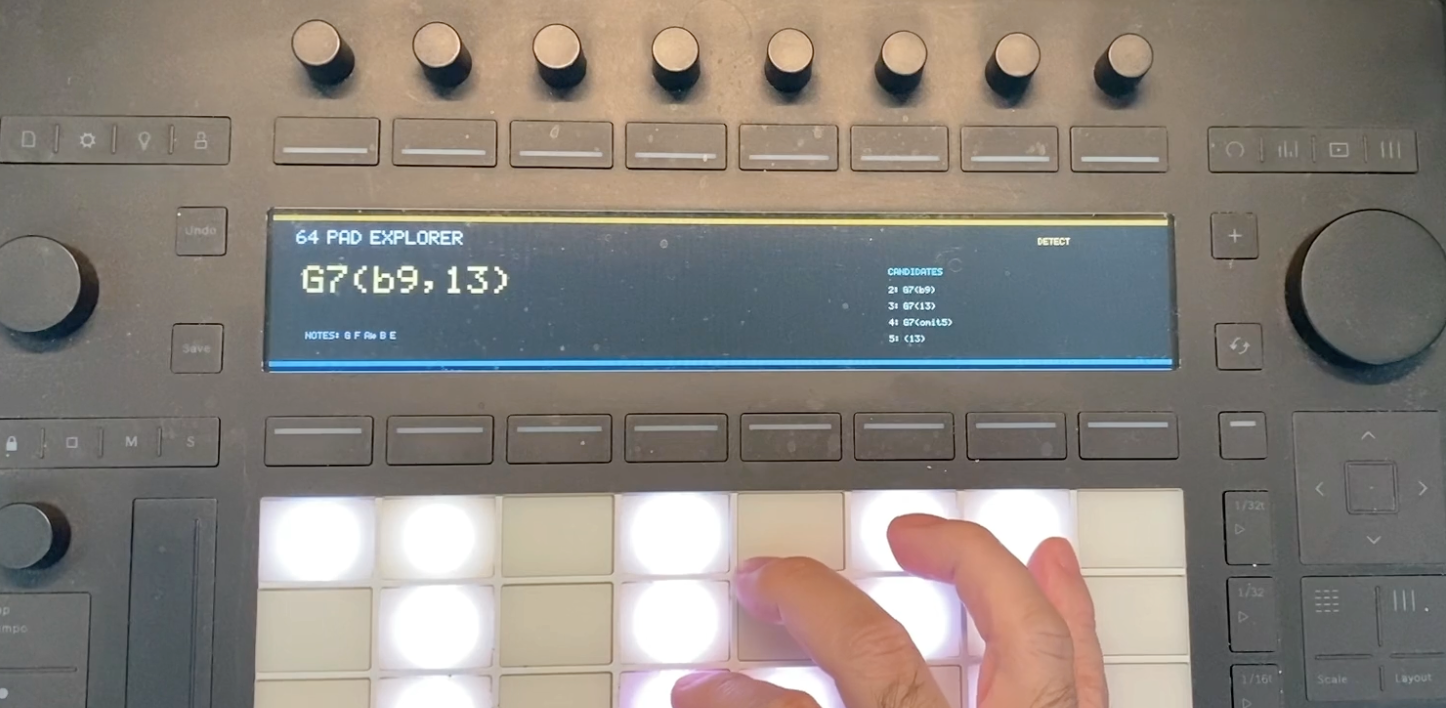
MIDI 機器が無い場合
ブラウザ版は、画面左の 64 個のパッドをクリックしても音が鳴ります。音源が読み込んであれば、Desktop版、VST3 / AU プラグインも音が出ます。
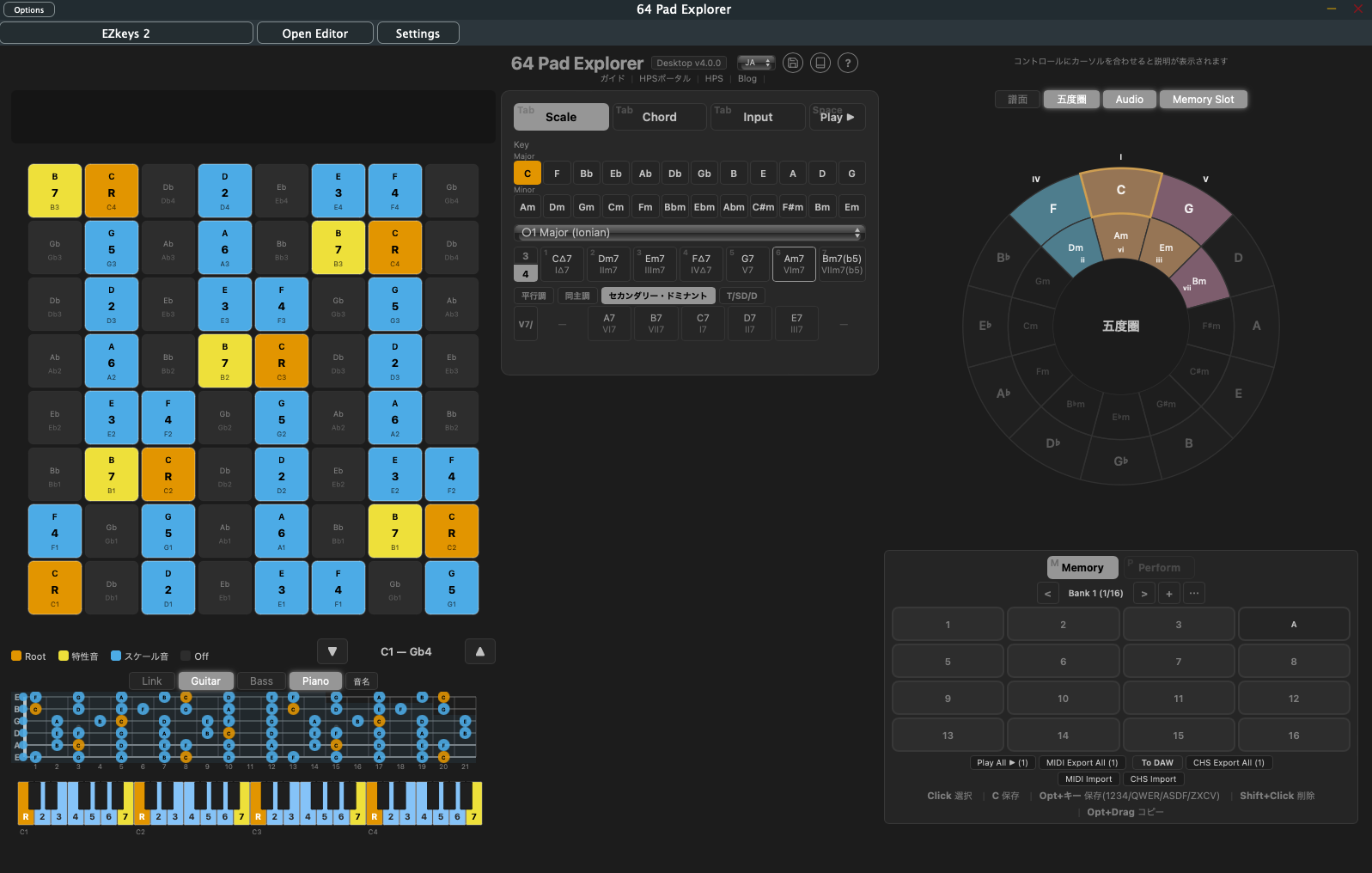
Push 3 の挙動がおかしい場合
Push 3 のジョグホイールが効かない、パッド点灯が残る、ディスプレイが更新されない場合は、Standalone アプリ上部の MIDI / Push から Reset を実行してください。
Push 3 は Live Port / User Port など複数の MIDI ポートを持つため、Ableton Live や他のアプリを使った後に状態が残ることがあります。Reset で MIDI / USB 接続を再スキャンし、Push 3 の表示と LED 状態を初期化できます。詳しくは Push 3 で操作する を参照してください。
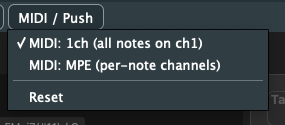
これだけは覚えよう
X キーで入力したコードをクリア出来ます。
Esc キーで入力を途中で解除できます。
Space キーで再生します。 多くの DAW と同じく Space = 再生なので、 直感的に使えます。
また、ツールチップが搭載されていますので、ボタンにマウスカーソルを重ねてしばらくすると、画面上部のインフォバーにメッセージが表示されます。
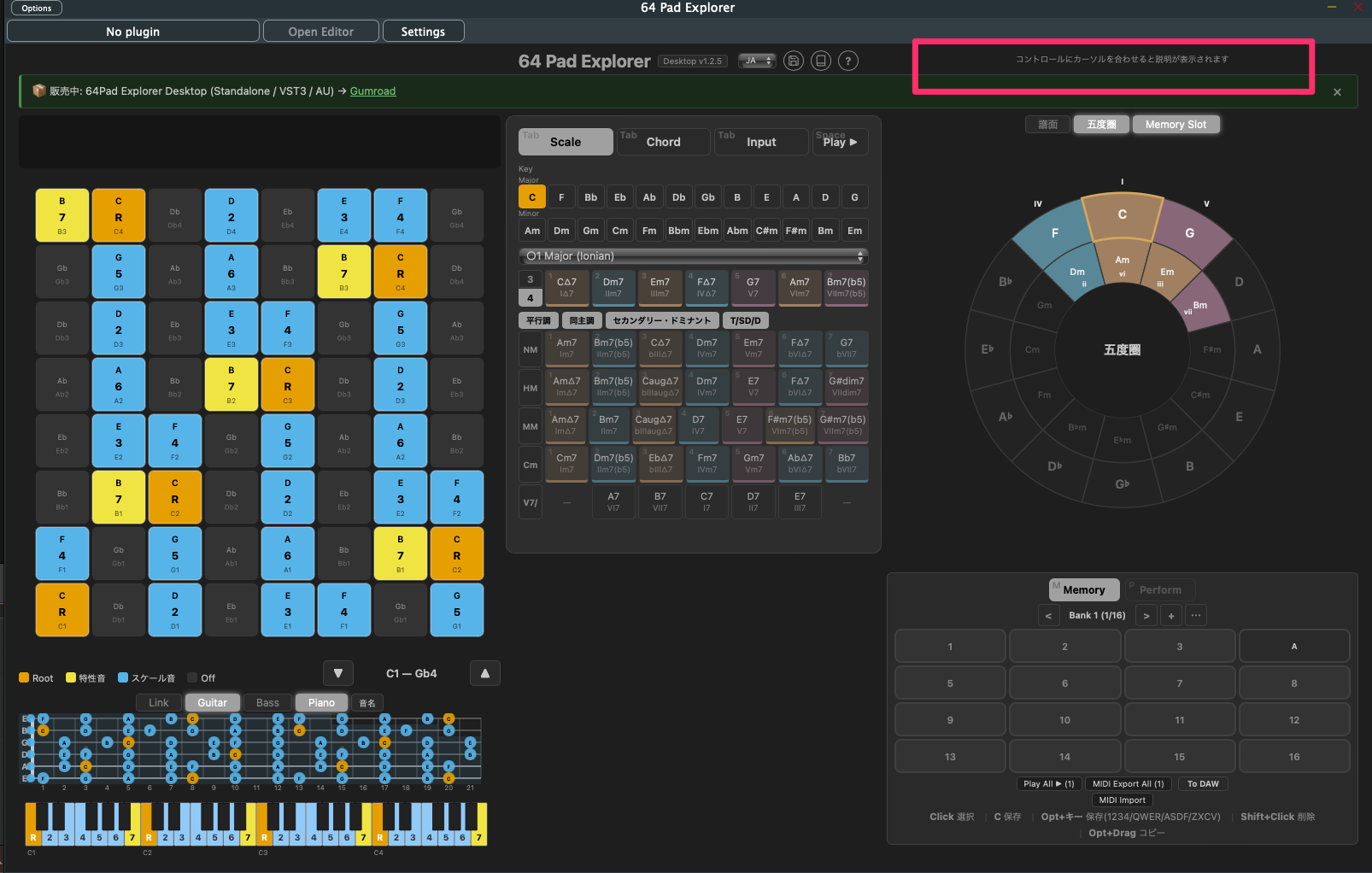
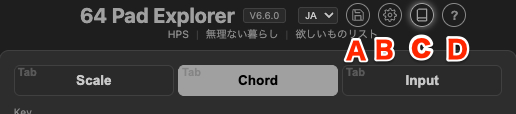
A 設定を保存します。 B 設定です。画面の表示などを設定します。 C チュートリアルです。 D ヘルプモーダル ショートカットキー一覧や、オンラインマニュアルなどはこちらにあります。
詳しいキー操作は ショートカット一覧 を参照してください。
練習の流れを知りたい場合
コードを作る、保存する、Perform で何度も弾く、全ポジション表示で構造を見る、という流れは 自分で練習できる環境を作る を参照してください。