音源を読み込む
64 Pad Explorer は、形態によって音源の扱いが異なります。
- ブラウザ版: 内蔵音源を使用します。
- Desktop版: お好みの VST3 / AU プラグインを 64 Pad Explorer の中に読み込んで使います。
- VST3 / AU プラグイン: Desktop版と同様、お好みの VST3 / AU プラグインを 64 Pad Explorer の中にロードして使います (= DAW 内で起動します)。
まず音を出す流れだけ知りたい場合は 音を出したい、最初から手順を追う場合は クイックスタート を参照してください。
形態ごとの手順:
ブラウザ版には、Soul、Funk、Jazz Funk 系エレピの物理モデリング音源が含まれています。読み込み操作は不要、開いてパッドを押すとそのまま音が鳴ります。
音色を切り替えたい場合は、画面右の 音名 ボタンや Settings パネルから選びます (詳細は 音を出したい)。
Desktop版は、お好みの VST3 / AU プラグインを読み込んで音を鳴らします。
Desktop版は「64 Pad Explorer の中に、別の音源プラグインを読み込む」形です。64 Pad Explorer はパッド / コード / スケールを扱い、実際の音は読み込んだ音源プラグインから鳴ります。
プラグインを読み込む:
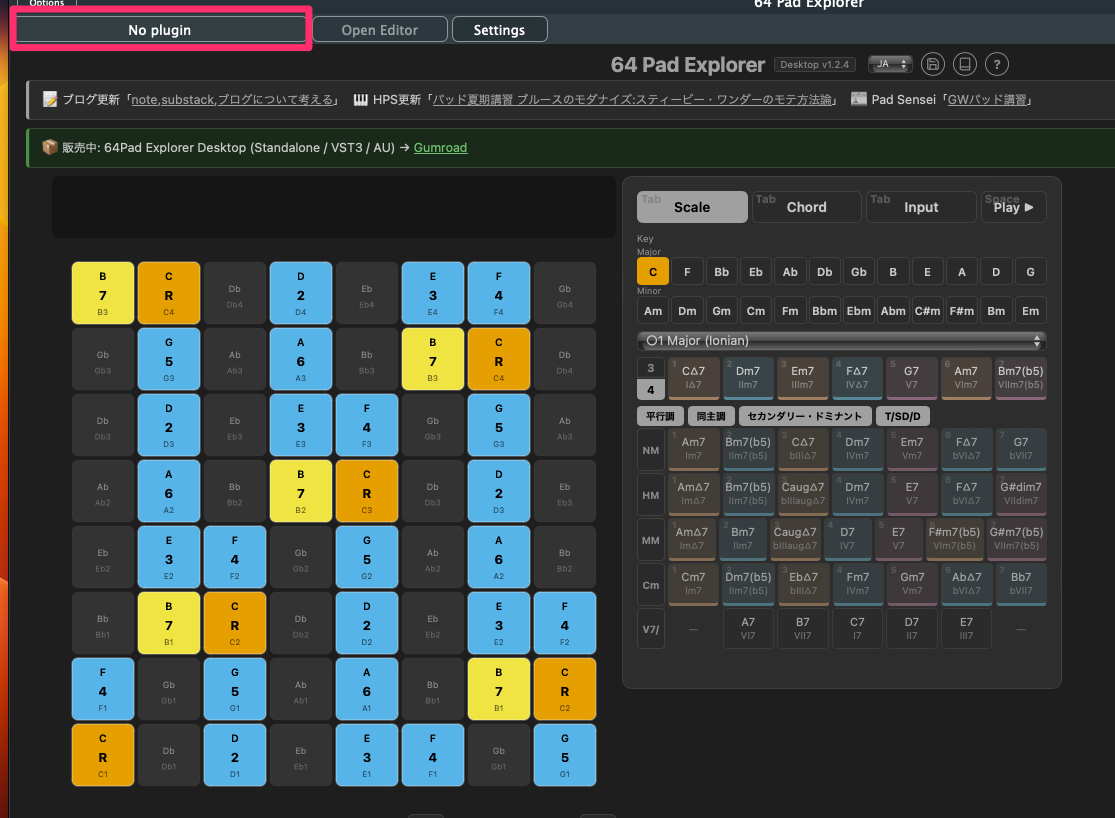
- 画面左上の
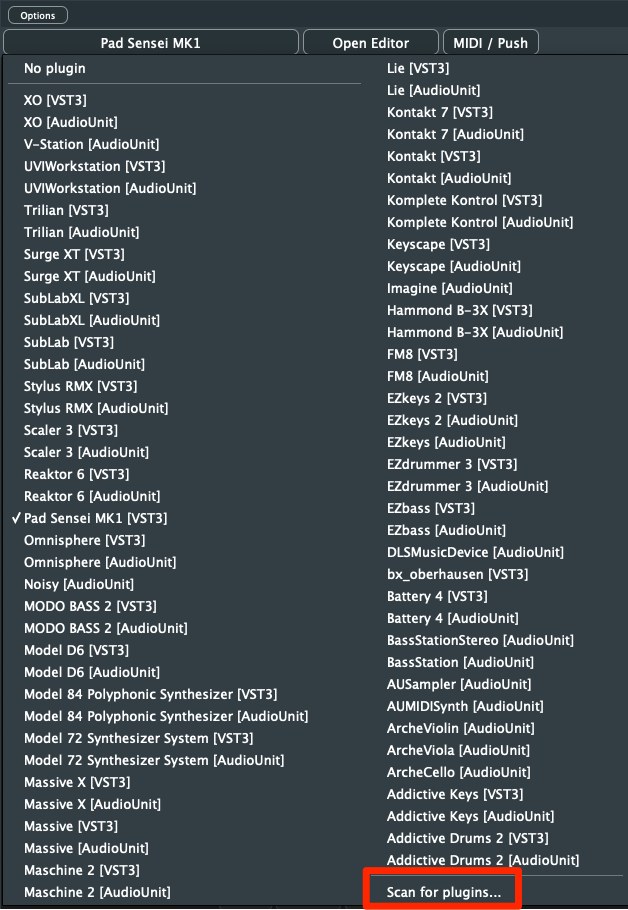
No pluginボタンをクリックします。 - インストール済みプラグインの一覧が開きます。
- 一覧から使いたいプラグインを選びます。
- 例:
Pad Sensei MK1 [VST3] - 例:
Keyscape [AudioUnit] - ボタン表示が選んだプラグイン名に変わります。
- パッドを押すと、選んだプラグインの音が鳴ります。
プラグインが一覧に出ない場合:
- 一覧末尾の
Scan for plugins...を選びます。 - スキャンが完了すると、システムにインストール済の VST3 / AU が登録されます。
- 次回起動時もこの一覧が保持されます。
プラグインを切り替える:
- 画面左上の現在ロード中のプラグイン名 (=
No plugin表示部) を再度クリック → 別のプラグインを選んでください。
次回起動時の自動復元:
- Desktop版では、最後に読み込んだ VST3 / AU プラグインが保存されます。
- 次回起動時に同じプラグインを自動で読み込みます。
- プラグイン側の音色や細かい設定は、各プラグインの保存仕様に依存します。
プラグインのエディタ (GUI) を開く:
- プラグイン名の右の
Open Editorボタンで、プラグインの GUI を別ウィンドウで開けます。 - 音色選択、プリセット変更、細かいエディットは、開いたプラグイン画面で行います。
音が出ない場合:
- プラグイン名が
No pluginのままになっていないか確認します。 - プラグイン側の音量やプリセットを確認します。
- Mac / PC のオーディオ出力が正しいか確認します。
- Push 3 や MIDI キーボードで鳴らす場合は、MIDI 機器が接続されているか確認します。
詳しくは サポート / メンテナンス も参照してください。
Push 3 から Desktop版を操作する場合は、Push 3 で操作する も参照してください。
プラグインの読み込み方は Desktop版と同じです。Desktop版 タブを参照してください。
Desktop版との違いは起動経路だけで、DAW がプラグインホスト (= 64 Pad Explorer の起動先) になります。