表示設定 (Setup) と Push の色
Push 3 の Setup から、64Pad Explorer の画面の見え方と、Push 3 のパッド点灯色を変更できます。
Push 3 連携の全体像は Push 3 で操作する を参照してください。
Setup / 表示設定
Setup は、64Pad Explorer の画面の見え方を Push 3 から変えるためのボタンです。
Setup を押すと、Push 3 のディスプレイが VIEW SETUP に切り替わります。64Pad Explorer 本体の画面にも 表示設定 が表示されるので、現在の表示範囲 / 並び順と閉じ方を PC 側でも確認できます。

ブラウザ版にも同じ歯車アイコンの表示設定がありますが、Push 3 の Setup から開けるのは Desktop版 だけです。
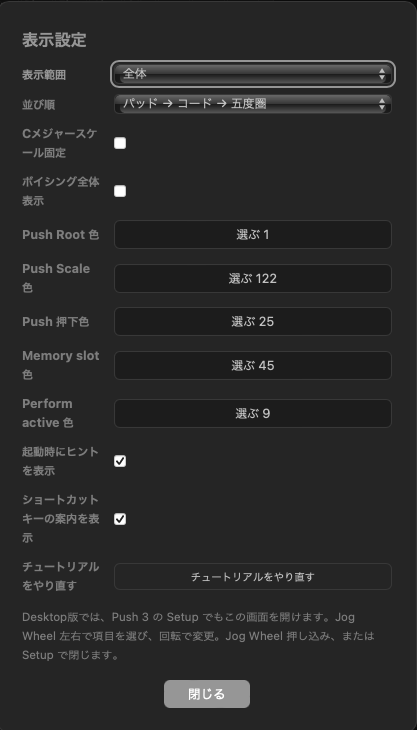
VIEW SETUP / 表示設定では、次の項目を変更できます。
| 項目 | 内容 |
|---|---|
| Focus | すべて表示 / Pad だけ / Chord Builder だけ / Info・Memory だけ |
| Layout | Pad、Chord Builder、Info・Memory の並び順 |
| C FIXED | C メジャー基準の表示を ON / OFF します |
| VOICING MAP | コード全体表示を ON / OFF します |
| ROOT COLOR / SCALE COLOR / PRESS COLOR / MEMORY COLOR / PERFORM COLOR | Push 3 のパッド点灯色を選びます |
| TIPS / KEY HINTS | 画面上の補助表示を ON / OFF します |
操作は次の通りです。
| Push 3 の操作 | View Setup での動作 |
|---|---|
| Jog Wheel を回す | 項目を移動します |
| Jog Wheel を押す | 選んだ項目を決定します |
| 十字キー 上 / 下 | 項目を移動します |
| 十字キー 左 / 右 | 編集中の値を変えます |
| 十字キー 中央 | 選んだ項目を決定します |
| Undo | 編集中は項目選択へ戻ります。項目選択中は VIEW SETUP を閉じます |
| Setup | VIEW SETUP を閉じます |
Focus / Layout は、項目を選んで Jog Wheel を押すと編集に入ります。編集中は Jog Wheel を回して値を変え、もう一度 Jog Wheel を押すと項目選択に戻ります。
C FIXED や TIPS のような ON / OFF 項目は、Jog Wheel を押すとその場で切り替わります。
レッスンや動画撮影でコードビルダーだけを見せたい場合は、Focus を Chord にします。
Setup で閉じると、64Pad Explorer 本体の表示設定だけでなく、Push 3 のディスプレイも現在のモードに戻ります。
Setup / Push の色を選ぶ
Push 3 の Setup から、Push 3 のパッド点灯色を選べます。
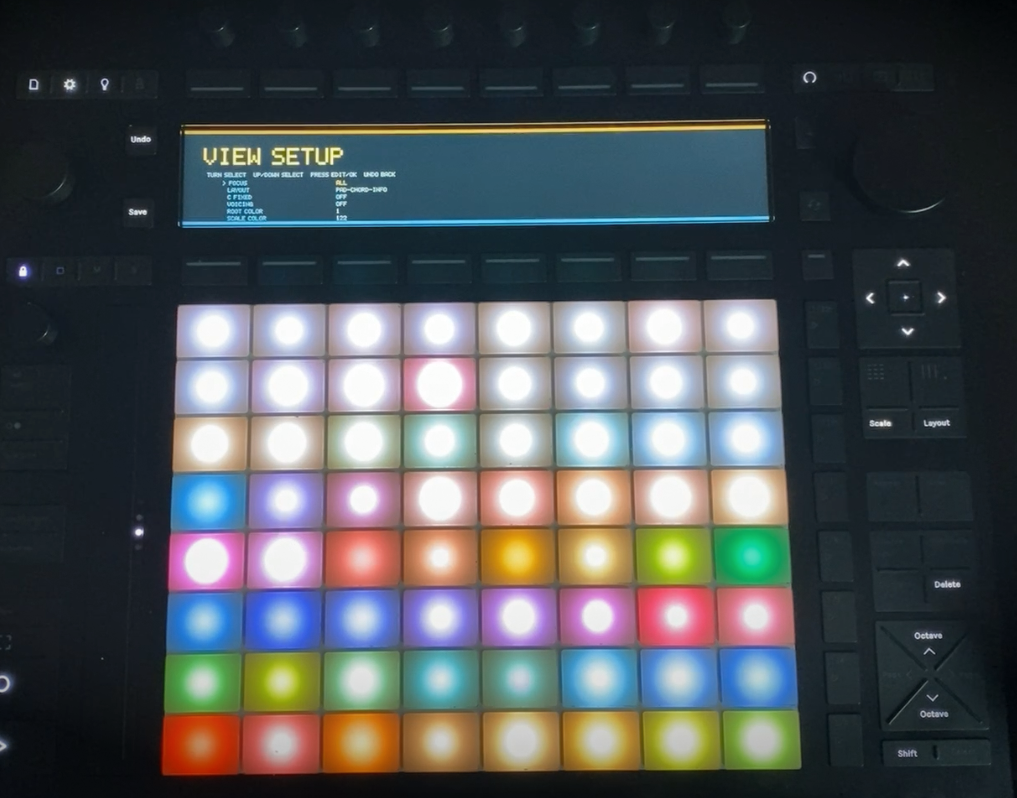
Setup の中で色の項目を選び、Jog Wheel を押すと、Push 3 の 64 パッドに色の候補が表示されます。使いたい色のパッドを押すと、その色が採用されます。数値を覚える必要はありません。
| Setup の項目 | 変わる色 |
|---|---|
| ROOT COLOR | Scale 表示の Root |
| SCALE COLOR | Scale 表示のスケール音 |
| PRESS COLOR | 押している音、または同じ音の位置 |
| MEMORY COLOR | 保存済み Memory slot |
| PERFORM COLOR | Perform 中の slot |
PICK COLOR 画面での操作は次の通りです。
| Push 3 の操作 | PICK COLOR での動作 |
|---|---|
| 光っているパッド | その色を保存します。Push 3 の画面に SAVED と表示されます |
| 十字キー 上 / 下 | ROOT / SCALE / PRESS / MEMORY / PERFORM の対象を切り替えます |
| Jog Wheel を回す | ROOT / SCALE / PRESS / MEMORY / PERFORM の対象を切り替えます |
| 十字キー 左 / 右 | 色候補のページを切り替えます |
| Undo | 元の VIEW SETUP に戻ります |
| Jog Wheel を押す / 十字キー中央 | 元の VIEW SETUP に戻ります |
変更した色は、64Pad Explorer の設定として保存されます。
関連
- Push 3 で操作する (概要): Push 3 で操作する
- Jog Wheel・十字キー・Encoder・パッド点灯: Jog Wheel・十字キー・Encoder・パッド点灯
- Push LED 制御: Push LED 制御