音を出したい
音が出ない場合は、まず形態に応じて 音源を読み込む を確認してください。MIDI 機器を使う場合は MIDI 機器をつなげて使いたい も参照してください。
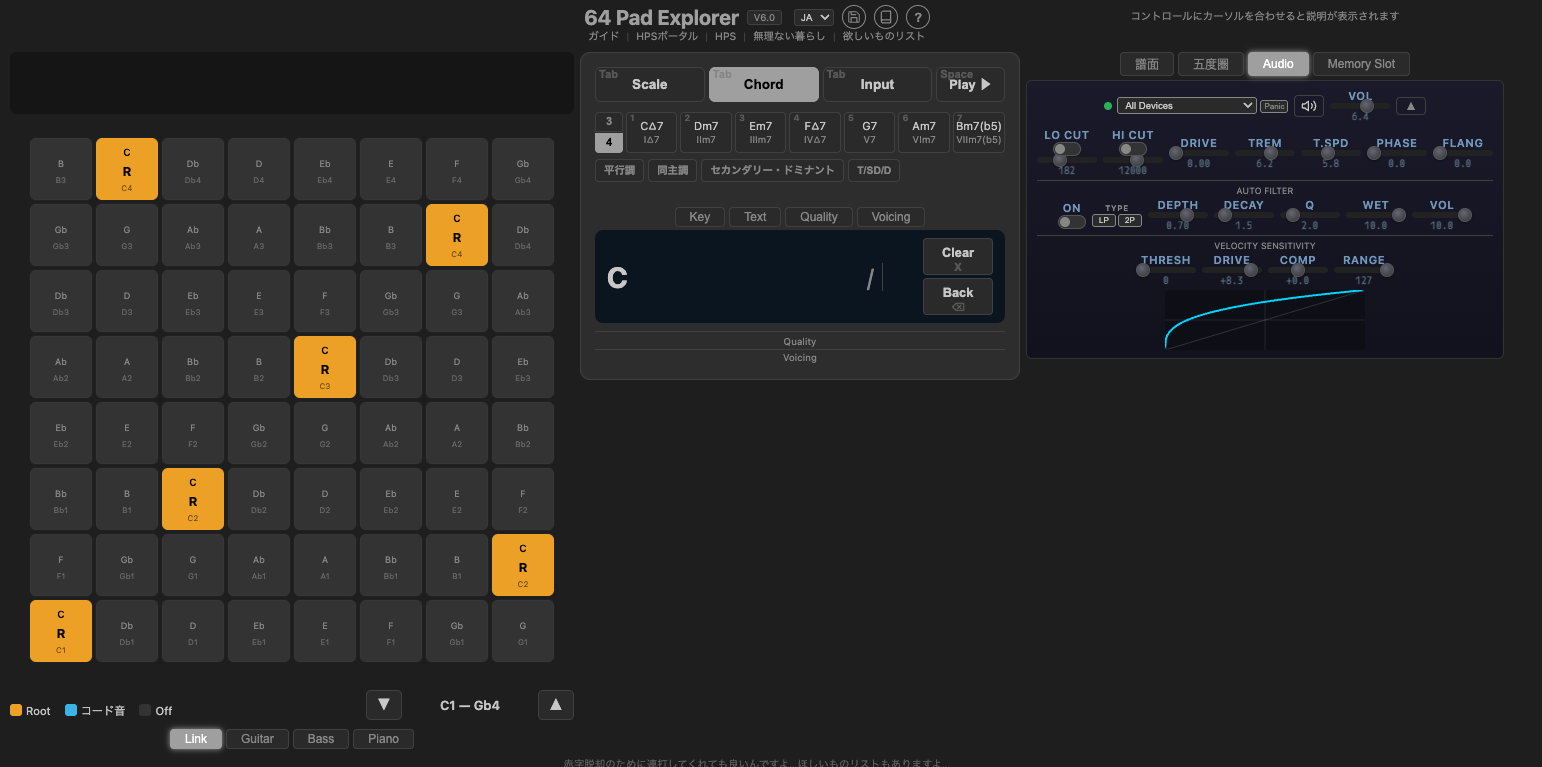
画面パッドを押す
- 画面左の 64 個のパッドのうち、いずれかをクリックします。
- 音が鳴ります。
最初の 1 回だけ、ブラウザの仕様により「タップして演奏スタート」と表示される場合があります。画面のどこかをタップすると音が再生可能になります。
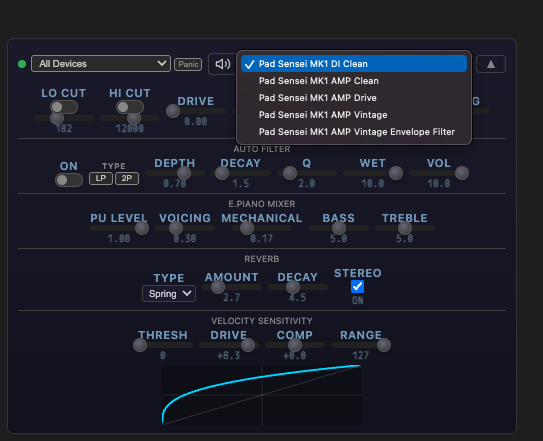
HPS 会員の方は、画面右上の Audio タブから音色を選択できます。
HPS 会員向けの AMP 系プリセットは AMP 系 preset を参照してください。
音源を読み込んでおけば、システムのデフォルトオーディオデバイスから音が出ます。
音源を読み込んでおけば、DAW のオーディオ出力から音が出ます。
MIDI 機器を接続する
クイックスタート の Step 3: MIDI 機器を接続して音を鳴らす を参照してください。
Sound ON/OFF / Volume
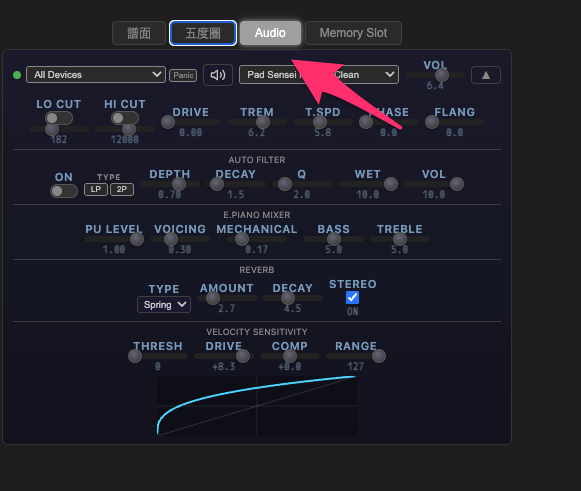
画面右上の Audio タブを開きます。Audio パネル上部の row に MIDI 機器選択ドロップダウン、Panic ボタン、スピーカーアイコン (= 音 ON/OFF)、VOL スライダー (= マスターボリューム) が並んでいます。(ブラウザ版のみ)
鳴り止まないとき
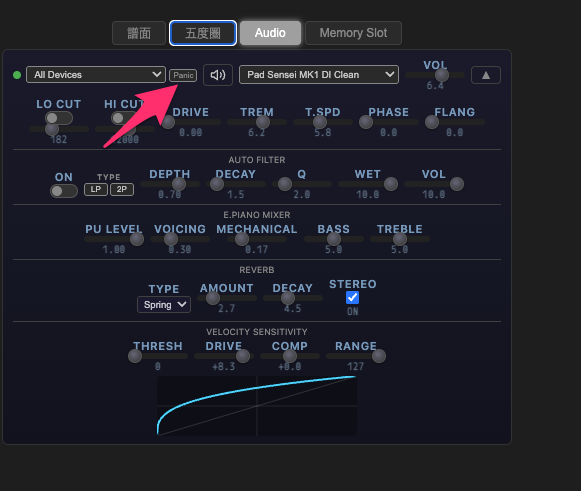
MIDI 入力で音が鳴ったままになった場合は、画面右上の Audio タブの Panic ボタンを押すと全ノートが停止します(ブラウザ版のみ)。
Desktop版と VST3 / AU プラグインは、DAW の All Notes Off 機能、または 64 Pad Explorer を一度 quit して再起動してください。