MIDI 機器をつなげて使いたい
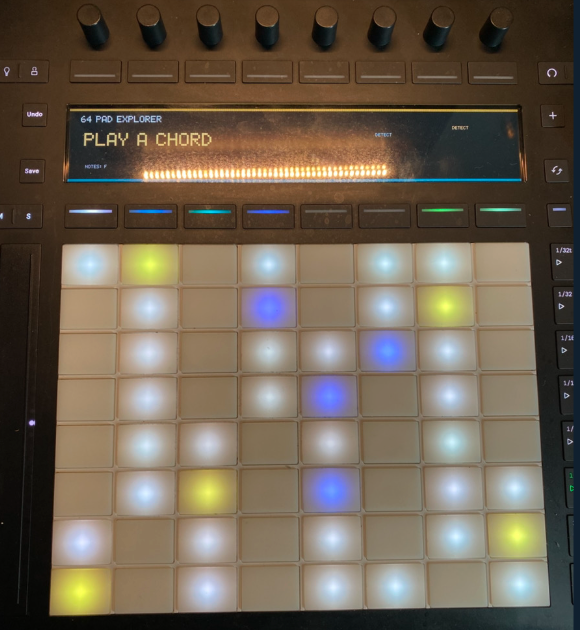
64 Pad Explorer は WebMIDI 規格に対応しています。 そのためブラウザ版は Chrome とコントローラーがあれば演奏が可能です。
形態別の接続経路は クイックスタート を参照してください。
対応 MIDI 機器
- Ableton Push 3 (= 64 パッド + Display)
- Novation Launchpad X / Mini Mk3
- その他の 64 / 128 パッドコントローラ (= 汎用 MIDI 入力対応)
- MIDI キーボード (= 鍵盤入力対応)
Push 3, LaunchPad X, Launchpad Pro Mk3 に関しては、オクターブ切り替えに対応しています。
Push の点灯表示については Push LED 制御、Push 3 のディスプレイやボタン操作については Push 3 で操作する を参照してください。
Push 連動機能
Push 2 / Push 3 では、形態によって利用できる連動機能が異なります。
- ブラウザ版: Chrome の WebMIDI / WebUSB 経由で Push 2 / Push 3 のパッド入力、LED・ディスプレイ表示、対応ボタン操作を扱えます。
- Desktop版: Push 2 / Push 3 のパッド入力、LED 表示、ディスプレイ表示、対応ボタン操作を扱えます。
- VST3 / AU プラグイン: DAW からの MIDI 入力を受け取ります。Push 3 のディスプレイ表示や直接操作は対象外です。
Push 3 の操作は Push 3 で操作する を参照してください。
MIDI 入力経路
対応ブラウザは Chrome です。Chrome の WebMIDI API 経由で MIDI デバイスを自動検出し、Push ディスプレイは WebUSB 経路を使います。初回 1 度だけ MIDI / USB アクセスの許可ダイアログが出ます。
OS が認識している MIDI デバイスを 64 Pad Explorer が直接開きます。アプリの MIDI 設定は不要です。
お使いの DAW が管理する MIDI デバイスから入力を受け取ります。
パッドの反応が弱い場合
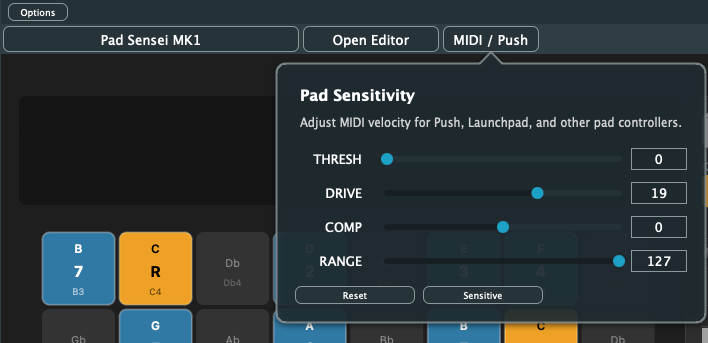
Desktop版では、画面上部の MIDI / Push → Pad Sensitivity... から Velocity Sensitivity を調整できます。
Push 3 や Launchpad などで弱い音ばかりになる場合は、まず DRIVE を少し上げてください。調整した値は保存され、次回起動時にも反映されます。
MIDI を書き出す
MIDI ファイルの書き出し・To DAW は MIDI を書き出したい を参照してください。
サステインペダル (= CC64)
ブラウザ版でも MIDI CC64 (= Hold Pedal) に対応しています。 サステインペダルを踏むと押した音が伸び続けます。 内蔵音源はSoul、Funk、Jazz Funk 系エレピの物理モデリング音源で、ハーフペダルなどには対応していません。
Launchpad Pro MK3(Web版 / Desktop版 v1.9)
ブラウザ版 v1.9 は正式公開済みです。Desktop版 v1.9.0 の Mac / Windows 正式配布を Gumroad と R2 で開始しました(2026-11-07 日本時間)。
Programmer モードの対象は Pro MK3 のみです。X、Mini、初代 Pro は対象外です。実機の音・LED・接続・復帰は未確認です。
接続する
- 同じ Launchpad を DOJO、DAW、別タブで同時に使わないでください。対象機器は 1 台とします。
- ブラウザ版は Chrome で Web MIDI SysEx を許可し、Pro MK3 の MIDI 入力または All を選びます。対応する出力が一意の場合に自動検出されます。DAW / DIN ポートは対象外です。
- Standalone アプリは一意の MIDI 入出力の組を自動検出します。VST3 / AU プラグイン自身の Programmer 切替と LED 制御は対象外です。
表示と色を設定する
- 画面の手形位置が LED に反映されます。パッドを演奏でき、Launchpad 本体の ↑ / ↓ でオクターブを変更できます。
- 歯車の「表示設定」→「Launchpad Pro MK3 LED色」で「待機パッド」「ルートC」「見本」「見本のC」「自分の打鍵」を設定します。パレット 0–127(0 は消灯)またはカスタム RGB を選べ、変更は保存されます。「Launchpadを標準に戻す」で初期設定に戻せます。
- ルートC は C 音の色で、選択中のキーの主音すべてを意味しません。画面と実機の色・明るさの一致は保証されず、PUSH の設定は別です。
通常終了時は Live / Note へ戻す処理を行います。ただし実機では未確認で、ケーブル切断や強制終了後の復帰は保証できません。