表は横にスクロールして読めます。
Push 2でも新しいStep Sequencerを使えます。 Push 3専用なのは、自由なパッド配置のCustom Layouts、クリップと音量を同じ面で扱うPerformance Mixer、指でステップの値を描くExpressive Step Editingなどです。
対応を確認するときは、Pushの世代、PC接続かStandaloneか、音源やエフェクトのライセンスを分けて見ると整理できます。以下はLive 13/Push 13.0b25の公開ベータ資料に基づく一覧です。
Push 2/3で使える操作
Push 2でも、リズムを作り、行やページを組み替え、サンプル音源を選び直す作業ができます。
| やりたいこと | 使える操作 |
|---|---|
| 新しいSequencer Clipでリズムを作る | パッドでステップを追加・削除し、エンコーダーでVelocity、Offset、Length、Repeat、Pitch、Chanceを編集する。行ごとにSteps、Rate、Direction、Swingを設定できる |
| パターンを組み替える、演奏を録音する | 行やページをコピーして展開を作る。64 Pads/64 Notesからの演奏や、Simplerの64 Slicesを使える |
| Drum Rackの音の送り先を変える | Audio Toで、ドラムチェーンの主な出力先を選ぶ |
| サンプル音源を選び直す | ConvertからSimpler、Sampler、Drum Samplerの間で変換する。変換先の音源を使うライセンスが必要 |
Device Modeでは、Push 2もジョグホイールによる移動を除く多くの改善に対応します。整理されたデバイス一覧やRack内のチェーン操作について、ディスプレイボタンとエンコーダーで進める方法をDevice Viewの解説にまとめています。
また、PushはRack内の最大32マクロに対応しますが、Macro Mapping CurveをPush上で直接編集することはできません。Liveでカーブを保存したSetは、Standaloneへ転送してもそのカーブが機能します。「設定を使える」と「その場で設定を作れる」は別です。
Push 3向けに加わる操作
Push 3では上の操作に加えて、指の位置を読むパッドとジョグホイールを使った演奏・編集ができます。
| やりたいこと | 機能と使い方 |
|---|---|
| 演奏、クリップ起動、音色操作を同じ面へ並べる | Custom Layoutsでパッドの役割と配置を組み合わせる。1つのSetに最大8レイアウトを保存できる |
| クリップを起動しながら音量を動かす | Performance Mixerの上4行でクリップやシーンを起動し、下4行で各トラックの音量を動かす |
| 並べたステップの強弱や確率を指で描く | Expressive Step Editingで、Accentを押しながら既存ステップに触れるか、行に沿って指を滑らせる |
| シーケンサーの行をすばやく選ぶ、別の音へ割り当てる | ジョグを回して行を移動する。Rowボタンを押しながら回すと、別のドラムパッドや音高へ再割り当てできる |
| デバイスやRack内部の階層をたどる | ジョグでデバイス、パラメーターバンク、Rack内のチェーンを移動する |
| 複数のドラムを共通のエフェクトへ送る | Drum Rack内にリターンチェーンを追加する。上限は6本 |
| Drum Samplerで使う部分を切り出す | SampleパラメーターバンクのCrop Sampleを使う。切り出し可能なサンプルと再生範囲が必要 |
| Drum Rackに属するステップを見分ける | ステップの表示にDrum Rackの色を使う |
Custom Layouts、Performance Mixer、Expressive Step EditingはPush 3専用です。Push 2でもステップの値をエンコーダーで編集できますが、Accentを押しながら指でなぞる編集はできません。ジョグを使う操作とDrum Rackリターンの追加もPush 3に限られます。
Push 1で使う場合
Push 1は新しいSequencer Clipの編集には対応していません。
今回の更新にはPush 1向けの修正もあります。テンポとデバイスパラメーターを同時にオートメーションしたときの無音や、波形・カウントインなどの表示が停止する問題が対象です。修正の内容はLive/Pushのベータ修正一覧にまとめています。
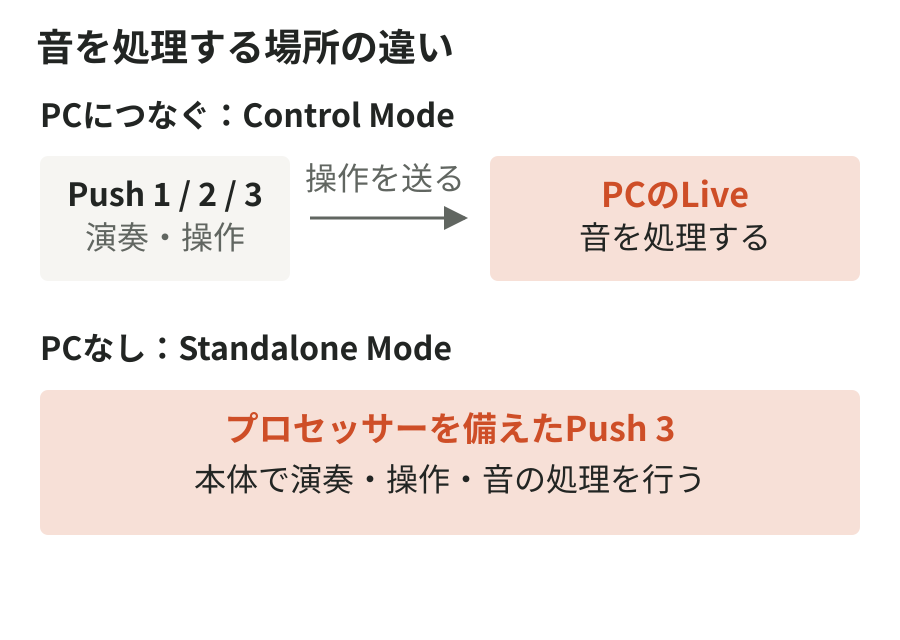
Control ModeはPC、StandaloneはPush本体で動く
Control ModeはPC上のLiveをPushから操作する使い方です。Standalone Modeはプロセッサーを備えたPush 3の本体でSetを再生・編集する使い方です。
| 使い方 | Liveが動く場所 | 新機能を使うために合わせるもの |
|---|---|---|
| Push 1/2をPCへ接続 | PC | PC側のLiveのバージョン。機種ごとの対応範囲内で使う |
| Push 3のControl Mode | PC | PC側のLive 13対応環境 |
| プロセッサーを備えたPush 3のStandalone Mode | Push本体 | Push本体の対応ソフトウェアとライセンス |
Push 1/2にはStandalone Modeはありません。Push 3にもプロセッサーを備える構成と備えない構成があり、プロセッサーなしの構成はPCへ接続して使います。公式マニュアルでは、独立動作できるかを除いて基本機能は同じとされています。
PCだけをLive 13へ更新しても、Standaloneのソフトウェアが自動的に同じバージョンになるわけではありません。PCで作ったSetを持ち出す場合は、転送先のPushで、そのSetに使う機能とデバイスが動く組み合わせにします。
ハードウェアの対応と音源のライセンス
「Push 2/3で変換できる」という説明は、すべての音源が追加料金なしで使えるという意味ではありません。
たとえば、Step Sequencer、Simpler、Drum SamplerはLive 13 Intro/Standard/Suiteに含まれます。一方、Samplerが標準で含まれるのはSuiteです。PCとStandaloneのどちらで使う場合も、その環境で有効なライセンスが変換先の音源を含むかを見ます。
エディションごとの違いは公式比較表、PC側のOSなどの条件は動作環境を参照してください。
旧機能や対応終了と取り違えやすい項目
- XYZ LayoutはLive 12.3からある機能です。Live 13のCustom Layoutsでは、XYZ controlsを演奏面やクリップ起動面などと組み合わせられるようになります。
- Velocityのタッチ編集もLive 12.3からあります。Live 13では新しいStep Sequencerの8行表示でOffset、Length、Repeat、Pitch、Chanceまで扱います。
- Push 2用の旧スクリプトを選ぶデバッグオプションの削除は、Push 2本体の対応終了ではありません。Push 2は新Step Sequencerや多くのDevice Mode改善に対応します。
出典
- Live 13公式紹介・FAQ:Push 2/3の主要機能の対応。
- Push 13ベータの公式リリースノート:個別操作の機種制限、Standalone限定の修正。
- Push 3公式マニュアル:Control ModeとStandalone Mode、プロセッサーの有無。
- Pushの新機能年表:Live 12.3と13の追加機能。
- Live 13エディション比較:Step Sequencerと音源の収録条件。