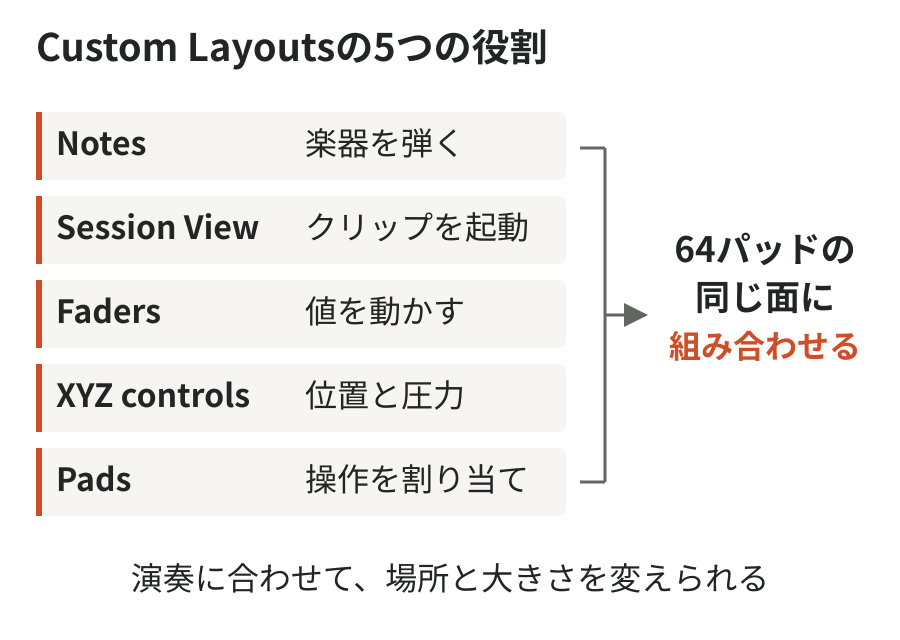
Pushでメロディーを弾きながら、伴奏のクリップを起動したり、音量を下げたりしたい。Custom Layoutsはそんな演奏で使う操作を、64パッドの同じ面に並べられる機能です。
従来のNoteとSessionの切り替えでは、楽器を弾く面とクリップを起動する面を行き来します。Custom Layoutsではそれぞれに使うパッドの場所と大きさを決めます。Push 3向けにLive 13ベータで加わります。
右手で弾いて左手で伴奏を動かす
たとえば、右手の届く場所にメロディーを弾く領域を置き、左手側に伴奏の起動と音量操作をまとめます。
左手で伴奏を出し、右手でメロディーを弾く。メロディーを聞かせたいところで、左手で伴奏の音量を少し下げる。弾く場所と音量を動かす場所が同じ面にあると、画面の切り替えを挟まずに操作できます。
左右の配置は固定ではありません。左利きなら左右を入れ替えたり、両手で弾く曲なら演奏用の領域を広くしたりできます。
並べられる5つの要素
Custom Layoutsには役割の違う5つの要素があり、必要なものを組み合わせられます。
Notes:楽器を弾く
選んだトラックの楽器を、パッドで演奏する領域です。メロディーやコードを自分の指で弾く場所になります。
Session View:伴奏やフレーズを起動する
クリップやシーンを起動する領域です。クリップは録音した音やMIDIの短いフレーズ。シーンは複数トラックのクリップをまとめて起動するための行です。
たとえば、ドラムのクリップを起動して、その上にNotesでメロディーを重ねる使い方ができます。
Faders:音量などを動かす
パッドをスライダーのように使う領域です。操作したいパラメーターを割り当てます。ここでいうパラメーターは、トラックの音量やエフェクトの設定値など、変えたい数値のことです。フェーダーは複数置けるので、伴奏の音量とフィルターの開き具合を別々に割り当てられます。
どの操作子でどの値を変えるかを結び付けることを「マッピング」と呼びます。フェーダーの位置と、どのトラックやエフェクトを操作するかは別々に設定します。
XYZ controls:指の動きで音を変える
指の左右、上下、押し込みを使う操作面です。音色などのパラメーターを割り当て、指の動きで変化させます。自由に割り当てる方法と、操作対象に応じて変わるAdaptive Mappingを使えます。XYZ controlsも複数置け、それぞれに異なるパラメーターを割り当てられます。
XYZ Layout自体はLive 12.3からある機能です。Live 13ではこれを演奏やクリップ起動などの領域と組み合わせられるようになります。
Pads:パッドへ個別に役割を付ける
パッドをボタンとして使う要素です。 自分で操作を割り当てられます。
要素の追加と配置の編集
Note ModeでLayoutを押し続けると、ディスプレイ左上からCustom Layoutを選べます。「+」で新しい配置を作り、Shiftを押しながら空きパッドを押すと、5種類の要素を追加するメニューが開きます。
要素の大きさはメニューのエンコーダーで変更できます。エンコーダーはディスプレイ上の設定を調整するツマミのことです。空きパッドを押すと、その場所へ要素を移せます。フェーダーやXYZには操作するパラメーターを割り当て、領域の配置と操作内容の両方を決められます。
曲ごとに保存し不要な配置を削除する
作った配置は1つのLive Set(曲のプロジェクト)に最大8つ保存できます。たとえば、伴奏を出し入れする曲用と、楽器を両手で弾く曲用を別の配置にしておけます。
不要な配置は選択するときにそのレイアウトに対応するボタンを押し続け、表示されるメニューでDeleteを選びます。これはパッド領域の大きさを変える操作ではなくカスタムレイアウト自体の削除です。
音色を変えながら弾く配置も作れる
伴奏を使わず、ひとつの楽器の音色を変えながら弾きたいなら、Notesの横にXYZ controlsやFadersを置く案も考えられます。
右手でフレーズを弾き、左手でフィルターを開閉する。フィルターは音の周波数成分を削って、明るさなどを変えるものです。音程を弾く手と、音色を動かす手を分けると、同じフレーズを繰り返しながら変化を付けられます。
クリップの起動と音量調整には、配置作りなしで使えるPerformance Mixerもあります。Custom Layoutsではそれに加えて、楽器を弾く領域や、別のエフェクトを動かす領域も同じ面に置けます。
Push 3で使う
Custom LayoutsはPush 3向けの機能です。Push 2には対応していません。Live 13の新機能がすべてPush 2で使えないわけではなく、新しいStep Sequencer Clipの編集など、Push 2にも対応するものがあります。
PCにつないで使う場合はPC側のLive、スタンドアロンで使う場合はPush本体のソフトウェアのバージョンも確認します。スタンドアロンは、プロセッサーを備えたPush 3がPCなしで動く使い方です。
Live 13ベータで追加された機能です。Control/Standaloneの違いはPushの対応表にまとめています。
出典
- Push 13ベータの公式リリースノート:Custom Layoutsの要素と作成手順。
- Pushの新機能紹介:Live 13向けの機能。
- Live 13公式紹介・FAQ:Pushの対応機種。
- Push 3公式マニュアル:Control ModeとStandalone Mode。