Drum SynthはLive 13で加わる打楽器用の音源です。録音済みのドラム音を再生するサンプラーと違い、音そのものを合成して作ります。
キックやスネアなど9カテゴリーに20以上の音源モデルを備え、音程、余韻、音の質感を調整できます。Drum Rackの各パッドに入れて使えるほか、Push 3では叩く強さや指の動きを音量・音色の変化に結び付けられます。
9カテゴリーと20以上の音源モデル
Drum Synthには、Kick(キック/バスドラム)、Snare、Rimshot、Hihat、Clap、Tom、Percussion、Cymbal、FXの9カテゴリーがあります。キックやスネアといった音の種類を選び、その中から「モデル」を選ぶ構造です。
モデルは音を合成する方式のこと。同じSnareの中でも、モデルを替えると音の作られ方が変わり、追加で調整できる項目も変わります。クラシックなドラムマシン系の音から、物理モデルによる打楽器、実験的な音色まで選べます。
音程・余韻・質感を調整する
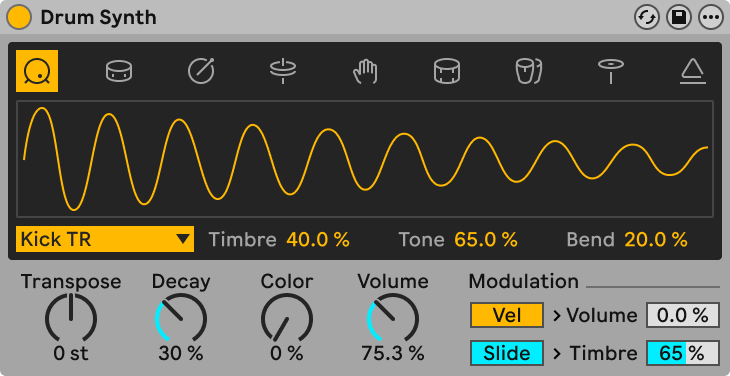
どのモデルにも、音の高さ、Decay、Color、Volumeの4つの基本パラメーターがあります。
- 高さ:Transposeと書かれたモデルは半音単位で音程を変えられます。Tuneと書かれたモデルでは連続的に調整し、音によっては高さだけでなく明るさにも影響します。
- Decay:鳴り始めた音が小さくなっていく時間。キックなら、短く切れる音にも、低音の余韻が長く残る音にもできます。
- Color:音の質感。変化の内容はモデルごとに異なり、歪みが加わるものもあります。
- Volume:出力音量。
上のKick TRの画面では、Transpose、Decay、Color、Volumeの上に、このモデル用のTimbre、Tone、Bendが並んでいます。モデルを替えると、ここに並ぶ操作も変わります。
キック・スネア・ハイハットを並べて弾く
Drum Rackはパッドごとに違う音源を置けるLiveの仕組みです。その各パッドにDrum Synthを入れると、キック、スネア、ハイハットを別々の指で叩くセットを作れます。
Drum Synthは単体のMIDIトラックにも置けます。音階演奏に向くモデルなら、打楽器としてだけでなく、ベースや単音のフレーズに使うこともできます。単体ではモノフォニック(一度に一音を鳴らす方式)の音源です。
Push 3で使う叩く強さと指の動き
Push 3で弾く場合は、ツマミで作った音に、指の動きによる変化を加えられます。ここで出てくるのがVelocityとMPEです。
Velocityは叩いた瞬間の強さの情報です。 Drum Synthではこの情報を音量や音色の変化に結び付けられます。ただし、強く叩けば必ず大きく鳴るとは限りません。音量への割り当て量が0なら、叩く強さによる音量差は出ません。
MPEは一つひとつの音ごとに音程や音色の表情を付ける仕組みです。Push 3では、パッド上で指を上下に動かすSlide、左右に動かす音程変化が使えます。Drum SynthはMPE SlideとNote Pitch Bendに対応しています。
Push 3でこの表現を使うには、SetupのExpressionタブでExpression ModeをMPEにします。Drum Synth側では右下のModulationで、叩く強さ(Vel)や上下の指の動き(Slide)を、音量(Volume)や音色(Timbre)へどの程度反映するか決めます。
上のKick TRの画面ではVel → Volumeが0%、Slide → Timbreが65%です。叩く強さでは音量が変わらず、上下の指の動きで音色が変わる設定です。強弱を音量で表現するか、指の動きで音色を変えるかを音源側で調整できます。 Slideによる音色の変化はモデルごとに異なります。
公式デモを見るなら
Ableton公式のDrum Synth紹介を2分14秒から見る
モデルごとの音と操作画面は公式サイトの短いDrum Synthデモでも確認できます。
Live 12以前の音はどうなる?
Drum SynthはLive 13のIntro、Standard、Suiteに含まれます。以前のMax for LiveのDS系デバイスはブラウザに表示されなくなりますが、それらを含む既存のSetやプリセットは引き続き読み込めます。
出典
- Live 13ベータの公式リリースノート:Drum Synthの仕様、表現の対応、旧DSとの関係。
- Live 13公式紹介:20以上のドラムエンジンとモデルの種類。
- Liveのエディション比較:収録エディション。
- Push 3公式マニュアル:Expression Mode、Slide、Pitch Bendの操作。