各行の長さ・速さ・再生方向を個別に決められるのが特徴です。音を一つずつ並べたあとで行の設定を変えると、同じ音の配置から違うリズムが生まれます。Live 13のIntro・Standard・Suiteすべてで使えます。
Step Sequencer Clipを作る
Step SequencerはMIDIクリップの新しい編集形式です。MIDIは「いつ、どの音を、どの強さで鳴らすか」という演奏指示で、実際の音はトラックに置いたDrum Rackやシンセなどから出ます。
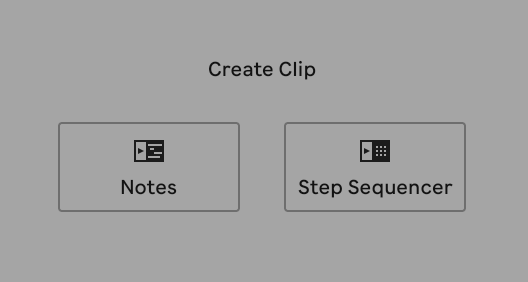
ドラムを作るなら、Drum Rackを読み込んだMIDIトラックで、Session Viewの空きクリップスロットを選びます。画面下のClip Viewに表示される「Step Sequencer」をクリックすると、ステップ入力用のクリップができます。隣の「Notes」は音符の位置や長さを編集する従来のピアノロールです。
ステップの入力と一音ごとの設定
Drum Rackでは、一つの行が一つのドラムパッドに対応します。キックの行で鳴らしたいマスをクリックするとステップがオンになり、もう一度クリックするとオフになります。選択したステップはEnterキーでも切り替えられます。
例えば16分音符単位の16ステップなら、4/4拍子の1小節です。1、5、9、13番目にキックを置けば4つ打ちになります。ハイハットの行にも音を加えると、キックとの重なりを見ながらビートを組めます。
音を置いたあとは、画面下のタブで一音ごとの振る舞いを変えます。
- Velocity:発音の強さ。ステップ上をドラッグしたり描いたりして調整します。ハイハットを強・弱の交互にすると抑揚を付けられます。0まで下げると、そのステップはオフになります。
- Offset:マス目を基準にした発音位置のずれ。特定の打音だけタイミングを前後へ動かせます。
- Length:音を鳴らす長さ。短く切る音と、次のステップまで伸ばす音を作り分けます。ワンショット方式の音源では、ノートの長さを変えてもサンプルの余韻が変わらない場合があります。
- Repeat:一つのステップ内の反復。ハイハットやスネアの細かな連打に使えます。
- Pitch:ステップごとのピッチベンド。音の高さの変化を加えます。
- Chance:その音が鳴る確率。毎回鳴るキックと、ときどき入る打楽器を同じパターンに置けます。
音を複数のマスにまたがる長さへ伸ばすには、選んだステップの右端をドラッグします。Ctrl+Shift+左右キー(Windows)/Cmd+Shift+左右キー(Mac)でも長さを変えられます。
Chanceを下げたステップは、周回ごとに鳴るかどうかが決まります。例えば基本のキックやスネアは残し、補助的な打音だけ確率を下げると、ビートの骨格を保ちながら変化を加えられます。
行ごとの周期とクリップ全体のループ
行の左側にはSteps、Rate、Dir、Swingが並びます。Stepsはその行が何マスで一周するか、Rateは一つのマスを進む時間間隔です。Dirでは再生方向、Swingではタイミングの揺れ方を変えます。
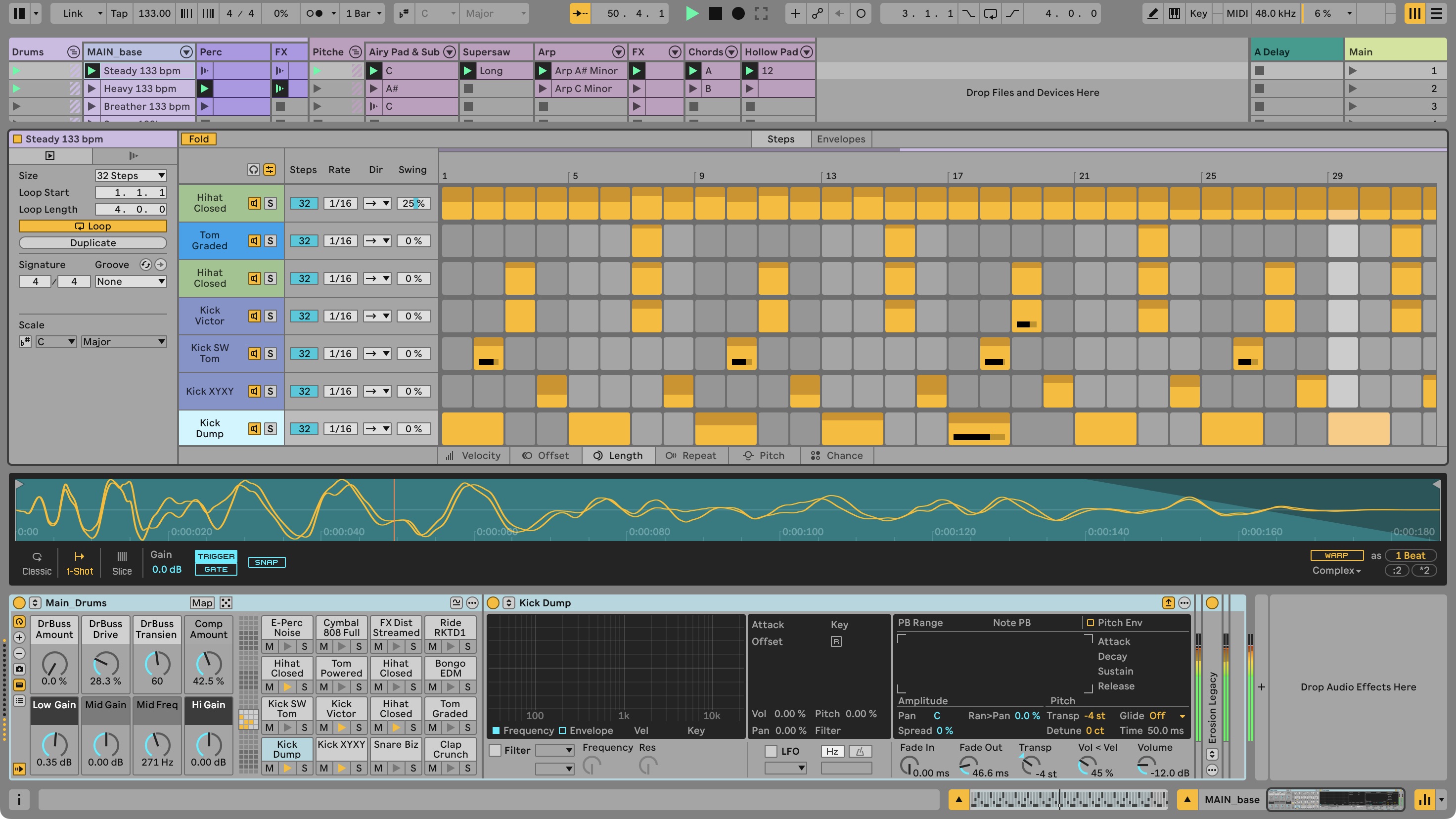
例えばキックを16ステップの4つ打ち、ハイハットを12ステップにし、両方を1/16のRateで進めます。ハイハットは12マスすべてに音を置き、最初の1音だけ強く、残りを弱くします。
キックの行は1小節、ハイハットの行は4分音符3拍分で一周します。3拍ごとのハイハットのアクセントが小節線をまたいで移るので、12マスの周期を耳でも追えます。48ステップ、つまり3小節で両方の先頭が再び揃います。
ただし、クリップのループが一周すると、各行も先頭に戻ります。 この例でクリップを1小節ループにすると、3小節にわたるずれは続きません。行の組み合わせを3小節分聴くには、クリップのLoop Lengthも3小節にします。
画面左のSizeはシーケンサーで扱うマスの数です。8、16、32、64、128ステップから選び、その範囲内で各行のStepsを設定します。Sizeを16にしていても、16ステップの行を何周か繰り返す長いクリップループを作れます。SizeとLoop Lengthをそれぞれ決めることで、短い行の反復から長いパターンを作れます。
SizeはClipパネルで変更でき、Ctrl+2(Windows)/Cmd+2(Mac)で大きく、Ctrl+1/Cmd+1で小さくできます。画面上部の進行バーはクリップのループ内でどこを再生しているかを示します。Loopをオフにすると、設定したClip Endまで再生します。
長いパターンでは、Live全体のFollow設定と「Display & Input」のFollow Behaviorに応じて、再生ヘッドを追う自動スクロールが働きます。ページを手で変えたり、スクロールしたり、行を編集したりしている間は追従が一時停止します。
ベースやメロディにも使う
音程のある楽器では、一つの行が一つの音高になります。スケールを設定していれば、その音階の1オクターブが最初に表示されます。スケールを選んでいない場合はC3〜C4です。行は追加・削除・移動できます。
例えばベース音源を読み込み、ルート音と別の音を数行に置いて、鳴らす位置とLengthを変えると短いベースラインになります。行の周期を変えれば、同じ音の組み合わせでも並び方が変化していきます。音階の候補を絞ってから試せるので、ドラムと同じマス目の操作で旋律を組みたいときにも使えます。
鍵盤やパッドからMIDI演奏を録音することもできます。再生中の録音では、既存の行設定と内容の上に新しいステップが加わります。ただし、演奏は行のRate・長さ・方向などの条件に合わせて近似されるため、自由に弾いたタイミングがそのまま残るとは限りません。
Notesクリップとの相互変換
Step Sequencer ClipをNotesクリップへ変換すると、各行が作るパターンをピアノロールで編集できるようになります。Createメニューの「Convert to MIDI Notes」、またはCtrl+Shift+M(Windows)/Cmd+Shift+M(Mac)で変換できます。
変換されるのは、クリップのループ範囲内で各行が作る音符の並びです。先ほどの16ステップと12ステップの組み合わせを3小節のフレーズとして取り出すなら、変換前にループを3小節にしておきます。Notesにしたあとは、ピアノロール上で個々の音符の位置や長さを調整できます。
逆に、既存のNotesクリップを選んで「Convert to Step Sequencer」を実行すると、ステップ形式へ変換できます。ショートカットはCtrl+Shift+P(Windows)/Cmd+Shift+P(Mac)です。この変換でも、元の音符はステップのRate・長さ・方向などの制約に合わせて近似されます。
Step Sequencer Clipでは行の周期や確率を調整し、Notesクリップでは個々の音符を編集します。元クリップを複製してから変換すれば、両方の形式を同じLive Setに残せます。NotesクリップはLive Clipとして保存し、別の曲でも使えます。
Push 2/3でのパッド入力や行の編集は、PushのStep Sequencer解説にまとめています。
ほかの作成方法と既定のクリップ
Arrangement ViewではMIDIトラック上の時間範囲を選び、Clip Viewの「Step Sequencer」から作成できます。SessionとArrangementのどちらでも、Createメニューの「Create Step Sequencer Clip」、またはCtrl+Shift+P(Windows)/Cmd+Shift+P(Mac)を使えます。
Drum Rackが入ったトラックでは、Sessionの空きスロットやArrangementの選択範囲をダブルクリックしたときも、既定でStep Sequencer Clipが作られます。従来どおりNotesクリップを作りたい場合は、Settingsの「Record, Warp & Launch」にある「Default MIDI Clip Type for Drums」で変更できます。