表は横にスクロールして読めます。
キックを16ステップ、ハイハットを15ステップで回し、重なり方が変わっていくリズムを作れます。 Live 13のStep Sequencerは横一行ごとに長さや再生速度を決める新しいクリップ形式です。Push 2/3では8行のパッドを使って音を並べ、ディスプレイで行ごとの設定を編集できます。
Push 3なら、並べた音を指でなぞって強弱や発音確率を変えることもできます。パッドから入力したあと、行とページを組み替え、指で編集してパターンを作れます。
Sequencer Clipを作る
空のMIDIトラックでClip Modeを押し、Sequencer Clipを選びます。これは音を鳴らす順番や長さを記録するクリップです。ドラムを鳴らすにはDrum Rackと各パッドの音、メロディーを鳴らすにはシンセなどの音源もトラックに用意します。
すでにあるMIDIノートのクリップを使う場合は、Convertを押してSequencer Clipを選びます。通常のNotes Clipから変換すると、元のノートが行のRateやLength、Directionなどの制約に合わせて近似されます。細かなタイミングを含む演奏をそのまま残したい場合は、元クリップも残しておきます。
以前のPushにもステップ入力はありました。今回加わるのは、各行の繰り返し方をクリップ内に持つStep Sequencer Clipと、それに対応する8-Row Sequencerです。Push 1ではこの新しいクリップ形式を編集できません。
8行のパッドで音を並べる
標準の8-Row Sequencerでは、パッドの横一行がシーケンサーの一行に対応します。Drum Rackならキックやスネアなどのドラムパッド、メロディー用の音源なら音高ごとに行を使います。
- 空のパッドを押すと、その位置にステップを追加する。
- ステップがあるパッドをもう一度押すと、そのステップを削除する。
- Octave Up/Downで表示する行を移動する。
- Page Left/Rightで先や手前のステップを表示する。
選択している行の空パッドは灰色に点灯します。音を置いたパッドは、Velocityが大きいほど明るく表示されます。どの行を編集しているかと強弱の並びを、パッドの色と明るさから読み取れます。
Push 3ではDrum Rackに関連するステップの表示に、そのRackの色を使います。これはRackに属するステップを見分けるための変更です。
行の周期とクリップ全体のループの違い
Clip Modeを押すと、ディスプレイでステップとクリップ設定を見られます。行の長さとクリップ全体のループは分けて考えます。クリップ全体のLoop、Groove、Step Countに加え、各行には次の設定があります。
| 設定 | 変わること | 使い方の例 |
|---|---|---|
| Steps | その行が一巡するまでのステップ数 | キックを16、ハイハットを15にする |
| Rate | 1ステップが進む時間間隔 | ハイハットだけ細かく、ベースはゆっくり進める |
| Direction | ステップを再生する向き・進み方 | 同じ音の並びを違う順番で鳴らす |
| Swing | 行のタイミングに加える揺れ | ハイハットだけ跳ねるリズムにする |
Rateは曲全体のBPMとは別です。同じテンポの曲の中でも、行ごとの進む速さを変えられます。
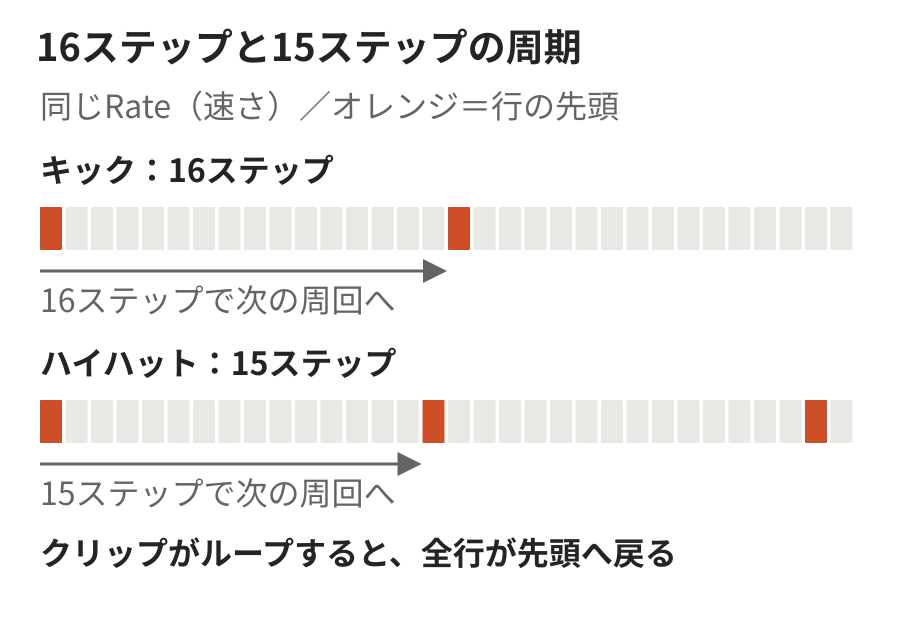
同じRateでキックを16、ハイハットを15ステップにすると、ハイハットが一足早く次の周回へ入り、2つのパターンの重なり方が変わります。ただし、各行はクリップのループの中で動き、クリップがループの先頭へ戻ると再スタートします。長い周期の変化を聴きたいときは、行の長さだけでなくクリップ全体のループ長も伸ばします。
ディスプレイでは、各行のPlayheadがその行の現在位置を示し、Phase barがクリップのループ全体のどこまで進んだかを示します。違う長さの行を重ねるときに、この2つを見分けると、行の周回とクリップの区切りを追いやすくなります。Push 3ではジョグホイールを回して行を移動できます。
シーケンサー全体のサイズは8、16、32、64、128ステップから選べます。Double Loopは最大ステップ数までループの長さとステップを倍にします。
一つの音の調整とコピー
ステップを押し続けてエンコーダーを回すと、その音の値を編集できます。押しているステップはディスプレイ上でも強調されます。複数のステップを同時に押せば、まとめて調整できます。
| 設定 | 音への作用 |
|---|---|
| Velocity | 鳴らす強さ。音源によって音量だけでなく音色も変わる |
| Offset | ステップの基準位置から発音を前後へずらす |
| Length | 音の長さ。ワンショットの音源では、長さを変えても聞こえ方が変わらないことがある |
| Repeat | 1ステップ内で音を繰り返す |
| Pitch | ステップの音高を変える |
| Chance | そのステップが鳴る確率を変える |
たとえば、等間隔のハイハットを作り、弱拍だけVelocityを下げると、音数を変えずに抑揚を付けられます。補助的なパーカッションだけChanceを下げれば、キックやスネアは安定させたまま、隙間の音が鳴るかどうかに変化を付けられます。
ステップを押し続けてStepsエンコーダーを回すと、隣り合う2つ以上のステップにまたがる長さへ伸ばせます。また、ステップを押したままコピー/貼り付け操作を行い、個別のステップを別の位置へ配置することもできます。行全体やページ全体を複製しなくても、一打を再利用できます。
行の追加・コピー・別の音への割り当て
同じリズムを別の打楽器でも鳴らしたいときは、音を一つずつ入れ直す代わりに行をコピーできます。ここでいうRowボタンは編集対象の行を選ぶためのボタンです。
| 操作 | ボタンの組み合わせ |
|---|---|
| 新しい行を追加 | Newを押しながら、既存の行のRowボタンを押す |
| 行をコピー | Duplicateを押しながらコピー元のRowボタンを押し、続けてコピー先のRowボタンを押す |
| 行をリセット | Deleteを押しながらRowボタンを1回押す |
| 行自体を削除 | リセット後、Deleteを押したまま同じRowボタンをもう一度押す |
| その行を鳴らさない | Muteを押しながらRowボタンを押す |
| その行だけ聴く | Soloを押しながらRowボタンを押す |
Push 3では、Rowボタンを押しながらジョグホイールを回すと、その行を別のドラムパッドや音高へ割り当て直せます。 ハイハットのリズムをコピーし、その行の音をシェイカーへ変える、といった使い方です。Push 2にはジョグホイールによる再割り当て操作はありません。
ページ単位の移動とコピー
「行」が一つの音の横並びなのに対して、ページは表示するステップの範囲です。キックだけを複製するなら行、複数の行にまたがるステップの範囲を複製するならページを使います。行ごとにRateを変えられるため、同じページでも各行が同じ時間範囲を表すとは限らず、1ページが必ず1小節になるわけでもありません。
- Layoutを長押しして、最上段のパッドにPage Selectorを表示する。
- 行きたいページのパッドを押すと、そのページへ移動する。
- コピーするときはShift+Layoutでページ選択を固定する。
- Duplicateを押しながらコピー元のページパッドを押し、続けてコピー先のページパッドを押す。
貼り付け先のステップは置き換わります。 クリップの末尾より先へ貼り付けると、Step Countが延長されます。ページを空にするには、Deleteを押しながら対象ページのパッドを押します。
ページ単位でコピーできるので、複数の行に置いたビートをまとめて複製できます。コピーした側だけステップを編集すれば、元のビートを残したまま別の展開を作れます。
パッド演奏の録音とスライスの組み直し
パッドを順番に押すステップ入力に加えて、演奏をSequencer Clipへ録音することもできます。Layoutボタンの短押しでレイアウトを巡回し、長押しで直接選びます。
- Drum Trackの64 Pads:ドラムを演奏する。弾いたパッドに対応する行が選ばれ、行がまだなければ+Rowで追加できる。
- Melodic Trackの64 Notes:メロディーやコードを演奏する。
- Simplerの64 Slices:Slicingモードで分割したサンプルを演奏する。
SimplerがSlicingモードのときは、8-Row Sequencerの各行が一つのスライスを鳴らします。元のドラムループからキックやスネアにあたる断片を選び、別の順番で並べ直す使い方ができます。スライスは録音を時間で区切ったものなので、重なっている楽器を別々に分離するStem Separationとは用途が異なります。
演奏の録音も既存の行の設定やシーケンサーの制約に合わせて近似されます。自由なタイミングの演奏を、そのまま記録する形式ではありません。録音したステップにも、行のRateや個々のOffsetなどの設定が適用されます。
Push 3でステップを指でなぞって編集する
Expressive Step EditingはPush 3専用です。新しく音を弾き込む操作ではなく、8-Row Sequencerにすでに置いたステップの値を指で変える操作です。
Accentを押しながら、Velocity、Offset、Length、Repeat、Pitch、Chanceのいずれかを選びます。既存のステップのパッドに触れるか、行に沿って指を滑らせると、選んだ値を編集できます。
Velocityを選んで前半を弱く、後半を強くすれば、音を置く場所を変えずに盛り上がりを付けられます。一行に沿ってなぞると、複数ステップにまたがる傾斜やカーブを一度の動きで作れます。
操作対象は一つずつ選ぶため、たとえばVelocityを編集している間にRepeatやPitchが一緒に変わることはありません。
Velocityのタッチ編集自体はLive 12.3からあります。Live 13では新しいStep Sequencer Clipの8行表示で、OffsetやLength、Repeat、Pitch、Chanceまで扱えるようになります。
画面で設定の関係を見る
AbletonのSequencer Clip View図版では、ディスプレイ上のクリップ全体のSizeとLoop、選択行のSteps・Rate・Direction・Swingの位置を見比べられます。Pushの外形と画面を組み合わせた公式図版です。

公式Step Sequencer紹介動画はPC版Liveの画面です。行ごとの長さや再生設定を変えたときに、パターンがどう重なるかを見る資料として使えます。Pushのボタン配置は上のPush用図版と操作説明を参照してください。
- Push 13ベータの公式リリースノート:作成、パッド入力、行・ページ編集、Expressive Step Editing。
- Live 13ベータの公式リリースノート:サイズ、ループ、Notes Clipとの変換・録音の制約。
- Live 13公式FAQ:Push 2とPush 3の対応差。