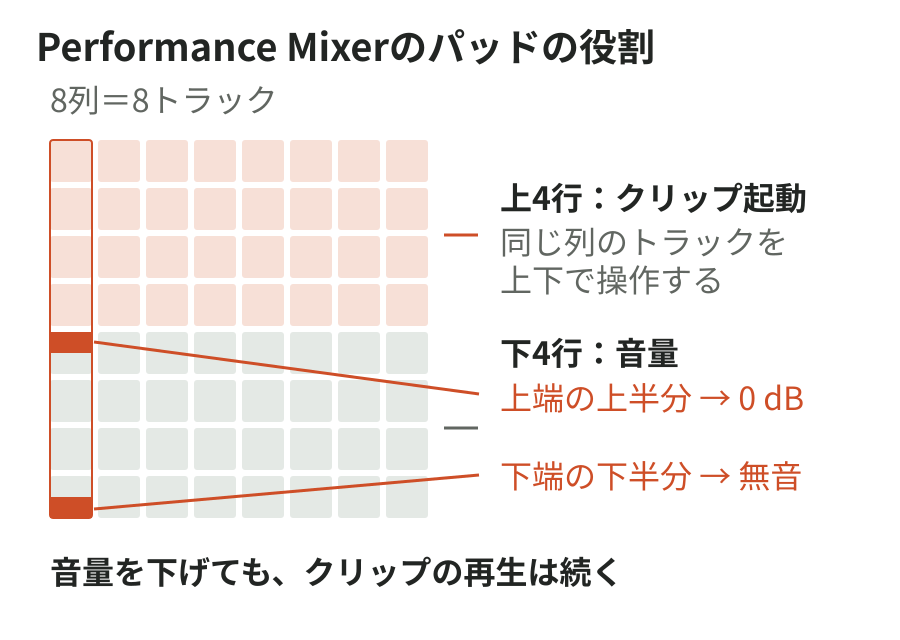
伴奏のクリップを起動しながら、キックを引っ込めたり、ベースを戻したりする。Push 3のPerformance Mixerは上4行でクリップを起動し、下4行でトラックの音量を動かすレイアウトです。
操作する場所が最初から決まっているため、パッドへの割り当てを作らずに使い始められます。録音した自分のフレーズを流し、その出し入れで曲を展開したいときに使える機能です。
Session Viewから開く
Push 3でSession Viewに入り、Layoutボタンを押すとPerformance Mixerへ切り替わります。
上半分の4行は通常のSession Viewのようにクリップやシーンを起動する場所です。クリップはドラムやベースなどのフレーズ、シーンは同じ横一列にある複数トラックのクリップをまとめて起動する単位です。
下半分の4行は音量を動かすMPEフェーダーになります。縦一列が1トラック分なので、上側で起動したフレーズと、その下にある音量操作を同じ列で見られます。MPE対応パッドが指の位置を読み取り、フェーダーのような細かな操作ができます。
音量の滑らかな調整と瞬時の切り替え
下4行のうち、音量を変えたいトラックの列に触れ、上下の位置で音量を調整します。上のクリップ起動面へ手を移しても、Mix画面へ切り替える必要はありません。
音を一瞬で抜き差ししたいときには、両端に決まった操作があります。
- 無音にするには、その列の最下段パッドの下半分をタップする。
- 0 dBにするには、フェーダー領域の最上段パッドの上半分をタップする。
「最上段」はPush全体の最上段ではなく下4行からなるフェーダー領域の一番上です。
0 dBはこの操作面での音量の最大値です。信号をフェーダーで増減しない位置を表し、クリップの音が0 dBFSまで大きくなるという意味ではありません。あらかじめ小さめにしていたトラックを0 dBへ戻すと、その分大きくなるので、曲のバランスへ戻す操作とは分けて考えます。
最下段をタップするとフェーダーが無音位置へ動きます。クリップの再生そのものは続くため、音量を戻したときには、その間に進んだフレーズが聞こえます。鳴らし直すには、上側でクリップを再起動します。開始位置や起動時の動作は、クリップのLaunch Mode/Legato設定に従います。
キックとベースを抜いてブレイクを作る
キック、ベース、ハイハット、パーカッションを別々のトラックで流していれば、キックとベースだけを無音にして、ハイハットとパーカッションが残るブレイクを作れます。各トラックの再生は続いているので、音量を戻すと、進行中のフレーズにキックとベースが再び加わります。
音量を素早く切るか、少しずつ戻すかで、同じ素材でも展開が変わります。次のシーンを上側で起動しつつ、下側で残しておくトラックの音量を動かす使い方もできます。
クリップをいつから鳴らすかは、Setやクリップの起動クオンタイズに従います。再生を続けたまま音量を変えるフェーダー操作と、クリップの起動は別の動作です。
Custom Layoutsを使うのはどんなときか
Performance Mixerは「上がクリップ、下が音量」という形で、すぐに演奏できます。一方、同じ面でメロディーも弾きたい、音量の代わりにフィルターを動かしたい、といった使い方にはCustom Layoutsが向いています。
Performance Mixerのために自分で配置を作る必要はありません。Custom LayoutsではNotes、Session View、Faders、XYZ controlsなどから、曲に必要な操作を選んで並べます。
対応機種と参考資料
Performance MixerはPush 3専用です。Push 2には対応していません。PCのLiveを操作するControl Modeと、Push本体で動くStandalone Modeの準備は機種・モード別の対応表で確認できます。
操作する手の位置を映像でも見たい場合は、Push Bible | WRKSHP/Andri SørenによるPerformance Mixerの解説章(12分49秒から)が参考になります。Ableton公式ではないLive 13ベータの解説です。上側のクリップ起動と、下側の音量操作をどのように使い分けるかを見るためのリンクです。
- Push 13ベータの公式リリースノート:上下4行の役割、無音と0 dBへの操作。
- Pushの公式新機能紹介:Performance MixerとCustom Layoutsの概要。