表は横にスクロールして読めます。
重ねたベース音の片方だけにエフェクトを足す。スネアとクラップを同じリバーブへ送る。Live 13のPushでは、Rackの内部へ移動し、チェーンを増やし、音の通り道を組む操作がまとまって行えるようになります。
Device Viewの一覧が整理され、Push 3ではジョグホイールでデバイス、設定のまとまり、Rack内の階層をたどれます。Push 2も多くのDevice Mode改善に対応しますが、ジョグ操作とDrum Rackリターンの追加はPush 3専用です。
選択中のデバイス・バンク・チェーン
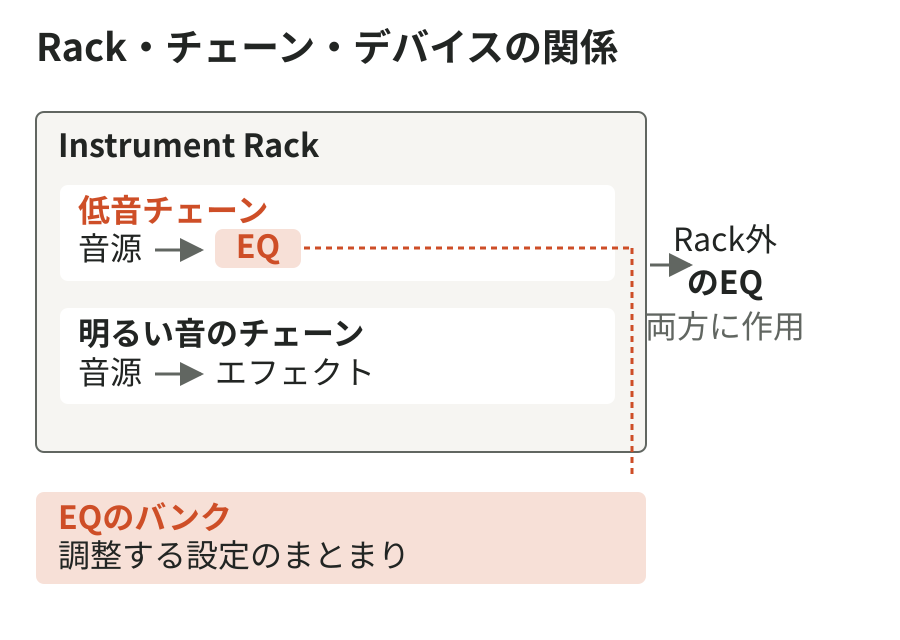
まず、何を選んでいるかを見分けます。デバイスは音源やエフェクトです。バンクは8個のエンコーダーで調整するパラメーターのまとまり。チェーンはRack内にある音の通り道で、一つのチェーンに複数のデバイスを並べられます。
たとえばInstrument Rackに「低音」と「明るい音」の2チェーンを用意すると、2つの音源を重ねられます。低音チェーン内のEQを触れば低音側だけが変わり、Rackの外にあるEQを触れば、重ねた後の音全体が変わります。
Device ViewではRack名だけでなく、選択中のチェーンとその中のデバイスを見ながら移動することが大切です。
Push 3のジョグでRackの中へ進む
ジョグホイールは回して選び、押して中へ入り、左へ倒して戻るのが基本です。どの項目を選んだ状態で押すかによって、開くものが変わります。
| 選んでいる項目 | ジョグを押すと開くもの | 戻る操作 |
|---|---|---|
| デバイス | パラメーターバンクの一覧 | バンクを選んで押す、または左へ倒す |
| Rack expander | Rack内部の開閉 | 再び押して閉じる |
| RackのMacro項目 | Macro Variations | 左へ倒す |
| Chain Item | チェーンの選択 | 左へ倒してDevice Listへ戻る |
Rack expanderは最後のMacro Controlの後ろにある、Rackの内容を開閉する項目です。Chain ItemはRackの中のどのチェーンを扱うかを選ぶ項目で、2本以上のチェーンを持つRackではMacro項目の直後に表示されます。
Macro Variationsはマクロの設定値の組を呼び出すためのものです。チェーンを選ぶ操作とは別なので、内部の音源へ進みたいときはChain Itemを選びます。32マクロやMod/Remoteの使い分けはMacro Controlsの解説にまとめています。
先ほどの低音用EQを調整するなら、Rackを開く→低音チェーンを選ぶ→EQを選ぶ→目的のバンクを選ぶ、という順番です。ジョグを回すことで、一覧の先頭から末尾へも移動できます。
チェーンを増やして音を重ねる
Instrument Rack、Audio Effect Rack、MIDI Effect Rackでは、Rackに対応する上側ディスプレイボタンを長押しすると、下側ディスプレイボタンの位置にチェーン一覧が表示されます。+に対応するボタンを押すと、新しいチェーンを作れます。
チェーンを選ぶには、Chain Itemを選んで第1エンコーダーを回します。Push 3では次の方法も使えます。
- Chain Itemを選び、ジョグを押してチェーン選択へ入る。
- ジョグを回して、操作するチェーンを選ぶ。
- 新しいチェーンが必要なら、一覧の末尾まで移動して+を選ぶ。
- ジョグを左へ倒し、Device Listへ戻る。
不要なチェーンは先にそのチェーンを選び、Deleteを押しながらChain Itemに対応するディスプレイボタンを押すと削除できます。チェーン内の音源やエフェクトも含む操作なので、対象の名前と中身を確かめてから行います。
音源やエフェクトを選んだチェーンへ追加する
デバイス一覧の末尾に新しい+項目があります。上側ディスプレイボタン、またはPush 3のジョグで選ぶとブラウザが開き、デバイスを追加できます。
空のチェーンを選んでブラウザから音源を読み込むと、その選択中のチェーンへ入ります。たとえば、ベースのRackに新しく作ったチェーンを選び、シンセを読み込めば、既存の低音に別のレイヤーを足せます。
片方だけを歪ませたいなら、そのチェーン内のデバイス一覧末尾からエフェクトを追加します。Rackの外側へ追加すると、複数チェーンをまとめた音にかかります。何を追加するかに加えて、どの階層へ追加するかで処理される音が変わります。
Drum RackのSendで複数のドラムへ共通の響きを付ける
Drum Rackのリターンチェーンは、複数のドラムから音を送って、まとめてエフェクト処理する場所です。Live全体にあるリターントラックとは別に、Drum Rackの内部にあります。
Drum RackのChain Itemからは、リターンチェーンと出力先の設定にアクセスできます。エンコーダーでMain/Sendsページを切り替えて操作します。
Push 3でリターンを増やすときは、ジョグでリターン追加用の+を選びます。Drum Rackに作れるリターンチェーンは最大6本です。この追加操作はPush 2にはありません。
たとえば、リターンにリバーブを置き、スネアとクラップから少しずつ送ります。キックは送らなければ乾いたまま、スネアとクラップには共通の響きが付きます。どちらも同じリバーブを使うので、リターン側の設定を変えると、送っている2つの音に反映されます。
主な音の送り先を選ぶAudio To
Push 2/3には、Drum Rackのチェーンの出力先を選ぶAudio Toも加わります。
- Send:元の出力を残しながら、一部をリターンへ送る量。
- Audio To:そのチェーンの主な出力先。
スネアにリバーブを足したいならSendを調整します。主な信号を別の経路へまとめたいならAudio Toを使います。Audio Toの選択先によっては音の通り道そのものが変わるため、Sendを上げるのと同じ操作ではありません。
AbletonのDevice View図版では、Drum Rack、選択したBass Drumチェーン、内部のSimpler、デバイス追加の+、Main/SendsとAudio Toの関係を見られます。Pushの外形と画面を組み合わせた公式図版です。いま選んでいる階層と、音の送り先を結び付けて読む資料になります。

新しいRackで処理するチェーンを選ぶ
このDevice Viewからは新しいMultiband RackやMid-Side Rackのチェーンにもアクセスできます。
Multibandなら低域・中域・高域、Mid-Sideならステレオの中央成分と左右差成分を選び、その中のデバイスを調整します。「高域だけ歪ませる」「左右に広がる成分だけ残響を増やす」といった処理も、加工するチェーンへ進んで行う、という考え方は同じです。
今回の改善は、整理された一覧と階層移動に加え、チェーンの作成・削除やDrum Rackの出力設定まで、Push上で作業を続けられることです。
- Push 13ベータの公式リリースノート:Device List、ジョグ、チェーン編集、Main/Sends、Audio To。
- Live 13公式FAQ:Push 2が対応するDevice Mode改善と、Push 3との違い。