表は横にスクロールして読めます。
フィルターの周波数を動かして音を明るくしたり、リバーブを深くしたり。演奏中に触りたい設定を、音源やエフェクトを開き直さずに操作するための機能がMacroです。
Rackは複数の音源やエフェクトをまとめる入れ物で、Macroはその前面に置くつまみです。一つのMacroに複数の設定を割り当てることもできます。Live 13では割り当ての手順に加えて、つまみを回したときの変わり方や前面の並べ方まで細かく作れるようになりました。
ドラッグでMacroへ割り当てる
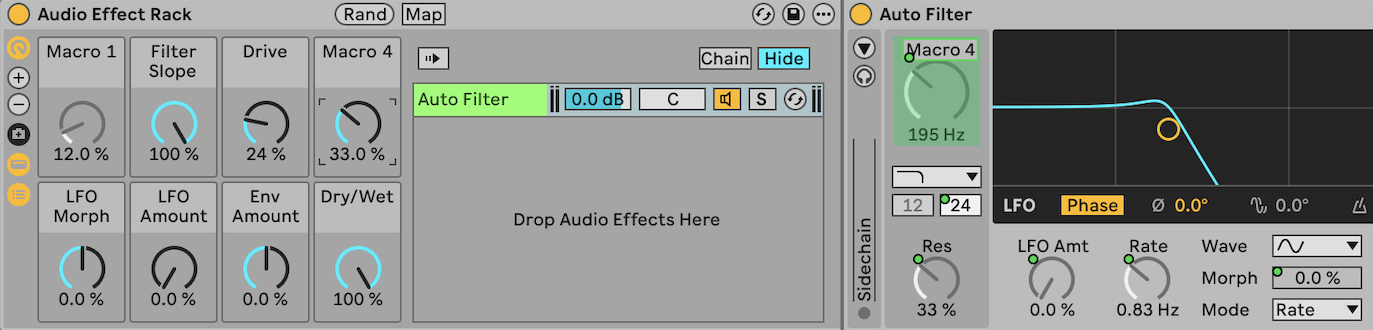
Live 13ではRack前面にあるMacroの名前欄を、割り当てたいパラメーターへドラッグするだけで設定できます。割り当て可能な場所は緑色になり、RackのMapモードを開く必要はありません。この割り当てを「マッピング」と呼びます。
たとえばRack内のAuto Filterの周波数を割り当てると、Macroを回すだけでフィルターの周波数も動きます。ローパスフィルターは高い周波数を削るため、周波数を上げるほど高い音まで通り、音が明るくなります。
Macroには「明るさ」などの名前も付けられます。音源やエフェクトごとに設定箇所を探さず、演奏中に使う操作を一か所にまとめられます。
つまみの範囲と途中の変わり方
割り当てたままの全範囲が演奏にちょうどよいとは限りません。Auto Filterの周波数を下げすぎると音がほとんど聞こえなくなるなら、そこまで下がらないように範囲を絞ります。
RackのMapを押してMapping Browser(Macroの割り当て一覧)を開き、調整したい割り当てを選びます。Live 13ではここで最小・最大値だけでなく、途中の変化をカーブで編集できます。
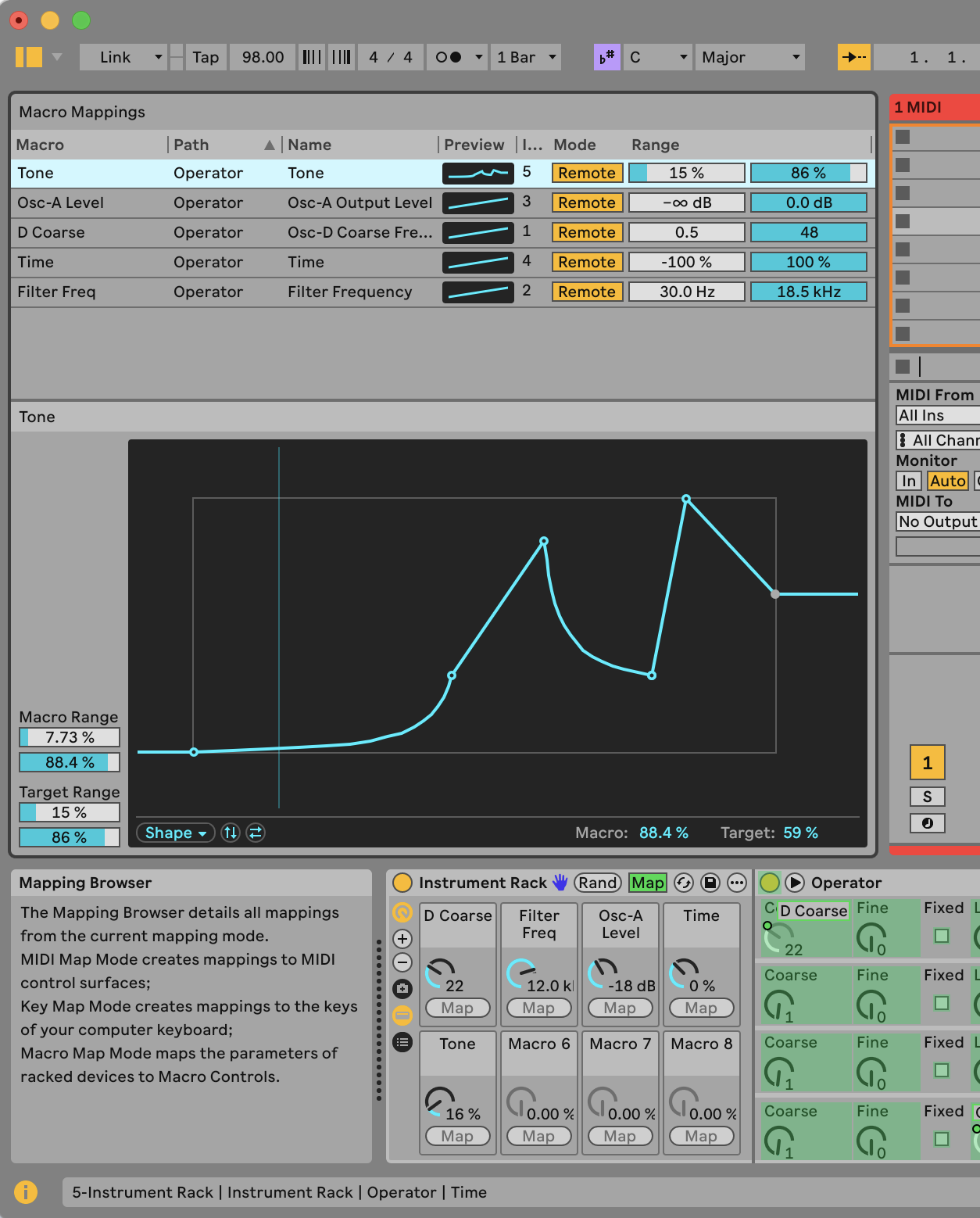
範囲とカーブは、次の三つの設定で決まります。
- Target Range:割り当て先をどこからどこまで動かすか。Auto Filterの例なら、周波数の下限と上限です。
- Macro Range:Macroのどの区間で、その変化を起こすか。
- Mapping Curve:その区間の途中で、どれくらいずつ値を変えるか。
たとえば暗めの音色を細かく調整したいなら、つまみの前半では周波数の変化を小さくし、後半で大きく上がるカーブにします。反対に、少し回したところで明るくしたいなら前半を急にします。端から端まで動かせる幅は同じでも、よく使う音色に多くの操作幅を割り当てられます。
カーブ上の点は変わり方を切り替える目印です。上の画面のように、上がる途中でいったん下がる形も作れます。Shapeから形のプリセットを選べるほか、縦・横の反転ボタンもあります。
青い縦線は現在のMacroの位置を示します。Macroを回すか、この線を直接ドラッグすると動き、カーブとの交点で対象へ渡す値を読み取れます。
値を決めるRemoteと変化を足すMod
同じフィルターを動かす場合でも、「このつまみ位置ならこの音色」と決めたいときと、今の音色を基準に少し明るくしたいときがあります。Live 13ではMapping BrowserのMode列からRemoteとModを選べます。
| モード | Macroを動かすと | Auto Filterでの使い方 |
|---|---|---|
| Remote | 割り当て先の値を直接決める | 決めたつまみ位置へ戻し、同じ周波数に戻す |
| Mod | 割り当て先の元の値に変化量を加える | 曲に合わせて基準の周波数を調整し、その上に演奏中の変化を足す |

Modなら、Auto Filterで普段の暗さを作り、フレーズの終わりだけMacroで明るさを足す使い方ができます。基準の音色を後から調整しても、その値にMacroの変化量が加わります。戻すときは、Macroを加える量が0になる位置へ戻します。
モードを切り替えてもカーブの形は引き継がれますが、Target Rangeはモードごとに別の設定です。Remoteでは対象の値の範囲、Modでは加える変化量の範囲を扱います。音量やディレイのFeedbackを割り当てる場合には、この範囲が音量の上がり方にも関わります。
Max for Liveデバイスのパラメーターは、13.0b25ではModで動かせません。 操作できる表示になっていても値が変わらない制約があります。また、Max for LiveからすでにRemote制御されているパラメーターは、Macroへ割り当てられません。
オン・オフはボタンにする
リバーブの量はつまみで調整し、歪みを使うかどうかはボタンで切り替える。Live 13では連続して変える設定とオン・オフの設定を、形でも見分けられます。
Remoteモードでボタン型のパラメーターを割り当てると、Macroも自動的にボタンになります。その割り当てを外すと、つまみに戻ります。
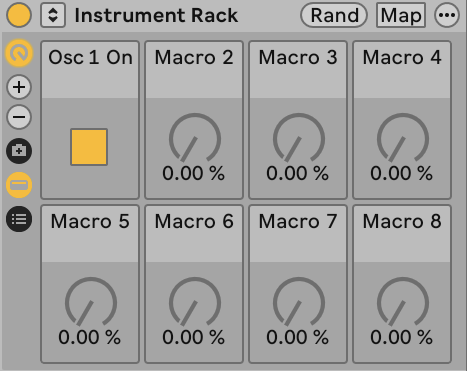
手動で表示を変えるときはMacroを右クリックし、Show Macro as Buttonを選びます。つまみへ戻す項目はShow Macro as Dialです。
Macroの並べ替えと32個への拡張
Macroを作った後でも、前面のドラッグ&ドロップ、または選択してCmd+矢印キー(Mac)/Ctrl+矢印キー(Windows)で並べ替えられます。割り当てを作り直さずに、演奏の手順に合わせて配置を整えられます。
たとえば、演奏中に使う「音量」「明るさ」「余韻」「歪みのオン・オフ」を前へ集め、細かな音作りの設定を後ろへ置けます。複数のRackで同じ役割を同じ位置にそろえることもできます。
Live 13では一つのRackに最大32個のMacroを置けます。17個以上になると2番目のバンクが現れ、1–16/17–32を切り替えて使います。最初の8個は演奏中の操作、次の8個は空間系、残りは細かな音作り、というまとめ方もできます。
数値の読み方も選べます。Macroの右クリックメニューで、汎用の表示範囲を0〜100%または0〜127へ切り替えられます。複数の設定をまとめて動かすMacroなら、「効果を半分くらい」のように割合で読むと扱いやすくなります。
Macroの値をランダムに変えるRandomizeボタンは、文字表示からサイコロのアイコンに変わりました。
外部プラグインの時間や周波数をMacroで読む
VST3またはAUプラグインのパラメーターを一つだけ割り当てたMacroでは、プラグイン自身の値の表記が表示されるようになりました。VST3とAUは、外部の音源やエフェクトをLiveで使うためのプラグイン形式です。
たとえばディレイのTimeを一つだけ割り当て、プラグインがmsの値を返す場合は、Macroにも「500 ms」のように表示されます。500 msは0.5秒。プラグインのウィンドウを開かずに、反復の間隔を数値で読み、以前の設定へ戻せます。
VST2は汎用値の表示のままです。また、VST3でもプラグインが整形済みの値を安定して返さない場合は汎用表示へ戻り、初回にStatus Barで通知されます。
Pushでは32個のMacroを使い、カーブはLiveで準備する
PushもRack内の最大32個のMacroに対応します。Macroを割り当てると、それに応じて表示する項目が増えます。Macro EditではMod/Remoteを選べます。
Push 3でMacro Editを開くには、RackのMacroを表示し、編集したいMacroのエンコーダーに触れてから、画面のEditに対応する表示ボタンを押します。編集画面の最初のエンコーダーで、編集対象のMacroを切り替えます。
カーブを直接編集する操作はPushにはありません。 Liveでカーブを作ってSetに保存しておけば、そのSetをPush 3 Standaloneへ転送してもカーブは動作します。
Push 3ではジョグホイールでRackのMacroを選び、押してMacro Variationsへ入れます。Push 2はDevice Modeの改善の多くに対応しますが、ジョグホイールの操作はPush 3用です。機種ごとの機能はPushの対応一覧にまとめています。
使えるエディション
Instrument Rack、Audio Effect Rack、MIDI Effect Rackの更新は、Live 13のIntro・Standard・Suiteに含まれます。ここで使ったAuto Filterも3エディションに含まれます。Rackの中に入れる音源やエフェクトは、それぞれのエディションと所有ライセンスに従います。
出典
- Ableton Live 13 Beta Release Notes:Macro Mappings、Macro Map Mode、Macro Controls。13.0b25、2026年11月10日。
- Ableton Push 13 Beta Release Notes:Macro Control Updates、Device View Upgrades。
- Push 3マニュアル:Editing Macro Assignments:Macro Editへの入り方。
- Live 13エディション比較:RackとAuto Filterの収録条件。
- Live 13公式紹介:Rack Updates、Push対応機能。Rack Updates動画ではバンク切替や並べ替えを見られます。