同じパッドを連打すると、毎回同じサンプルが鳴って機械的に聞こえることがあります。少しずつ違う音を順番に鳴らせば、リズムを変えずに打音へ変化を付けられます。
Live 13のRound Robinは、Instrument RackやMIDI Effect Rackに入るノートの送り先を、複数のチェーンへ切り替える機能です。チェーンは音源やエフェクトを組み合わせた処理経路で、音色を切り替えるだけでなく、MIDIの加工経路を順番に替える使い方もできます。
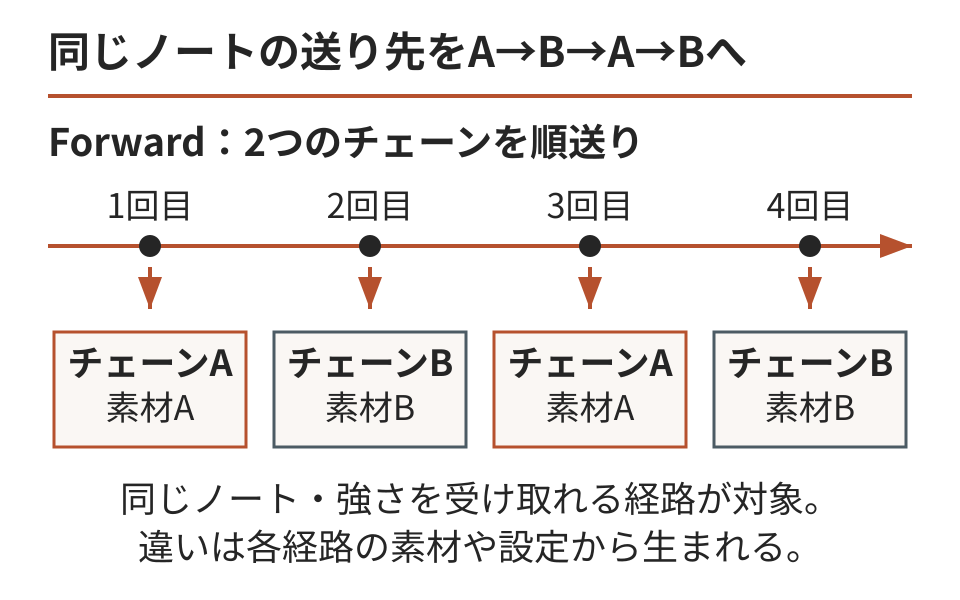
2種類のスネアを交互に鳴らす
たとえば、Instrument Rackの二つのチェーンに、それぞれ違うスネアの素材を読み込んだ音源があるとします。両方が同じノートと打鍵の強さを受け取れる設定なら、同じパッドを叩くだけで二つのスネアを交互に鳴らせます。
この切り替えはチェーン一覧の上にあるRRをオンにし、Round Robin ModeをForwardにしたときの動作です。KeyとVelocityの範囲をそろえた二つのチェーンへ、ノートを順番に送ります。
同じスネアを少し違う叩き方で録音した素材なら、連打の均一さを減らせます。よく似た音色で音量もそろっていれば一打ごとの差は控えめになり、異なる素材なら音色が交替するリズムになります。
Round Robinをオンにするだけで音が自然に変化するわけではなく、違いは各チェーンへ用意した素材や設定から生まれます。 大きく異なるシンセを並べれば、交替する音色そのものをフレーズの一部にできます。
送り先になるのはそのノートを受け取れるチェーン
Keyは受け取る音の高さ、Velocityは打鍵の強さの範囲です。Round Robinは入ってきたノートを受け取れるチェーンだけを巡回します。
たとえば一方が低い音、もう一方が高い音だけを受け取る設定なら、同じ低いノートを連打しても二つが交互に鳴るわけではありません。低いノートを受け取れるチェーンだけが候補になります。
同じ強さでは交替していたのに強く叩くと変わらなくなる場合も、Velocityの範囲が異なる可能性があります。音色を交替させたい範囲では各チェーンのゾーンを重ねておきます。チェーンを選ぶゾーンが設定されている場合は、その範囲も関係します。
Live 13では新しいドロップダウンメニューから表示するZone Editorを選べます。ゾーン表示の折り畳みも整理されています。Key、Vel、Chainの範囲を確認するときは、Rackのチェーンとゾーンの操作も参考になります。
巡回方向と拍でのリセット
Round Robin Modeでは巡回方法を選びます。公式Rack Updates動画の49秒付近では、Forward、Backward、Other、Randomのメニューが表示されます。モードによって、同じチェーンでもノートを送る順番が変わります。
隣にあるReset Intervalでは、拍の区切りで巡回を始め直す間隔を選べます。それまで弾いた回数に応じて次の音色が決まる使い方と、曲の区切りで出発点をそろえる使い方を分けられます。
SamplerのRound Robinとの違い
Live 12のSamplerにも、複数サンプルを切り替えるRound Robinがあります。Live 13で加わるのは、Instrument RackとMIDI Effect Rackのチェーン単位の切り替えです。
一つのSampler内で同種のサンプルを替えるだけならSamplerを使えます。違う音源や、その後ろに組んだエフェクトまで含めて交替させたい場合は、Instrument RackのRound Robinが使えます。MIDI Effect Rackなら、音が鳴る前のMIDI処理をチェーンごとに変えられます。
Instrument RackとMIDI Effect Rackは、Intro・Standard・Suiteに含まれます。内部で使う音源やエフェクトは、各エディションに収録されたものから選びます。
出典
- Ableton公式リリースノート:Round Robin Updates:13.0b25(2026年11月10日)の対象Rack、Reset Interval、入力ノートによる候補の制限。
- 公式Live 13紹介:Rack Updates:モードとResetの画面。
- 公式Round Robinサンプル再生解説:Live 12のSamplerとそれ以前の方法。
- Liveのエディション比較:対象Rackの収録エディション。