旧SetでEchoのInput Gainを−32〜−40 dBにしていた場合、Live 13では音が以前より小さくなります。 既存の曲を開くときに影響する変更です。そのほか、Phaser-Flangerの画面、XYパッドの操作、Rack内の表示などが更新されます。
Echoは入力を完全にミュートできる
EchoのInput Gainはエフェクトへ入る音量です。下限が−40 dBから−∞ dBへ広がり、入力を完全に止められます。Echoの出力全体を下げる操作とは異なります。
この範囲変更により、旧SetのInput Gainが−32〜−40 dBだった場合は信号が小さくなります。 その値で使っていた曲は、元の曲を残したうえで、Echoを通る音の大きさとバランスを聴き比べたいところです。
Phaser-Flangerは主な操作とLFOの配置を整理
Phaser-Flangerは音にうねりや厚みを加えるエフェクトです。Phaser、Flanger、Doublerの三つのモードは従来からあり、Live 13では操作画面をほかのデバイスに近い配置へ整理しています。
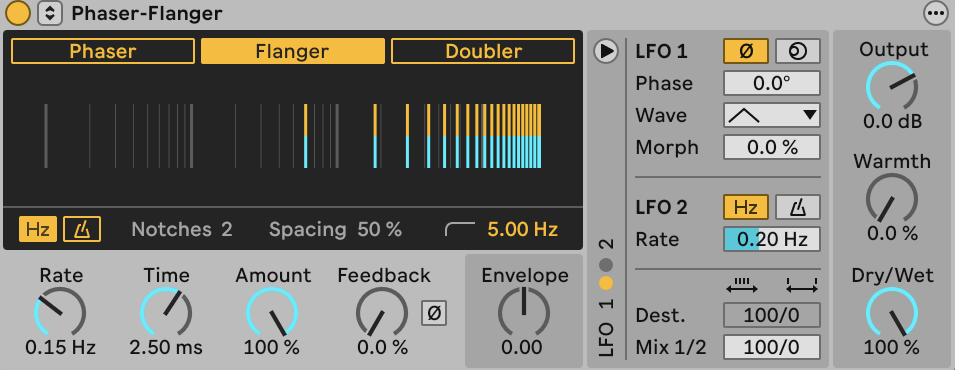
例えばコードの響きに揺れを付けるなら、上部でモードを選び、Rateで速さ、Amountで深さ、Dry/Wetで原音との混ぜ具合を調整します。主な操作と細かな設定が分かれ、細部は選択に応じて中央の表示パネルに現れます。
周期的に値を動かすLFOの欄は、折り畳めるようになります。Flangerには専用のリアルタイム表示が加わり、Doublerの表示も改善。パラメーター名の一部、新しく読み込む際の既定プリセット、ハードウェアのコントローラーから操作する際の配置も更新されます。
XYパッドのUndoと微調整
XYパッドは一つの点を左右・上下へ動かして二つの値を同時に変える操作子です。フィルターの周波数と共振を一緒に動かす、といった音作りに使います。
Live 13では1回のドラッグが1回のUndoになります。従来はXYパネル内の複数の操作が一つのUndoにまとめられていましたが、何度か動かした音を一操作ずつ戻して比べられます。
- Shiftを押しながらドラッグすると、通常の10分の1の細かさで調整できます。
- 上下・左右へ値を少しずつ動かす操作は、画面の1ピクセルではなくそのパラメーターの刻みに合わせて変わります。Shiftを加えた場合も、対象パラメーターの微調整に合わせた刻みになります。
- 点をダブルクリックすると、担当する二つの値が両方とも既定値へ戻ります。
対象はAuto Filter、Drum Sampler、Grain Delay、EQ Eight、Vinyl Distortion、Erosion、Echo、Channel EQ、Drift、Hybrid Reverb、Reverb、Saturator、Simpler、Wavetable、Tension、Collisionと、旧版のBandpass、Auto Filter、Erosionです。
RoarはThresholdの効果を検出音とグラフにも反映
RoarのEnvelope Followerは入力の音量変化を読み取って、音色などの値を動かす仕組みです。Thresholdで小さな信号への反応を抑えたとき、そのゲート効果がEnvelope Input Listenの音にも反映されます。信号のグラフにも同じ効果が表示されます。
例えばドラムの強い打音にだけ反応させたいとき、検出用の音を聴きながら、Thresholdを越えて残る部分を把握できます。
Moveから操作できるRoarの設定が増える
MoveをPC上のLiveのコントローラーとして使うとき、Roarで操作できるパラメーターが増えます。Move単体にRoarが入る変更ではなくControl Liveモードで、Live内のRoarを操作するための更新です。
Moveのノブで歪みや質感を調整しながら演奏する用途に関わります。Control Liveの接続方法はMove公式マニュアル、Roar自体の音作りは公式エフェクト解説にまとまっています。
Rack内の音量メーターとチェーンの条件
Rackは複数の音源やエフェクトをまとめる仕組みです。内部の一つひとつの処理経路を「チェーン」と呼びます。Live 13ではRack内のデバイスとデバイスの間にもメーターが表示され、音がどこまで届いているかを追いやすくなります。
例えば最終出力が小さいとき、フィルターの前後や音量調整の前後を見比べると、どの処理で音量が変わったかを絞り込めます。
Instrument RackとMIDI Effect Rackでは、チェーンを鳴らす条件のKey、Vel、Chainを、Rackのタイトルバーに並ぶタブから選べます。各タブは下の範囲編集欄とつながる見た目になり、三角ボタンで編集欄を開閉できます。
- Key:受け付ける音の高さ。低音をベース、高音を鍵盤音色に分ける、といった用途です。
- Vel:受け付ける打鍵の強さ。弱く弾く音と強く弾く音を分けられます。
- Chain:チェーンセレクターの値に応じて、使う経路を選ぶ範囲です。
これらの範囲で音を分ける機能自体は従来からあり、Live 13では編集場所と表示の切り替えが変わります。チェーンを順番に鳴らす操作はRound Robinの解説へ。
Drum Rackでは、Input/Output、Sends、Return Chainsの表示切り替えがチェーン一覧の隣へ移ります。音の入出力、共有エフェクトへ送る量、送られた音を処理する経路を、必要に応じて表示できます。Drum Rackの読み込み速度も改善されます。
保存・波形メニュー・詳細設定の小変更
- プリセット保存(macOS):デバイスを選択した状態で、Shift+Option+Sを使えます。
- Drift/Auto Pan-Tremolo:DriftのOscillator WaveformとAuto Pan-TremoloのLFO Waveformのメニューに背景が付き、開くとアイコンと一緒に名前が表示されます。
- Saturator:タイトルバーにあったToggle Expanded Viewがデバイス内へ移り、Color Curve / Waveshaper Controlsという名前になります。
- Sampler:Zone EditorのRound Robin Mode欄は、閉じているときに短いモード名を表示します。
デバイスのタイトルバー全般にも表示の調整が入ります。画面とキーボード操作の変更にまとめています。サンプルを切り分けるCrop Slicesなどは、Drum Samplerとスライスの解説へ。