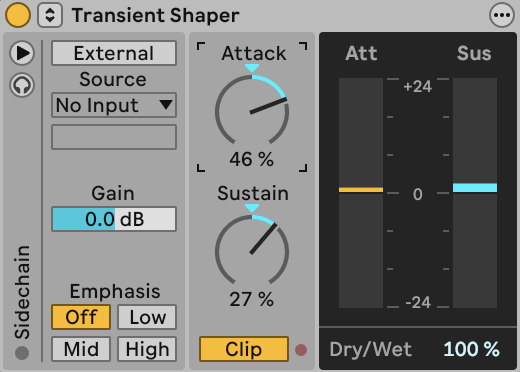
Transient Shaperは音の立ち上がりと、その後に続く部分を別々に強めたり弱めたりできる、Live 13 Suiteの新しいエフェクトです。スネアの「パシッ」という一撃は残して後ろの響きを控えたり、輪郭が弱いドラムの立ち上がりを強調したりできます。
サンプルの開始位置や長さを書き換えずに、鳴っている音へ処理をかけられるので、単発の打音にも、録音済みのドラムループにも使えます。
AttackとSustainの働き
トランジェントは打撃音の立ち上がりなど、短い時間に大きく変化する部分です。 Attackを増やすとその部分が強まり、減らすと先端が丸くなります。ここでのAttackは増減する「量」で、コンプレッサーのAttack Timeのように反応の速さを設定するものではありません。
Sustainは立ち上がりを除いた残りの音のレベルを調整します。スネアの部屋鳴りや余韻が目立つ録音なら、下げると歯切れよく、上げると響きが前へ出る方向に変わります。音声ファイルを短く切る操作ではなく、続く部分の音量が変わることで、余韻の長さの感じ方も変わります。
上の公式画面の右側にあるAtt/Susメーターには、それぞれの処理によるレベルの変化が表示されます。
ドラムループにかけたときの働き
ループへ使う場合は、スネアだけでなく、ハイハットやキックの立ち上がり・余韻も処理の対象になります。スネアの余韻だけを抑えたい場合でも、ループ内のほかの打楽器に影響します。
Dry/Wetでは原音と処理した音を混ぜられます。処理した音だけに置き換えず、原音の響きも残せます。
スネアとキックで反応する帯域を変える
左側のEmphasisはどの周波数帯域を基準に反応するかを選ぶ設定です。Off、Low、Mid、Highがあり、公式ではスネアにMid、キックにLowを使う例が挙げられています。
これは音を帯域ごとの別々のエフェクトへ送るMultiband Rackとは異なり、検出側の設定です。Lowを選んだから高域の音は必ずそのまま、という機能ではありません。
別のリズムで伸ばした音に動きを付ける
外部サイドチェーンを使うと、別トラックの音を反応の基準にできます。たとえば伸ばしたシンセパッドにTransient Shaperを置き、キックなどのリズムをサイドチェーンへ送ると、持続する音にリズミカルな強弱を加えられます。
公式画面では、左のExternalとSourceがこの入力を扱う場所です。掲載例のSourceは「No Input」なので、外部のリズムはまだ選ばれていません。Sourceで送り元、Gainで検出へ入る音量を設定します。
Attackを上げたときのピークも整える
AttackやSustainを増やすと、処理後のレベルも大きくなることがあります。Clipをオンにすると、このデバイスの処理信号を0 dBFS以内に抑えます。 その後のエフェクトやトラック音量まで制限する機能ではありません。
飛び出したピークを細かく確認して整えたい場合には、波形やクリップ量を表示するClipperもあります。Transient Shaperが立ち上がりとその後の音を分けて処理するのに対し、Clipperは上限を超えるピークを削ります。
対応エディションと出典
Transient ShaperはLive 13 Suiteに含まれます。
- Ableton公式リリースノート:Transient Shaper:13.0b25(2026年11月10日)のAttack、Sustain、Clip、サイドチェーンの仕様と画面。
- Live 13公式紹介:Transient Shaperのデモ。
- Liveのエディション比較:収録エディション。