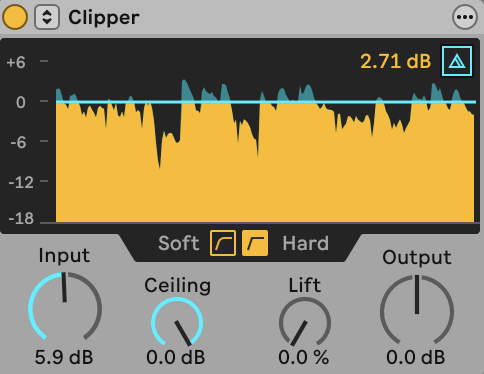
Clipperは設定した上限を超える音のピークを削る、Live 13 Suiteの新しいエフェクトです。スネアの一撃だけが大きく飛び出している場合などに、ピークと残りの音の差を小さくできます。
波形を見ながら削る量を調整でき、目立たない程度にピークを整えるほか、深くかけて歪みを音作りに使うこともできます。
波形・クリップ量・差分を確認できる
ピークは音が瞬間的に到達する最大のレベルです。 耳で感じる音の大きさとは別で、短いピークが大きくても、音全体が大きく聞こえるとは限りません。ヘッドルームは上限に達するまでの音量の余裕を指します。
Clipperは設定した上限を超える波形を切り揃えます。コンプレッサーのようにAttackやReleaseで音量の下げ方・戻し方を決める処理とは、仕組みが異なります。
上の画面には、入力を増やすInput、上限を決めるCeiling、出力音量のOutputがあります。中央の波形表示には削られている部分が、右上のdB表示にはクリップ量が表示されます。画面の「2.71 dB」はこの例で削っている量です。
右上の三角形のボタンはDelta。オンにするとクリッピングで生じた差分を取り出して聴けます。「ほとんど変わっていない」と感じる設定でも、何を変えているか確認しやすくなります。
スネアの飛び出す一撃を整える
Ceilingで決めた上限に対してInputを上げると、上限を超えて削られる部分が増えます。スネアなら、飛び出したピークだけを控えめに削る処理から、打撃の輪郭や歪みがはっきり変わる処理まで調整できます。
Outputは処理後の音量を調整します。加工後の音量が大きいだけでも印象が変わるため、処理前後の音量をそろえて音色の違いを比べられます。
Hard・SoftとLiftの違い
Hardは上限で急に切り揃え、Softはなだらかなカーブで抑えます。 どちらもかける量と素材によって聞こえ方が変わるので、Hardなら必ず荒い音、Softなら必ず原音のまま、という選び方はできません。公式の紹介でも、Hardによる精密なピーク管理と、Softによる倍音の歪みを使い分けています。
Liftは静かな部分を持ち上げる操作です。 スネアなら先端を削るだけでなく、後ろに続く響きを前に出したいときに使えます。
アタックや余韻そのものを変えたいとき
音の立ち上がりを強めたい、部屋鳴りを控えたい、といった調整にはTransient Shaperもあります。Clipperは上限を超えるピークを扱い、Transient Shaperは立ち上がりと残りの音を別々に増減します。
たとえばTransient Shaperでアタックを足し、その後にClipperで飛び出すピークを整える組み合わせも考えられます。Clipperより後ろで音量を上げたり別のエフェクトをかけたりすれば、ピークも再び変わるため、Clipperだけで最終出力のピークが決まるわけではありません。
Live 12にもSaturatorのDigital Clipなど、クリッピングを使う方法はありました。Live 13のClipperでは波形・クリップ量・Deltaを一つの専用デバイスで確認できるようになります。
対応エディションと出典
ClipperはLive 13 Suiteに含まれます。
- Ableton公式リリースノート:Clipper:13.0b25(2026年11月10日)の仕様と画面。
- Liveのエディション比較:収録エディションとHard/Softの用途。
- Live 12公式マニュアル:Saturator:従来のクリッピング機能。