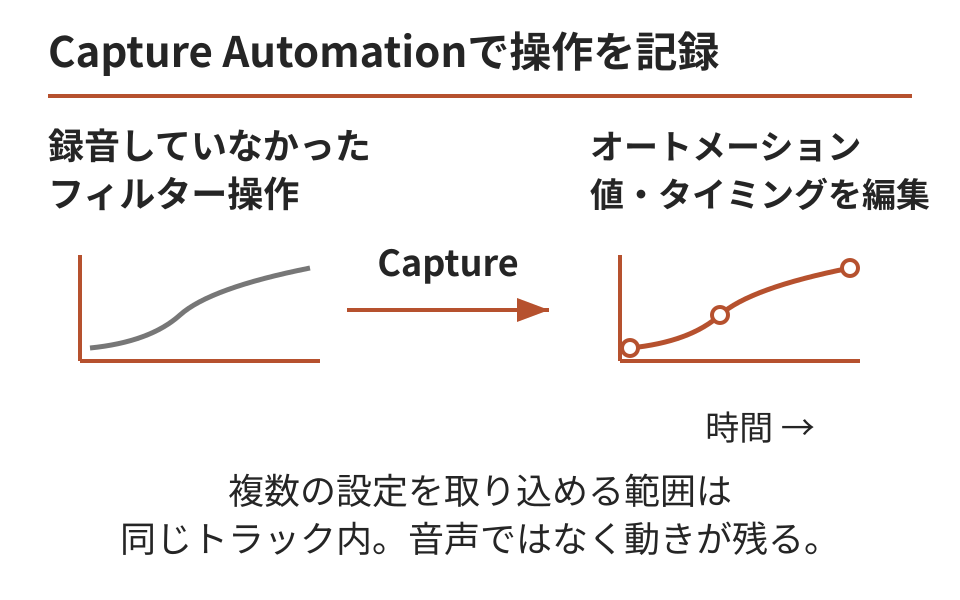
ループを聴きながらフィルターを動かしていたら、曲に合う変化ができた。でも録音はしていなかった。Capture Automationを使うと、直前に行ったつまみやボタンの操作を、後から編集できるオートメーションとして残せます。
Live 12までのCapture MIDIは弾いたノートを拾う機能でした。Live 13では音色やミキサーの操作も同じCaptureボタンから取り出せます。
操作の後にCaptureで取り込む
たとえば、シンセの短いフレーズを再生しながら、ローパスフィルターの周波数を少しずつ上げてみます。ローパスは高い周波数を削るフィルターなので、周波数を動かすと音の明るさが変わります。
曲に合う変化ができたら、Captureボタン、またはNキーを押します。Live 13ではCaptureボタンの位置も変わり、画面上部のTransport ControlsにあるArrangement Recordボタンの隣へ移動しています。
残せるのはデバイスのつまみだけでなく、ミキサーの操作も含みます。マウス、キーボード、Push、MIDIコントローラーでの操作が対象です。
複数のパラメーターを一度に取り出せるのは、同じトラック内の操作です。 フィルターと、そのトラックにあるリバーブの設定を続けて動かすような使い方ができます。複数トラックをまたぐミックス全体の操作を、まとめて取り出すものではありません。
残した動きの一部を直す
オートメーションは「いつ、つまみがどの値だったか」を再生するデータです。録音済みの音声として固めるのではなく後から値やタイミングを編集できます。
フィルターを開く動きは気に入ったけれど、最後だけ明るくなりすぎたなら、残した線の終点を下げます。途中の手の動きは生かしつつ、終わり方だけ直せるわけです。
さらに、その動きを繰り返し再生しながら、新しいフレーズを弾くこともできます。最初から正確な線を描く代わりに、音を聴いて動かした結果を曲作りの出発点にできます。
Ableton公式のCapture Automationデモでは、画面下のつまみを操作した後、動きがオートメーションとして残る流れを確認できます。公式YouTubeの紹介は2分57秒からです。
MIDIノートの同時取り込みとリターンの操作
MIDIノートとオートメーションは同時に取り出せます。音源を弾きながら音色を変えたときに、ノートだけでなく、その変化も残せます。MIDIノートの取り込みには、従来のCapture MIDIと同様にトラックの録音待機または入力モニターの条件があります。公式Capture MIDI解説
オートメーションの取り込み自体はMIDIトラックだけに限りません。オーディオトラックやリターントラックも対象です。録音済みのギターへかけたエフェクトを動かしたり、リターンのリバーブを調整したりしたときにも使えます。
リターンの操作をクリップから繰り返して使いたい場合は、同じLive 13で加わるリターントラックのEnvelope Clipsも関係します。
使う条件
Capture AutomationはIntro・Standard・Suiteに含まれます。録音の準備をせずに試した操作を採用したいときに便利です。一方、あらかじめ決めた区間の演奏と操作を確実に録るなら、Automation Armを有効にして通常の録音を使います。
出典
- Ableton公式リリースノート:Capturing Automation:13.0b25(2026年11月10日)の対応トラック・操作機器・同時取り込み・ボタンの移動。
- Liveのエディション比較:収録エディション。
- 公式マニュアル:オートメーション:通常のオートメーション録音と編集。