Live 13ではリターントラックにもクリップを置けるようになります。「4小節かけてフィルターを閉じる」「サビでリバーブの設定を変える」といった音の変化を用意し、演奏中にクリップやシーンで呼び出せます。
Envelope Clipが記録するのは、リターンに置いたエフェクトやミキサー設定の動きです。Session Viewで曲を演奏するときに、各パートのフレーズと共用エフェクトの変化を一緒に切り替えられます。
リターンに送った音をまとめて変化させる
リターントラックは複数のトラックから送られた音を一つのエフェクトで処理する場所です。各トラックのSendはそこへどれだけ音を送るかを決めます。例えばボーカルとスネアを同じリバーブへ送ると、共通の空間で響かせられます。
このリターンにEnvelope Clipを用意すれば、リバーブの残響時間やリターンの音量を時間に沿って変えられます。ツマミをその都度動かさなくても、用意した変化を同じタイミングで呼び出せるようになります。
例えば、リターンのリバーブの後ろにローパスフィルターを置き、周波数を徐々に下げる線を描きます。ローパスは高い周波数を削るフィルターなので、リターンから戻る残響が徐々に暗くなります。そこへ送っているボーカルとスネアの両方に、同じ変化がかかります。
この場合、変わるのはリターンを通る音です。各トラックから直接Mainへ出している音は残ります。ボーカルだけのSend量を下げたいときはボーカルトラック側、共用リバーブ自体を変えたいときはリターン側、と操作する場所を選びます。
シーンごとにエフェクトの動きを用意する
Session Viewではリターン上のEnvelope ClipにAutomationまたはModulationを描けます。エンベロープは時間に沿って値がどう変わるかを表す線です。対象のデバイスとパラメーターを選び、変化の形を編集します。
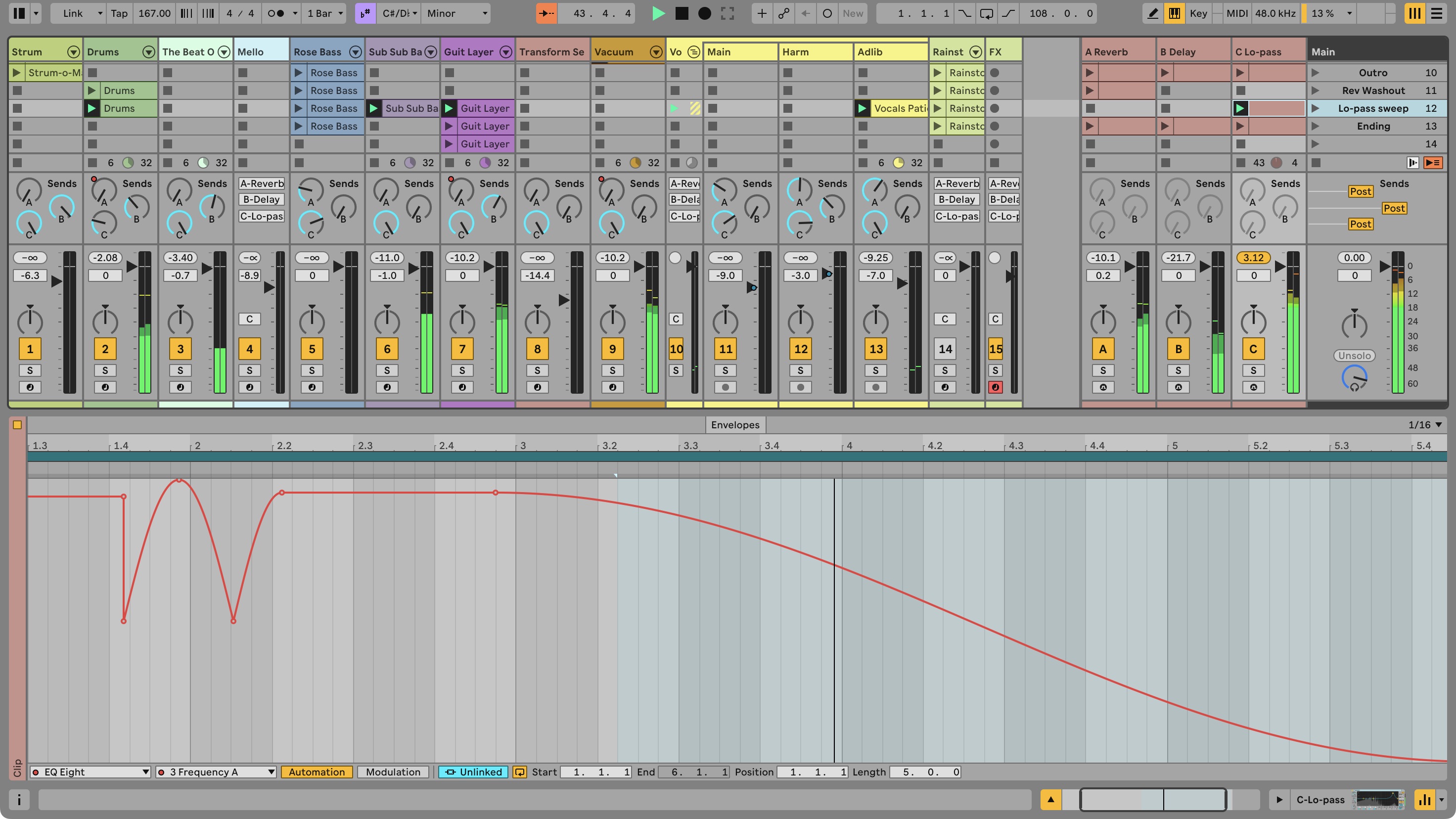
冒頭の画面では「C Lo-pass」リターンのクリップを選び、下部でEQ Eightの「3 Frequency A」を編集しています。赤い線は周波数のAutomationです。画面上のシーンには「Rev Washout」「Lo-pass sweep」などが並び、曲のフレーズとエフェクトの動きを同じ場面に配置した例になっています。
例えば、通常の場面では短い残響、間奏では長い残響、最後はフィルターで徐々に暗くする、というクリップを各シーンに置けます。シーンを起動するときに、その場面で使うエフェクトの設定や動きも呼び出せます。
周期的に音量を下げる線を描いてループさせれば、リターンの音に一定の脈動を付けることもできます。曲の区切りで一度だけ使う長い変化と、演奏中ずっと繰り返す短い変化を、クリップとして用意できます。
Follow Actionsで変化を次々につなぐ
Follow Actionsはクリップを一定時間や指定した周回数だけ再生したあと、次に何をするかを決める機能です。同じリターンの連続したスロットに複数のEnvelope Clipを置き、次のクリップへ進む設定にすれば、エフェクトの動きを順番に再生できます。
例えば「ゆっくりフィルターを開く」「開いた状態を保つ」「短く閉じる」という3つのクリップを用意すると、毎回手で起動しなくても、一連の変化を続けられます。選ぶクリップや動作に確率を持たせれば、同じフレーズを演奏しながら、エフェクト側の展開に変化を加えられます。
リターンのクリップにFollow Actionsを設定する方法なら、音を鳴らしているほかのトラックのクリップを切り替えずに、リターン側の動きを進められます。曲全体の場面を進めたい場合はシーンのFollow Actionsを使う、という使い分けができます。
Unlinkedで同じクリップ内に異なる周期を作る
Unlinkedはエンベロープのループを、そのエンベロープが属するクリップのループから独立させる設定です。同じEnvelope Clipの中で、パラメーターごとに異なる長さの変化を持たせられます。
例えばEnvelope Clipを1小節ループにし、リターンの音量はLinkedのまま、1小節ごとに強弱を繰り返す線を描きます。フィルターの周波数はUnlinkedにして、エンベロープのループを5小節に設定します。これで音量は毎小節脈動しながら、音の明るさは5小節かけてゆっくり変わる、という二つの動きを一つのクリップで続けられます。
冒頭の画面では、選択したEQ Eightの周波数エンベロープがUnlinkedになり、Lengthは5小節です。このLengthは選択しているエンベロープ側の長さを表しています。
AutomationとModulation、Arrangementでの使い方
Automationは「この時刻にこの値」という動きを決めます。Modulationは元の設定値やAutomationに対して変化を加えます。元の値を基準に揺れを加えたい場合に使えます。音量のように割合で変える項目では、元の設定値に応じて変化の結果も変わります。
Return Envelope Clipで扱える内容は、画面によって次のようになります。
- Session View:AutomationとModulationの両方をクリップで編集できます。
- Arrangement View:Envelope ClipではModulationを編集します。Automationはトラックのオートメーションレーンに描きます。
例えばArrangementのトラックAutomationで、曲全体にわたってリターンの音量を上げていき、Envelope ClipのModulationで短い周期の音量変化を重ねる使い方ができます。
Sessionのクリップが再生されているときは、リターンにも再生状況と「Back to Arrangement」が表示されます。Arrangementの再生に戻したいときは、このボタンを使います。曲を時間軸で再生していてもSession側のエフェクト操作が続いている場合に、どちらの内容が動いているかを確認できます。
作った動きを別のSetでも使う
ブラウザーにはEnvelope Clipのプリセットが用意されます。また、クリップを含むリターントラック全体を、別のSetから読み込めます。エフェクトとその動きを一組で用意しておけば、複数の曲で同じ演出を使うときにも役立ちます。
Spectral Resonatorのようにスケールに対応するデバイスでは、リターンのEnvelope Clipのスケール情報を使えます。音階に沿った処理を、リターン側のエフェクトでも扱えるようになります。
Envelope ClipsはLive 13 Intro・Standard・Suiteすべてに含まれます。リターントラック数の上限はIntroが2、Standard/Suiteが12です。使えるエフェクトはそれぞれのエディションに含まれるものによって変わります。