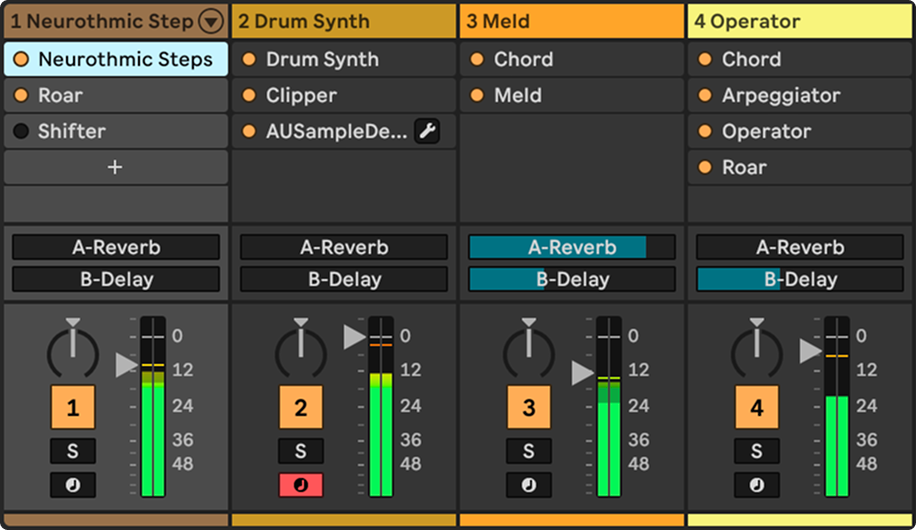
表は横にスクロールして読めます。
各トラックに何が入っているかを見渡す
Viewメニュー → Mixer Controls、または画面右下のMixer View切替の隣にあるShow/Hide Mixer Configから、Device Slotsを表示します。
各トラックの欄には、音源だけでなくMIDIエフェクトや音声エフェクトも並びます。冒頭の公式画面では、右端のトラックにChord、Arpeggiator、Operator、Roarが入っています。ノートに和音を加え、アルペジオにし、音源で鳴らし、音を加工する構成を、一つの縦の一覧で読めます。
- 名前の横の丸いボタン:Device Activator。そのデバイスをオン・オフします。
- デバイス名のダブルクリック:そのデバイスをDevice Viewに表示します。Device Viewは音源やエフェクトの設定を詳しく編集する画面です。
- レンチのアイコン:外部プラグインのウィンドウを開きます。
- +:その位置へ追加するデバイスを探します。
各トラックを選んでDevice Viewを開かなくても、どの音源やエフェクトを使っているかが分かり、その場でオン・オフできます。オフにしても設定は残るため、処理の有無で音がどう変わるかを比べられます。
デバイスの追加・並べ替えと聴き比べ
デバイスの追加方法は二つあります。ブラウザーからDevice Slotsへドラッグするか、一覧の+をクリックしてContextual Browserを開きます。Contextual Browserは追加したい場所から候補を探すための小さなブラウザーです。候補の検索やプリセットの切替は別の記事にまとめています。
一覧から、デバイスのオン・オフや並べ替えも行えます。
- 0キー:選んだデバイスのオン・オフを切り替えます。
- Cmd+↑/↓(Mac)/Ctrl+↑/↓(Windows):選んだデバイスを上下へ移します。
- ダブルクリック:Device Viewで設定を開きます。
- Backspace:選んだデバイスを削除します。
順番も音作りの一部です。たとえば、歪みの前にある音量調整は歪みに入る信号の強さを変え、後ろにある音量調整は歪ませた後の出力を変えます。トラックを選び直す回数を減らしながら、こうした構成を試せます。
複数のデバイスをまとめたい場合は、同じトラック内で選択を広げ、Rackへグループ化する操作もできます。グループ化の解除や名前の変更までDevice Slotsから行えます。
Sendのスライダー表示と送り先の名前
Sendは別に用意したReturnトラックへ音を分けて送る量です。Returnにリバーブを置けば、複数のトラックから同じ残響へ送れます。元トラックの音量フェーダーに加えて、共有エフェクトへ送る量を個別に調整する仕組みです。
Live 13ではSendをつまみとスライダーから選べます。Sendコントロールを右クリック → Show Sends as Slidersで切り替えます。つまみに戻す項目はShow Sends as Dialsです。
スライダーには送り先Returnの番号・名前が入り、選ぶと現在の値も表示されます。冒頭の公式画面では、Device Slotsの下にA-ReverbとB-Delayが並んでいます。別の欄を見なくても、どの効果へ送っているかを読めます。
たとえばAを短い残響、Bを長いディレイとして、リード音は普段Aへ少し送り、フレーズの語尾でBを増やします。Returnに効果がわかる名前を付けておけば、Sendの欄からも見分けられます。
個々の音だけ残響を増やすなら、そのトラックのSend量を動かします。Return上のリバーブ自体を変更すると、そこへ送っている複数のトラックに影響します。
SoloとCueの一括解除
キックとベースだけをSoloにして低音を調整した後は、MainトラックのUnsoloで、Set内のSoloをまとめて解除できます。画面外にSolo中のトラックがあっても、一つずつ探して戻す必要がありません。
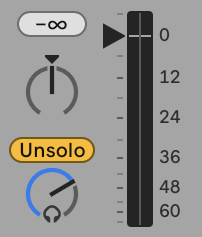
Cueを使っている場合は、Uncueで試聴状態をまとめて解除できます。Cueは本番の出力とは別に、ヘッドホンなど指定した出力先へ音を送って確認する機能です。ライブで次の素材を試聴するときなどに使います。Cue用の出力先は使う前に設定しておきます。
以前Main付近にあったSolo/Cueの切替はOptionsメニューへ移動しました。SoloとCueを選ぶ場所はOptions、まとめて解除する場所はMainトラックです。
作業に必要な欄だけをミキサーに表示する
録音するときは入力先やモニター、ミックスするときは音量・Send・デバイスの構成を見たい。Device Slotsが加わったミキサーは、Configure Mixerで表示する欄をまとめて選べます。
ミキサー内の欄を右クリックするか、Mixer View切替の隣にあるShow/Hide Mixer Config Menuを開きます。項目を切り替えてもメニューが開いたままなので、複数の欄を続けて選べます。右クリックした欄だけを隠したいときはHide Sectionを使います。
たとえば音源・エフェクトの構成が決まり、音量とSendの調整に集中したいならDevice Slotsを隠します。構成を見直すときには同じメニューから戻せます。欄を隠しても、デバイスの処理やSendは止まりません。 音を変えるオン・オフはDevice Activatorで操作します。
ミキサーのリサイズもLive 13ではより滑らかになります。Arrangementで曲の構成を見たいときは時間軸を広く、デバイスの一覧を見たいときはミキサーを広く取る、といった調整です。公式Device Slots動画の0:32以降では、ミキサーの高さを変える様子を見られます。
Arrangement右側のトラック操作欄も整理する
Arrangementには、時間軸の右側にもトラックの音量や入出力などを扱う操作欄があります。Live 13ではその欄の空白を右クリック → Configure Track Controlsから、Track OptionsとReturnトラックの表示を切り替えられます。
たとえば歌のテイクを並べて編集している間はReturnトラックを隠し、録音準備ではトラックの設定を見える状態に戻す、といった使い方です。画面下部のミキサーを整理するConfigure Mixerと同じように、操作している場所から表示を選べるようになりました。
Device Slotsのキーボード操作
上下キーは同じトラック内の選択、左右キーは隣のトラックへの移動です。Cmd/Ctrlを加えた上下キーは、選択中のデバイス自体の移動になります。
| 操作 | Mac | Windows |
|---|---|---|
| Device Slotsの表示・非表示 | Option+Cmd+C | Ctrl+Alt+C |
| 前・次のデバイスを選ぶ | ↑/↓ | ↑/↓ |
| 同じトラック内で選択を広げる | Shift+↑/↓ | Shift+↑/↓ |
| 隣のトラックのスロットへ移る | ←/→ | ←/→ |
| 選んだデバイスをオン・オフ | 0 | 0 |
| 選んだデバイスを上・下へ移す | Cmd+↑/↓ | Ctrl+↑/↓ |
| 選んだデバイスをグループ化 | Cmd+G | Ctrl+G |
| グループ化を解除 | Shift+Cmd+G | Shift+Ctrl+G |
| 名前を変更 | Cmd+R | Ctrl+R |
| Device Viewで選んだデバイスを表示 | Cmd+Enter | Ctrl+Enter |
| デバイスを削除 | Backspace | Backspace |
| +を選んだ状態でデバイスの候補を開く | Enter | Return |
| 既存デバイスを選んだ状態でプリセットの候補を開く | Enter | Return |
Enter/Returnは+を選んでいるか、既存のデバイスを選んでいるかで開く候補が変わります。デバイスの設定画面へ移りたい場合は、表のCmd/Ctrl+Enterを使います。
出典
- Ableton Live 13 Beta Release Notes:Device Slots、Keyboard Navigation in Device Slots、Mixer Improvements、Arrangement View。13.0b25、2026年11月10日。
- Live 13公式紹介:Device Slots動画、FAQのMixer improvements。メニューを開いたまま表示項目を選ぶ操作と、ミキサーのリサイズ改善。
- Liveマニュアル:Mixing:Send/Return、Solo/Cueと出力先の基本。