表は横にスクロールして読めます。
音源の後ろにリバーブを足し、その場でプリセットを比べる。Live 13のContextual Browsingでは、デバイスを置きたい位置から検索を始められます。左側のBrowserへ移動してからドラッグする代わりに、音源やエフェクトが並ぶ列の+を使います。
この列がデバイスチェーンです。音が処理される順序に合わせて候補が出るので、音源の前ならMIDIエフェクト、音源の後ろやオーディオトラックならオーディオエフェクトを探せます。
音源の後ろへリバーブを追加する
- Device Viewで音源の後ろの+をクリックします。Device Viewはトラックの音源やエフェクトを詳しく編集する画面です。
- 開いた検索欄へ、デバイス名などの検索語を入力します。
- 候補を選び、Enter/Returnで読み込みます。
Rack内のInsert Instrument/Insert Audio Effectsと書かれた枠や、デバイス間の空き部分のダブルクリックからも開けます。ミキサー内のDevice Slotsの+からも同じ検索を開けます。
音源の前と後ろで候補が変わるのは、扱う情報が違うためです。MIDIエフェクトは「どの音をいつ弾くか」という演奏指示を加工し、音源がそれを音にします。オーディオエフェクトはその音に残響や歪みなどを加えます。例えば「アルペジエーター → シンセ → リバーブ」の順なら、和音を分散させて演奏し、シンセで鳴らした音に残響を付ける構成です。
使いたいデバイスを絞る
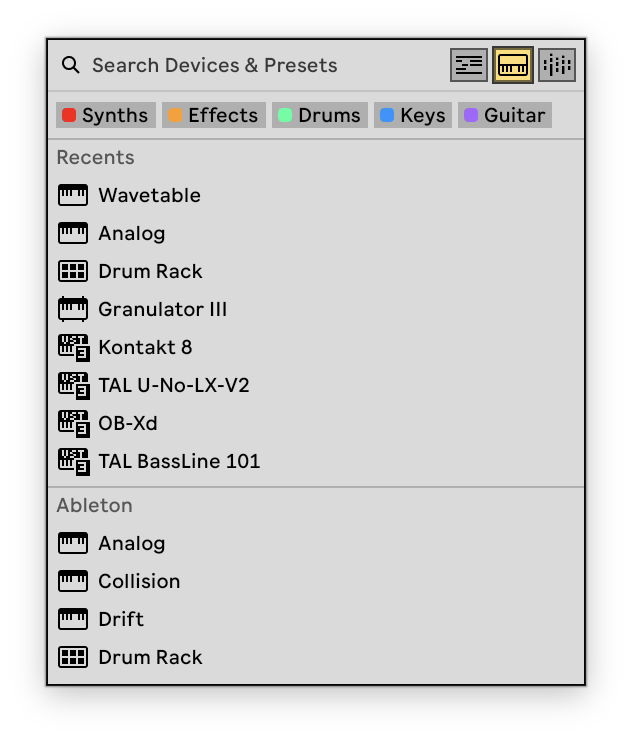
検索欄の横にある種別ボタンで候補を絞れます。Recentsには最近開いた8デバイスが並び、そのほかAbleton、Max for Live、AU2/AU3、VST2/VST3というデバイスの種類・形式で分類されます。検索欄の下にあるCollectionsでも絞れます。Collectionsはよく使うものをまとめておくための色付きの分類です。
検索語を入力すると、選択中のデバイス種別フィルターは解除されます。 文字で探したあとに、種別も絞りたい場合は、もう一度そのボタンを選びます。例えば名前の一部で探してからVST3を選べば、同じ名前の複数形式がある場合も探し分けられます。
追加したエフェクトのプリセットを比べる
デバイスを新しく足すときと、すでに置いたデバイスの設定を交換するときでは、開く検索画面が違います。プリセットは音源やエフェクトの設定を保存したものです。
既存のデバイスを選んでEnter/Return、またはタイトルバーのBrowse Presetsを押すと、そのデバイス用のプリセット一覧が開きます。候補を選ぶと読み込まれ、Enter/Returnで確定します。確定せず閉じるときはEscです。
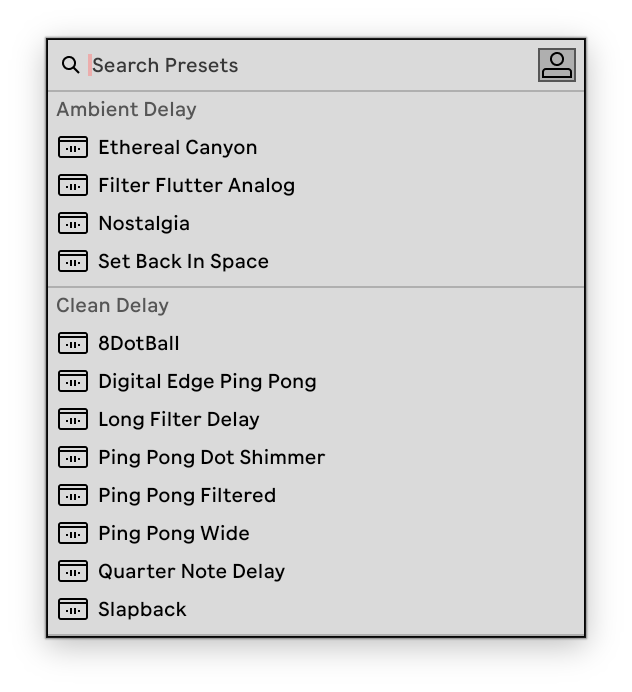
プリセットは音源ならSounds、オーディオ/MIDIエフェクトならDevices、Drum RackならDrum Kitのタグで分類されます。これらのタグが付いていないものはUntaggedに入ります。自分で作ったサブグループやタグ、Tag Editorで設定した並び順も反映されます。
自分で保存した設定だけを探すなら、検索欄の右上にある人型ボタン(User)をオンにします。また、プリセット一覧を閉じた状態でも、Option+↑/↓(Mac)/Alt+↑/↓(Windows)で前後のプリセットに切り替えられます。
従来のHot-Swapも使えます。タイトルバーのShow Options → Hot-Swap Deviceから開くようになり、Qキーも引き続き使えます。
左側のBrowserで自作音色を探し分ける
従来のBrowserは引き続き、サンプル、音源、エフェクト、プリセットをまとめて探す場所です。Live 13では作成元のフィルターが整理されます。
- Created By → User:自分で作ったプリセットなどを探す。
- Created By → Ableton:Abletonのコンテンツを探す。
- Creator:プラグインメーカーや、自分で作ったタグを使って絞る。
これまでCreatorにあったUserとAbletonが、Created Byへ分かれた変更です。例えば自分で保存したベース音を探すならCreated ByのUser、特定メーカーのプラグインを探すならCreatorを使います。
検索語を書き換えるときは、Cmd+F(Mac)/Ctrl+F(Windows)で今の検索語が全選択され、そのまま次の語を入力できます。一部だけ直したいときは左右キーで選択を解除します。この操作はLive 12.4.5にも導入済みです。
検索欄では入力中の文字が見える状態も保たれるようになり、Show/Hide Browser Configは項目を切り替えても開いたままになります。表示する項目をまとめて選ぶときに、一つずつメニューを開き直す必要がありません。
入れたエフェクトの順序を変える
リバーブを追加したあと、歪みの前と後ろで比べたい。Device Viewでは動かすデバイスを選び、Cmd+←/→(Mac)/Ctrl+←/→(Windows)で位置を変えられます。
「歪み → リバーブ」なら歪ませた音に残響を足し、「リバーブ → 歪み」なら残響も含めて歪ませます。同じ設定でも処理順によって結果が変わるので、フレーズを鳴らしたまま順番を試せます。
左右キーだけを押すと、選択するデバイスが変わります。Cmd/Ctrlを加えると、デバイス自体が動きます。従来のドラッグでの並べ替えも使えます。
貼り付けも改善されます。選択位置の隣に置けない種類のデバイスでも、チェーン内に使える場所があれば、その位置へ貼り付けられます。例えばMIDIエフェクトとオーディオエフェクトは置ける場所が異なるので、貼り付け先は必ずしも選択位置の隣とは限りません。処理の順番を変える操作では、前後に何が並んだかも見ます。
位置を選んで検索を開くキーボード操作
| 操作 | Mac | Windows |
|---|---|---|
| 隣のデバイスを選ぶ | ←/→ | ←/→ |
| チェーンの先頭・末尾のデバイスを選ぶ | Home(Begin)/End | Home(Begin)/End |
| 最後のデバイスから末尾の+を選ぶ | → | → |
| +を左右へ動かす | Option+←/→ | Alt+←/→ |
| +をチェーンの先頭・末尾へ動かす | Option+Home(Begin)/End | Alt+Home(Begin)/End |
| +を選んだ状態でデバイス検索を開く | Enter | Return |
| トラックを選んだ状態でデバイス検索を開く | Option+Enter | Alt+Return |
| デバイスを選んだ状態でプリセット一覧を開閉する | Enter | Return |
| 選んだデバイス自体を左右へ動かす | Cmd+←/→ | Ctrl+←/→ |
| 一覧を閉じた状態で前後のプリセットへ切り替える | Option+↑/↓ | Alt+↑/↓ |
ミキサーのDevice Slotsでは、同じトラック内の移動は上下方向です。Device Slots専用の操作表にまとめています。
検索画面の中を移動するキーボード操作
候補が多いときは、上下キーで一つずつ見るほか、グループの見出しへ移動したり、検索欄へ戻って文字を足したりできます。
| 操作 | Mac | Windows |
|---|---|---|
| 前・次の候補を選ぶ | ↑/↓ | ↑/↓ |
| 選んだデバイスを読み込む/プリセットを確定する | Enter | Return |
| 前・次のグループ見出しへ移動 | Page Up/Down、またはfn+↑/↓ | Page Up/Down |
| 候補一覧の先頭・末尾へ移動 | Home(Begin)/End、またはfn+←/→ | Home/End |
| Collectionsのフィルターを切り替える | Control+1〜7 | Shift+1〜7 |
| フィルター欄で隣のフィルターを選ぶ | ←/→ | ←/→ |
| 選んだフィルターを切り替える | Enter | Return |
| 検索欄・フィルター・候補などの間でフォーカスを移す | Cmd+矢印キー、またはTab | Ctrl+矢印キー、またはTab |
| 検索欄へ戻る | Cmd+Enter | Ctrl+Return |
| 候補一覧の先頭から検索欄へ戻る | ↑ | ↑ |
| 確定せずに閉じる | Esc | Esc |
フォーカスは今キーボード操作を受け付ける欄です。フィルターへ移動し、左右キーで目的の項目を選び、Enter/Returnで切り替える操作なら、マウスへ持ち替えずに条件を変えられます。デバイス検索で何も選んでいない場合は、Enter/Returnでも閉じられます。