表は横にスクロールして読めます。
取り込んだ音をドラムの一打として加工したい。ループを細かく刻んで弾きたい。鍵盤の音域ごとに別の録音を鳴らしたい。同じサンプルでも、次に何をするかで向いている音源が変わります。
Live 13ではPush 2/3のConvertボタンから、Simpler、Sampler、Drum Samplerの間で音源を変換できるようになります。PCの画面へ戻らず、素材の使い方に合わせて音源を選び直せます。
3つの音源をどう選ぶか
サンプルは録音した音の素材、サンプラーはその素材をMIDIノートで鳴らす音源です。3つとも録音素材を使いますが、得意な編集が異なります。
| 音源 | 主な使い方 | 選ぶ場面 |
|---|---|---|
| Drum Sampler | 短いサンプルの再生範囲、鳴り方、Playback Effectsを調整する | キックやスネアなど、一打の音を素早く作りたい |
| Simpler | Classic、One-Shot、Slicingで素材の鳴らし方を切り替える | 一つの録音を鍵盤で弾く、ループを刻んで並べ直す、Warpでテンポに合わせる |
| Sampler | 複数サンプルを音域やVelocityに割り当て、細かな変調を付ける | 低音と高音、弱く弾いた音と強く弾いた音で素材を切り替える楽器を作る |
Drum SamplerとSimplerはLive 13 Intro/Standard/Suiteに付属します。Samplerが標準で付属するのはSuiteです。Convert操作に対応するPushを持っていても、変換先の音源を使うライセンスは別に必要です。
Pushで変換する
Simpler、Sampler、Drum Samplerのいずれかを選んでConvertを押すと、変換先の音源を選べます。PC側では以前から使えた音源の変換を、Pushからも操作できるようになる変更です。
変換は録音からメロディーやドラムのMIDIノートを検出する処理ではありません。また、素材を切り刻んで複数パッドへ並べるSlice to MIDIとも別です。ここで入れ替わるのはサンプルを鳴らすデバイスです。
一打の加工を続けるならDrum Sampler
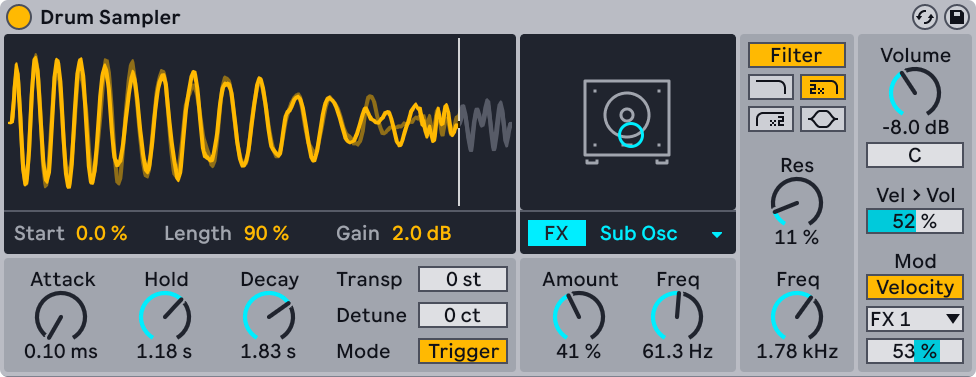
Simplerで取り込んだ短い打撃音をDrum Samplerへ変えれば、Playback Effectsで質感を作り込めます。たとえば、8-Bitで荒さを加える、Punchで打撃感を変える、といった編集です。
Live 13では、SimplerからDrum Samplerへ変換するときに、ユーザー保存の既定プリセットが使われます。以前は既定プリセットを保存していても工場出荷時の設定が使われていました。
自分で作ったエンベロープや音量などを初期状態にしたい人には便利な変更です。一方、同じ素材でも、保存している既定プリセットによって変換直後の設定は変わります。
Drum Samplerで使う部分を短いファイルに切り出したい場合は、変換ではなくCrop Sampleを使います。
録音を刻んで弾くならSimpler
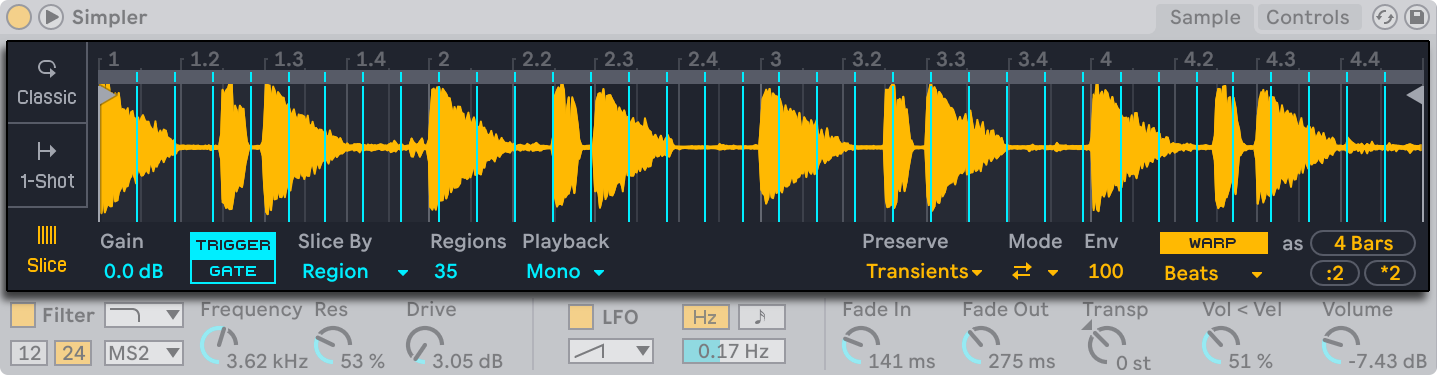
Drum Samplerで使っていた録音を細かく分けて演奏したくなったら、Simplerへ変えてSlicingモードを使います。変換後に区切り方を設定し、スライスをパッドから鳴らします。変換しただけで、狙った位置にスライスが完成するわけではありません。
Drum SamplerからSimplerへの変換は素材の開始位置と長さを保持する仕様です。ただし、Drum SamplerのPlayback Effectsを含むすべての設定が、Simplerでも同じ操作項目として使えるわけではありません。
スライスを新しいSequencer Clipで並べ直す操作は、PushのStep Sequencerで説明しています。
Samplerの複数サンプルと変換時の制限
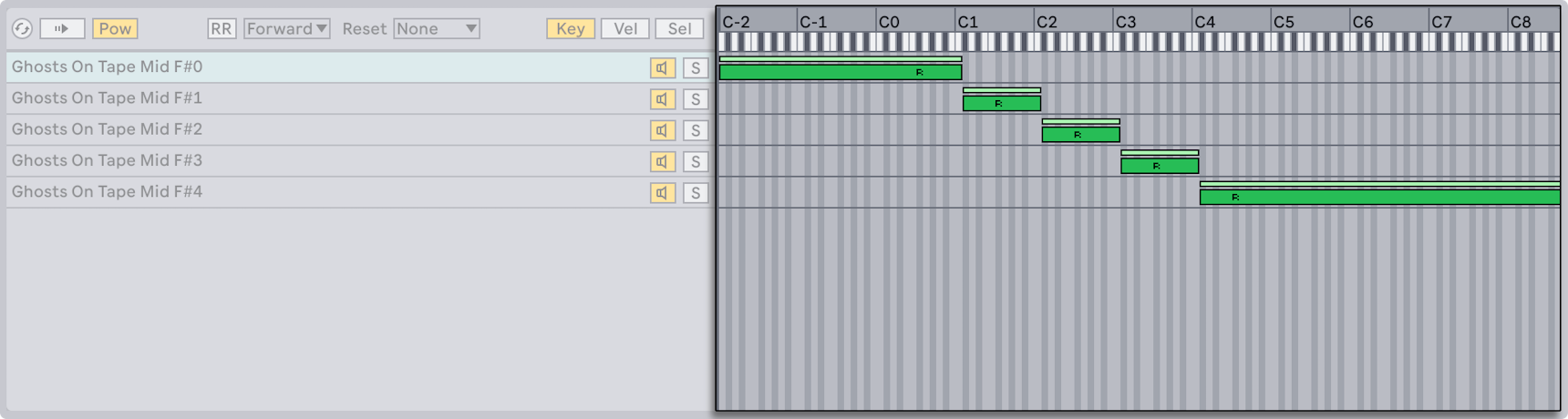
Samplerでは音域や弾く強さに応じて別のサンプルを鳴らす楽器を作れます。Simplerで試した素材を、複数サンプルを使う楽器の一部へ発展させたいときに向いています。
ただし、SimplerのWarpとSlicingはSamplerにはありません。これらを使ったプリセットをSamplerへ変換すると、鳴り方や動作が大きく変わります。
たとえば、Warpで曲のテンポに合わせたドラムループや、MIDIノートごとに別のスライスを鳴らす設定は、Samplerへ変換しても同じようには使えません。SamplerはSimplerの編集項目を増やしたものではなく、複数サンプルを組み合わせる別の音源です。
SamplerのZoneでは複数の素材をKey、Velocity、Sample Selectの範囲へ割り当てます。複数の素材で楽器を組む場合は、使いたい録音を用意します。変換だけで複数の録音が増えるわけではありません。
音源ごとの画面と出典
Liveの音源マニュアルには、3つの音源のPC版画面があります。Drum Samplerでは再生範囲とPlayback Effects、SimplerではClassic/One-Shot/Slicing、SamplerではZoneとSampleの位置を見ると、編集目的の違いをつかめます。
- Push 13ベータの公式リリースノート:Push 2/3のConvert対応。
- Live 13ベータの公式リリースノート:SimplerからDrum Samplerへの変換時の既定プリセット。
- Live音源マニュアル:各デバイスの用途、開始位置・長さの保持、Samplerで使えないWarpとSlicing。
- Live 13エディション比較:各音源の付属エディション。