表は横にスクロールして読めます。
机を何度か叩いた10秒の録音から、気に入った一打だけをパッドで鳴らしたい。Live 13のDrum Samplerでは、波形を拡大して使う範囲を決め、その部分を短い音声ファイルに切り出せます。
いくつもの打音をまとめて分ける場合は、Slice to New MIDI TrackでDrum Samplerへ入れる方法も加わります。一打を手で選ぶ作業と、録音全体を複数のパッドへ分ける作業を、同じ音源で進められます。
StartとLengthで鳴らす一打を選ぶ
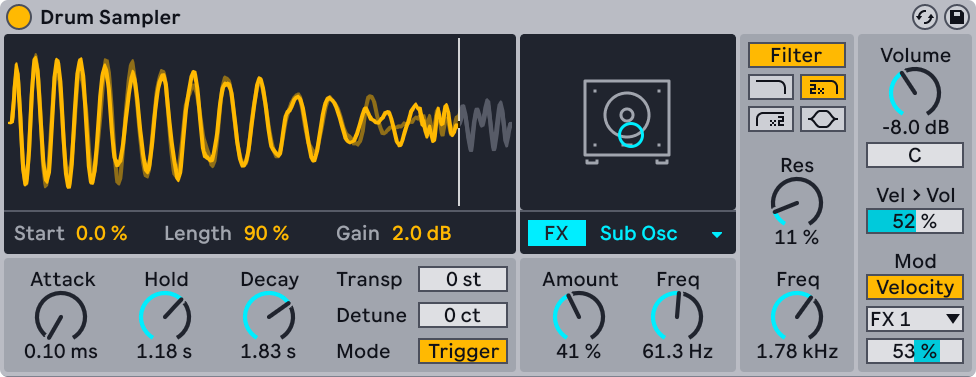
Drum Samplerは主に短い音を一回ずつ鳴らすための音源です。Drum Rackのパッドに入れて、キック、スネア、録音した打音などを鳴らす使い方ができます。デバイス自体はLive 12.1からあり、Live 13ではIntro・Standard・Suiteすべてに含まれます。
録音した音声ファイルをDrum Samplerの波形部分へドラッグし、次の二つを調整します。
- Start(開始位置):ファイルのどの位置から鳴らすか。
- Length(長さ):その位置から、どれだけの範囲を鳴らすか。
どちらも元のサンプル全体に対する割合です。例えば10秒の録音でStartを20%、Lengthを10%にすると、2秒の位置から1秒分を鳴らす範囲になります。StartやLengthを変えるだけなら元の長いファイルは残り、その中で再生する区間が変わります。Sample Controlsの公式図と説明
Live 13では音声クリップをDrum Samplerへドラッグすると、そのクリップの再生範囲を引き継ぎます。すでにクリップ側で使う箇所を決めているなら、その範囲から作業を始められます。
波形を拡大して打音の頭と余韻を合わせる
長い素材から一打を選ぶときは、全体表示で場所を探し、近くまで来たら波形を拡大します。Live 13では次の操作ができます。
| 波形上の操作 | 動き |
|---|---|
| 縦にドラッグ | 拡大・縮小 |
| 横にドラッグ | 表示する範囲を左右へ移動 |
| ダブルクリック | 全体表示と、再生範囲付近を拡大した表示を切り替える |
| Cmd(Mac)/Ctrl(Windows)を押しながらドラッグ | Sample Startを調整 |
拡大するとStartとLengthの調整も細かくなるため、長い録音でも値が大きく飛ばず、打音の頭を合わせやすくなります。波形の中心には、振幅が0の位置を示すゼロラインも加わります。
例えば先頭に少し無音がある打音は、Startを詰めるとパッドを押してから音が出るまでの間が短くなります。詰めすぎると音の立ち上がりまで切るので、鳴らしながら決めます。Lengthは録音した部屋の響きを残すか、短い打音にするかで調整します。
Crop Sampleで選んだ範囲を一つのファイルにする
範囲が決まったら、波形を右クリック → Crop Sampleを選びます。現在のStartとLengthに基づいて、新しいサンプルファイルが作られます。
切り出したあとは、Startが0%、Lengthが100%に戻ります。例えば1秒分を切り出したなら、新しい1秒のファイル全体を鳴らす設定です。100%になっても、元の10秒全部へ戻ったわけではありません。
StartとLengthだけで範囲を選んでおけば、あとで元の録音の別の場所を探せます。Cropは選んだ一打を独立した素材にしたいときに使います。切り出した先のファイルには範囲外の音は入らないため、前後も使う可能性があるなら元の録音も残しておきます。
Cropには利用できるサンプルと、切り出せる長さの再生範囲が必要です。ファイルが見つからない、オフライン、ダウンロード中などの状態では実行できません。
Cropで作ったファイルもSetやプリセットが参照する素材になります。別の環境へ移すときは、このファイルも一緒に保存します。
StartやLengthをMacro、MIDIマッピング、オートメーションで動かしている場合は、切り出す前と後で同じ割合が指す時間が変わります。例えばLength 50%は、元が10秒なら5秒、新しいファイルが1秒なら0.5秒です。範囲を動かす音作りを続けるなら、Crop後の短いファイルに合わせて設定します。
複数の打音をDrum Rackのパッドへ分ける
録音内にある複数の打音を使いたい場合は、音声クリップの右クリック、またはCreateメニューからSlice to New MIDI Trackを選びます。Sliceは録音を時間区間に分け、それぞれをMIDIノートから鳴らせるようにする操作です。
分割位置は一定の拍の長さや、音の立ち上がりを示すトランジェント、Warp Markerなどから選べます。Live 13ではここでDrum Samplerのスライス用プリセットを選択できます。分けた音を読み込んだDrum Samplerが、一つずつDrum Rackへ入ります。
さらに、分割後のファイルの持ち方をCrop Slicesで選びます。
- オン:各スライスの長さに切り詰めた、短いサンプルファイルを作る。
- オフ:各スライスに元のファイル全体の長さを残し、開始・終了マーカーで鳴らす区間を決める。
例えば机を叩いた一連の録音を分け、切り出した音だけでキットを作るならオンが分かりやすい選択です。あとから各打音の前後も探して使いたいならオフにします。
分割すると、各スライスを順に鳴らすMIDIクリップも作られます。ノートを並べ替えたり、Drum Rackのパッドを叩き直したりすると、録音時とは違うリズムになります。分割できる数はDrum Rackの最大128チェーンまでなので、細かくしすぎる場合は分割の間隔を広げるか、対象範囲を短くします。Sliceの基本操作
Push 3からCropする
Push 3ではDrum SamplerのSampleパラメーターバンク → Crop Sampleから切り出せます。
- StartとLengthで、鳴らしたい範囲を選びます。
- パッドで鳴らし、音の頭や余韻を含む範囲にします。
- SampleパラメーターバンクでCrop Sampleを選びます。
結果はLive側と同じで、新しいサンプルに対してStart 0%、Length 100%になります。Crop Sampleは、現在の素材と範囲で切り出せるかに応じて有効・無効が切り替わります。このPushからの操作はPush 3が対象です。
Simplerから変換するときの初期設定
SimplerからDrum Samplerへ変換する場合も、自分で保存したDrum Samplerの既定プリセットが使われるようになりました。以前は保存済みの既定プリセットがあっても、工場出荷時の設定が使われていました。変換のたびに同じ初期設定をやり直していた場合に役立ちます。