2025/12/27 Shinocotさんレッスン PUSHで全部やろうとしない 習得コストを減らす|うりなみ
はじめに
ハードコア派のみなさん、こんにちは。
今回はShinocotさんとの2回目のレッスンです。
前回はパッドで音楽を作るメリット、コードやハーモニーの習得コストの低さについてやりましたね。
今回は、PUSHを使った実践的なワークフローの話になりました。「これは使わない、遅い」を連発してましたけど、速いところはめちゃくちゃ速いんですよね。
ネットにもたくさん情報あるけれど、その人のワークフローに必要な情報は取捨選択しないといけない。面倒くさすぎますね…
Shinocotさんのワークフローを伺っていたので、今回何を捨てるべきかははっきりしたのでは無いでしょうか。
私達ハードコア派は演奏したり、作るのが目的であってDAWや機材のマニアになりたいわけではないですからね。
Shinocotさん、練習動画をたくさん上げてくださっていますね。演奏して作る方向性に変えてみようかとおっしゃっていたのが形になりつつある。
演奏能力の向上に合わせて、ワークフローはまた変わっていくはずです。
Ableton,いろいろ足りないところはあるんですけれど楽しいのは間違いないです。だから、楽しく出来るようにPUSHの得意なところ、苦手なところを覚えて、取捨選択されてください。
PUSHの操作、引っかかりそうなところはHPSポータルで調べられるようになっていますので、ご活用ください…
動画
※今回は音声共有がうまくいかなかったため、動画は省略します。無念。
その代わりに、PUSH3関係の動画を貼っておきます。忖度ゼロです…
あれですかね。ハードコア派の皆さんだけではなく、PUSH3の現在の感想とかやってもいいですかね…
PUSHの機能は全部使わなくていい
Shinocotさん、今回のレッスンで一番伝えたかったことは、これです。
PUSHは多機能だけれど、PUSHで全部操作する必要はないわけですね。Ableton本体で速い操作はAbletonでやればいいわけですから。
自分のワークフローを考えて、必要な機能を選んでいくといい。
ShinocotさんもPUSHってどのボタン使ったらいいんだろうと思っていたようですね。そう、無理して覚える必要は無いです。
私の用途で言うと、かなり使うものは少ないですね。参考になるかもしれませんので書いておきますね。私はHPSのコンテンツ、ほぼPUSHで作っているので、ヘヴィ・ユーザーであることは間違いないはずなので…
- メトロノーム
- Fixed Length
- Capture
- transport
- Quantize(あんまり使わない。使う時は強度50%くらいですかね…)
- Double loop
- Duplicate(でもPC使うことが多い)
- Delete(多用します。クリップとりそこねた時)
- 上のエンコーダー
- ドラムラックを使うときのみ音価切り替え
- セッションボタン(でもそんなに使わないです…パフォーマンスならLaunchpad使います…)
PUSH2時代にいろいろとコントローラーで出来ることをやろうとして機能は全部把握はしています。
ですが、結局、PUSHを使うと速いところだけになりました…
もはやDrumrackも使わないので、PUSHの最大の価値はパッドということになりました…
これは私がパフォーマンスでPUSHは使わないということもありますね。
さ、ここからはShinocotさんの迷いを絶っていくために不要な理由を改めて書いておきます…
PUSHのブラウザは使わない
いきなりPUSHダメ出しみたいになってしまいますけれど、これは本当です…
PUSHのブラウザから音源やサンプルを探すのは、めちゃくちゃ時間がかかります。
あまりの視認性の悪さと遅さに驚かれたかもしれないですね…
そもそもこの画面のサイズで情報量がアホみたいにあるのを素早く検索することは無理です。
MPC位画面サイズがあれば別ですけれど…
いくらFilterが導入されたとは言え、PCのほうが圧倒的に速い。
同じ理由で、Drumrackの読み込みも一切PUSHで操作しません。コピーも。こんなことしている間に流れは切れる。
こちらをご覧いただければ、配置の基本知識はわかるはずです・・
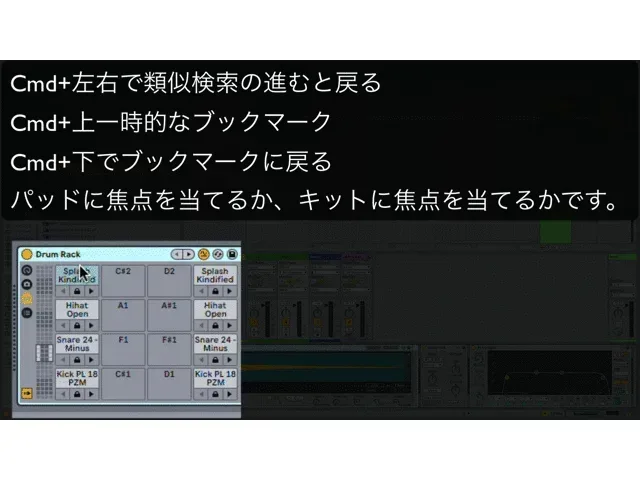
PC側のAbletonで操作した方が絶対に早い。レイヤーなんかもそうですしね。
ちょっと厳しいですねとおっしゃっていましたね。正しい直感です…
一日可処分時間が30分しかなかったら、Drumrackの配置だけで時間をべらぼうに取られてしまいます。それで終わってしまう。
だからこそ、楽なところは楽にするべきです。
そして、Drumrackに加わった強力な類似検索もPUSH側からは操作できません。
音色決めることはPCのほうが素早く出来るわけですし、フィンガードラムするためにレイアウトを変えるのもPCのほうが速いです。
覚えても遅いとわかっている操作は覚えない。
ライブ・パフォーマンスなら覚える意味がないわけでは無いですけど、制作がShinocotさんの主要目的なら覚える必要はゼロです…
もしPUSHのブラウザを使うなら、コレクションを整理しておいて、よく使う音源をすぐに選べるようにしておくのが基本です。
ただ、記事をご覧頂いたらおわかりだと思いますけれど、ドラッグ&ドロップでPC側からやった方がどれも速いですね。
アレンジメントとセッションビューの行き来
Shinocotさんの場合、ドラムはオーディオでひとつひとつ組んでいくやりかた。
PUSHはアレンジメントビューでも使えます。
ですが、フルコントロールできるのはセッションビューです。
そして、Logicを使って見えたShinocotさんには信じられなかったでしょうが、セッションビューではいわゆる波形編集は出来ないんです。
もちろん、クリップのゲインを変えたりすることは出来ます。
でも一音一音長さを変えたり切り刻んだりすることは出来ない。絶望ですね…
でも、レッスン中にお見せしたように、アレンジメントビューとセッションビューを行き来すればいいんですね。
Abletonの面白いところは、アレンジメントビューとセッションビューを自由に行き来できることです。セッションビューで気に入った組み合わせを再生しつつ、アレンジメントに持っていくなんて事もできます。
では、Shinocotさんのワークフローに合わせて考えてみましょうか。
まず、ドラムを作ってからとおっしゃってましたものね。
固定概念にとらわれる必要はないです…
アレンジメント → セッションビュー
いままでLogicでされてきたように、波形をそれぞれのトラックに貼っていきます。
アレンジメントで波形編集をして、それをセッションビューに持っていく。
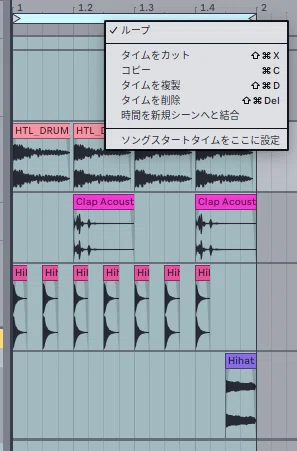
Shinocotさん、地味ですが、範囲選択してからCMD +Lでループをオンにして、ループブレイスをオンにしてから、右クリックしてからのほうが速いです。
やり方は、範囲選択して右クリック → 「時間をシーンへと結合」です。
これで、アレンジメントで作ったパターンをセッションビューに持っていけます。
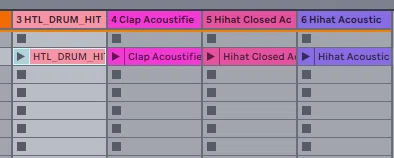
それぞれのトラック毎に当然だが分かれている。ハイハット、キックなんかバリエーションを作っておいて持っていくの出来ますね。
Shinocotさんもこういうこともできるんですねと驚かれていましたね。
このあたりはAbletonは自由度が高いんです。
セッションビューからアレンジメントビューに持っていくワークフローが多いと思いますけど、どちらも自由に移動できるのはAbletoの楽しいところではありますね。
人によっては全然セッションビュー使われない方もいらっしゃいますね。このあたりはShiori さんのレッスンもご覧になると参考になると思います。
セッションビュー → アレンジメント
逆もできます。セッションビューで再生しているものを、アレンジメントに録音できる。
セッションビューで再生して、いい感じになったら録音を止める。
そうすると、クリップを組み合わせた再生パターンがアレンジメントに記録されます。
DJ的な感覚やバンドで正にセッションしている感覚で作れます。ちょう
「アレンジメントに戻る」ボタンを押すと、そのパターンが見えます。
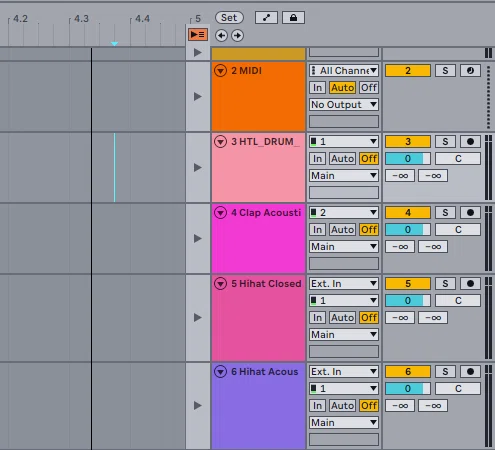
Shinocotさん、このオレンジ色のボタンが「アレンジメントに戻る」というひどい名前のボタンです。セッションビューとどっちを優先するか、Abletonに判断させるためです。
だから、作り方としては:
- オーディオで組むなら :アレンジメントで作ってからセッションビューに持っていく
- MIDIで組むなら :セッションビューで演奏してキャプチャーする。鍵盤なんかは今の調子で練習していけば、PUSHで演奏するほうが確実に早くなりますから。
Shinocotさんの場合、アレンジメントで波形編集してからセッションビューに持っていくやり方が今までのフローですね。
ただ、それ以外のやり方もありますよ。
これは、レッスンでは出来なかったので、Shinocotさんのワークフローにハマるようならやってみてください。
アレンジメントとセッションビューを同時に使う
Shinocotさん、こういう事ができます。キックとスネアは決まったけど、ハイハットは決まってないということがあるかもしれません。
曲がある程度出来てきて、入れ替えたいときなんてありますよね?
そういう時はこういう使い方が出来ます。アレンジメントと入れ替えたいトラックはセッションビューで再生しています。
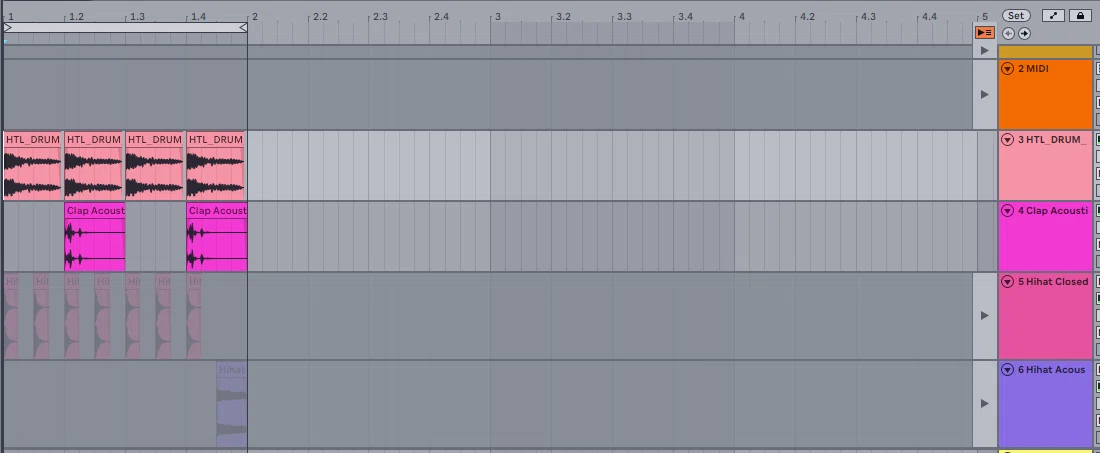
キック、クラップはアレンジメント上で再生
セッションビューにハイハットのループを入れておいて再生。気に入ったら録音してもいいですし、そのままD&Dでもっていってもいいですね。
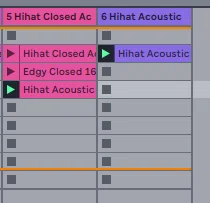
テイクレーンにループのファイルを持っていくということも出来るのですが、尺が変わったりすると可能性がある時はセッションビューでやったほうがループの長さを変える必要がないので楽ですね。
Shinocotさん、こちらご覧いただければ、説明したショートカットキーなどは頭に入ると思います。
クリップをクロップと、画面関係はトラックボールに設定すると非常に快適になると思います。
有料記事ですが、投げ銭なので最後まで読めます…
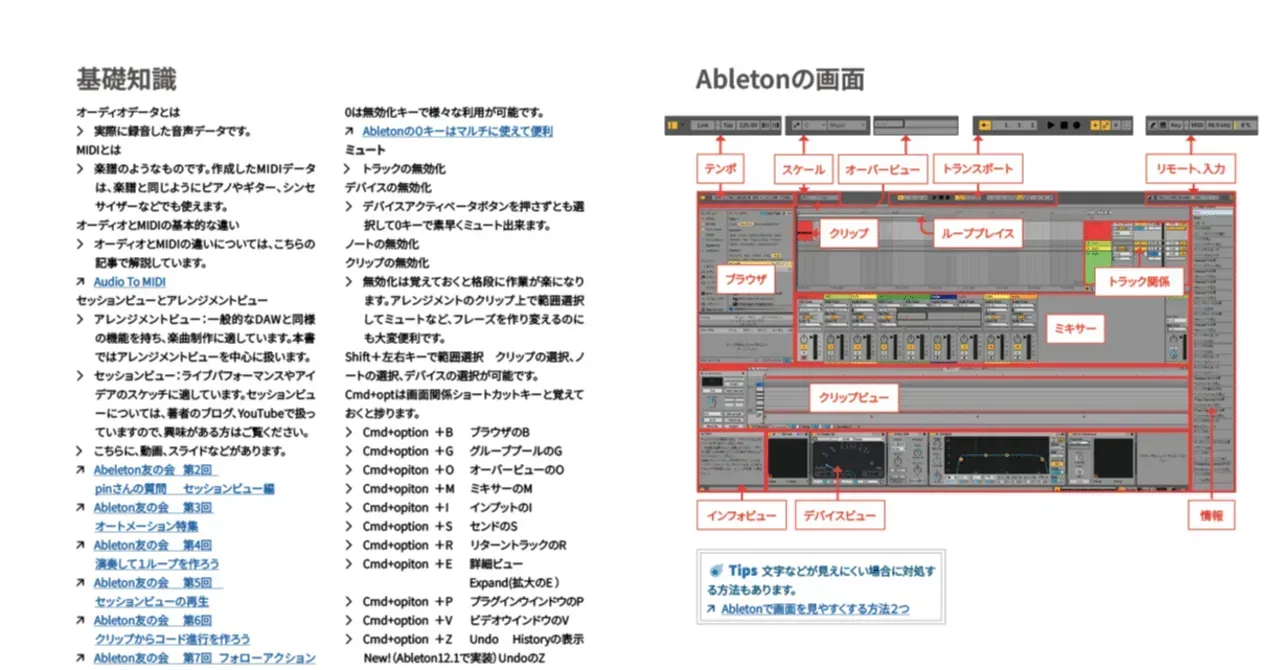 Ableton12で1ループを作って遊ぼう 1章 オーディオでドラムのループを作成してみよう|うりなみ2025/03/06 第1章完成しています。電子書籍版は無料でダウンロードして頂けます。 noteで見やすいように編集したものを置いておきます。もしかしたら、Kindleで見るより便利かも… 動画 キックやスネアのサンプルをドラッグアンドドロップしてループを作成します。また、FXやベースを加えてサンプルだけで1ループを作ってみましょう。 90分ほどの尺があります。動画だけでも操作は理解できるはずです。 1章 オーディオでドラムのループを作成してみよう 本章を終えると出来るようになること アレンジメントビューでサンプルを使った1ループを作ることが可能pad-sensei.com
Clip Gainは必須
Abletonの波形編集、そのままだと音量をいじるのがめちゃめちゃ面倒です。いちいちクリップビューを開いて調整するというのは面倒くさ過ぎます…
ただでさえ人生は疲れるのに、DAWで疲れたくない…
オーディオでリズムを組まれているShinocotさんは、こんなことやっていたらハゲ散らかすくらいストレスが溜まるはずですよね。絶望です…
ハイハットの表と裏のアクセントを変えたいとか、いちいちクリップを選択してゲインをいじるなんてやってられないですよね。
一流DAWのLogicを使ってみえたShinocotさんには、「所詮蛮族DAWか…」と思われたかもしれませんが、蛮族には蛮族のやり方があります…
そこで必須なのが「Clip Gain」というMax for Liveデバイスです。
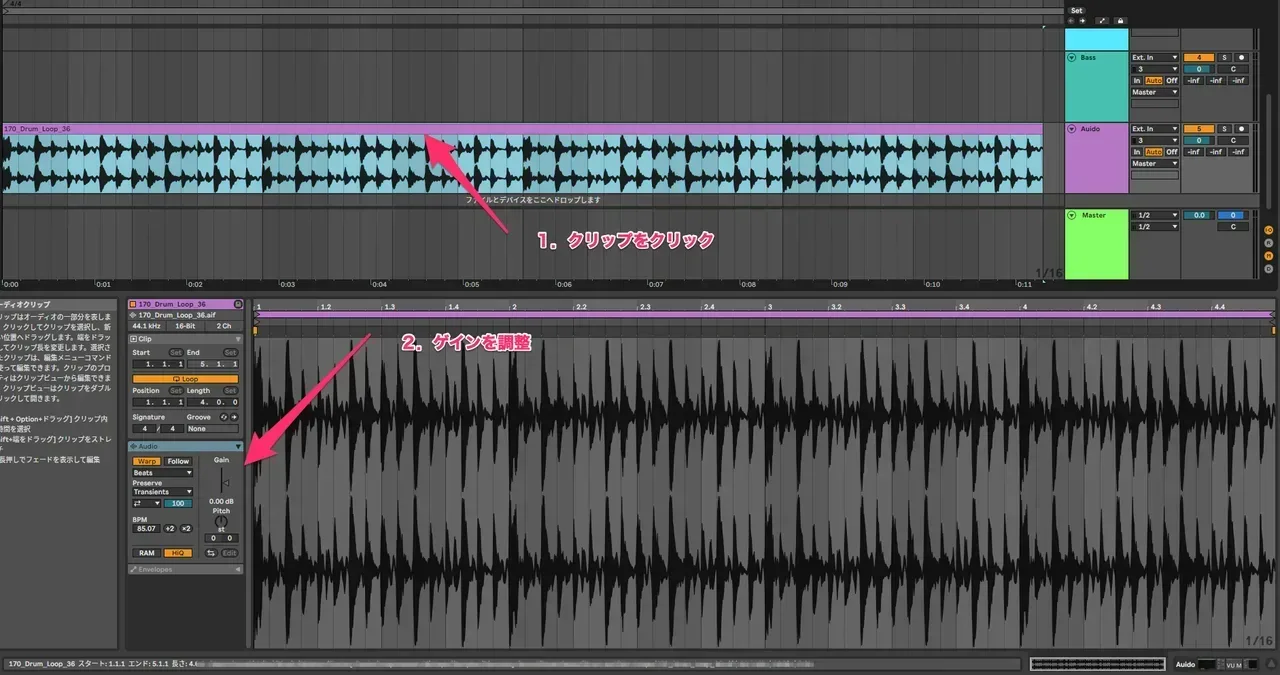
これを使えば、選択したクリップのゲインやピッチをショートカットキーで変えられます。キーマップしておくと捗りますね。
テンプレートなどに保存しておくと毎回設定しなくて済むので、時間がないときでも楽しく遊べるのでは…
出来ることはとてつもなく出来るけれど、出来ないことは全くが出来ないのがAbletonです。
数学・物理、偏差値80、国語偏差値30、倫理30みたいな感じですかね…
所詮蛮族だから・・
話を戻すとAbletonのエディション、特にSuiteのメリットはM4Lで機能拡張が出来ること。
「え、うりなみさん、得意げに言ってるけれど、これ、他のDAWでは当たり前に出来ることですよね…?金で殴るってこと?」
そう、その通りです…
我ら蛮族DAWユーザーは工夫してなんとか使っているんです。
でも、Captureからの流れなんか御覧頂いて良くわかったと思うんですけれど、他のDAWでは不可能なスピードで作ることが出来るようになるわけですね。
使えると楽しいんですよ…
蛮族だけど、ハマるワークフローが出来たら本当に楽しい。
ハマらない人には全くハマらない。
それが修羅の国のDAWであるAbleton…
我ら蛮族DAWユーザーのホットなAbleton12のアップデートは、バウンス・イン・プレイスとMIDIノートの分割ですからね。
2000年の主要なDAWにはほぼ搭載されていた機能です。
子供が生まれてから就職するまでの年月ですからね…
Abelton、他のDAWを使いこなしていた方が覚えるべきは、出来ることではなく、「出来ないこと」です。
出来ないことを知ったうえでワークフローを構築する必要があるってことですね。
ですので、操作に詰まったら、聞いていただくのが早いです。本当にお気兼ねなく…
われわれハードコア派の技術レベルもどんどん上がりますし。
ドラムラックシーケンサーの使い方
では、PUSHでやるとめちゃくちゃ速いものを見ていきましょうか。
でも、 これも全部使う必要はないです。
Shinocotさんの迷いを消すために、遅い機能は理由を説明しながらやりましたね。
PC使ったほうが明らかに速いものはそちらを使いましょう。パフォーマンスなら別ですけどね。我々は音楽に忠実なハードコア派ですから。
12.3で搭載された、Shape VelocityもおそらくShinocotさんは使わなくていいです…
そして、ベタ打ち(Accentキーを押してベロシティ最大)にしてから調整するスタイルが主となるだろうShinocotさんには従来の方法のほうが速いです。
機能キーはPUSHはかなり固いです。
ですから、Accnetキーを押しながらパッドの上下でベロシティを変えるこの機能は直感的であるもののフローの面では遅い。
たくさん作らなくていい人はこれでいい。
裏ノリの8の刻みなどを作るのであれば、Clipでパッドを長押しして、一括でベロシティを変化させたほうが速い。
となると16velocitiesも使う意味がそんなにないということになりますよね?それなら我々ハードコア派は演奏したほうが速いし、良いものが出来ます。
機能キーが固くなかったら使う可能性もありますけど、正確にコントロールできるという観点では、従来方法の方が上です。
例としてクレッシェンドなどもあげられていますけど、こんなのAbleton本体のRampを使ったほうが速いですよね?
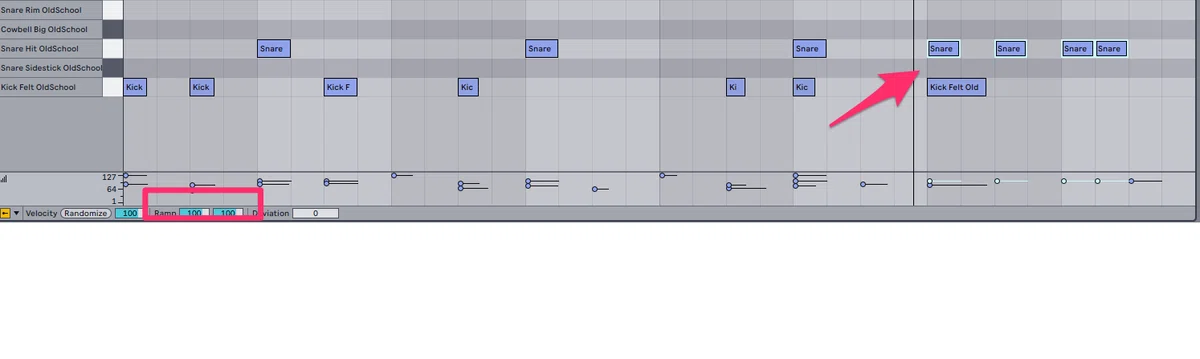
左下にあるRampは傾斜の意味です。始点と終点を入れることがクレッシェンドやデクレッシェンドを表現出来ます。
普通クレッシェンドをするときには、ドラム単体だけでやることは少ないですよね?
だから、Shape Velocityは必然的にPC操作より遅い。工数が多くなるわけですしね。遅いものは思考が途切れてしまいます。
と、実際に使うことを考えると出来るけど、使わないことを選択するのは大事ということですね。
基本の設定
- レイアウトを「ループセレクター」にする
- グリッドを1/16にしておく
これで1小節16分割のシーケンサーになります。多くの場合はこれで足りると思います。
もちろん音価を変更する時は変えれば良いわけですけど、多くのシーケンサーもこういうデザインになってますからね。3連系などはT(triplet)がついています。
基本はClipにしておくと良いですね。CropなどはPUSHでも出来るのですが、PCでやったほうが範囲選択は速いです…
ループの範囲選択
始点を押しながら終点を押すと、ループの範囲を変えられます。
2小節、4小節とループの長さを変えながら、パターンを作っていけます。
ベロシティの変更
クリップビューでベロシティを一括で選択して変えられます。
先程説明したとおりですね。
ナッジ(Nudge)
該当するノートを押しながらエンコーダーを動かすと、ノートの位置を微調整できます。
レイドバックしたい時なんかに便利ですね。
聴きながらリアルタイムで調整できるのがいいところですね。ここはPUSHのほうが直感的ですね。
ノートリピートは使わない
ノートリピートという機能がありますけど、正直お勧めしません…
Shinocotさんにも試していただきましたが、いや、使わないかなとおっしゃっていましたけど、無理して使うものではないです。
リアルタイムで切り替えてハイハットロールを作るようなやり方にはあんまり向いてないです。
PUSHのボタンが固すぎて、リアルタイムで音価を変えながら録音するのは現実的ではないです。
一応、私はキックを打ち込んでから、6連符、32分音符とcaptureしつつピンポイントで作るのをやりましたけど、あんなの曲芸ですし、出来ても正直質は低いです…
6連符とか3連符を入れたいなら、打ち込んでコピペした方がよっぽど早い。
 Ableton12で1ループを作ってあそぼう 2章 MIDIでドラムのループを作成してみよう|うりなみ2025/04/04 ランダムについて追記 2025/03/17 ドラムの基本的な打ち込みの動画追記 2025/03/15 ベロシティの変更について追記 2025/03/12 ペンシルツールなどについて追記。 2025/03/10 Drumrackの読み込み、パーツの移動などについて追記、アニメーションgifなど作成。類似検索などについて追記 2025/03/07 作成中です。MIDIクリップまでアウトライナーから移行。 アニメーションgifの作成まで終了。 2章からは手順が1章と異なり、完全対応するものではなくなります。 動画をご覧になってから、本テキストをご覧になpad-sensei.com
ただ、使うとしたら、スイングの時だけですかね。
PUSHでは入力したものをクオンタイズでスイングさせることは出来ないんです…
信じられないと思いますが、これがAbletonの流儀です…
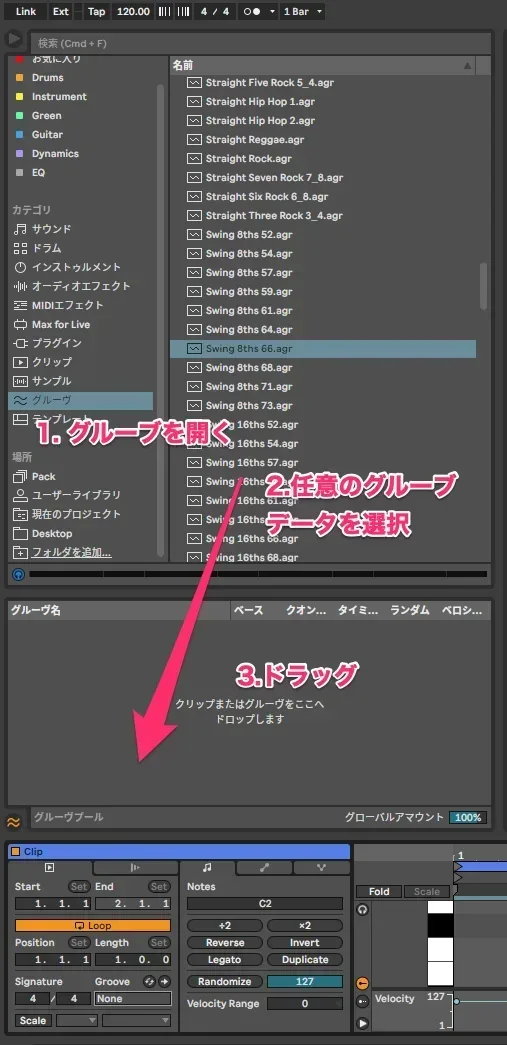
入力したものははGrooveデータというものを使います。
Swingって何に使うのと思われるかもしれませんが、 これは入力時のためのものなんですね…
そういうときに、存分にNote Repeatを使ってください。
まあ、オールド・スクールなものだと1拍目と2拍目のはね方が違うとかもあるので、そういう場合はもう諦めて演奏するしか無いですかね…
このあたり、なかなか理解しにくいところですので、お時間あるときにこちらをご覧いただければと思います。
Shinocotさんは精密な打ち込みをされるはずですので、ざっと仮組みしたら、PCでエディトするか、ノートをナッジして作るのが快適かと。
使える機能と使わない機能
Abletonは新機能がどんどん追加されますけど、 使わない機能は覚えない方がいいです。
新機能を自分のワークフローに落とし込んでいくのは時間が掛かる。まず楽に作れるようになってからというのがオススメですかね…
機能は知っていても使わない、という判断が大事になると思います。じゃないと、何も作れないままただただ時間が過ぎていくということになりますからね…
チェーンの抽出
ドラムラックの中身を1トラックずつ分けたい時は「チェーンの抽出」を使います。
例えばキックだけ、スネアだけを別トラックに持っていける。
そうすれば、パーツごとにエフェクトをかけたり、書き出したりできます。
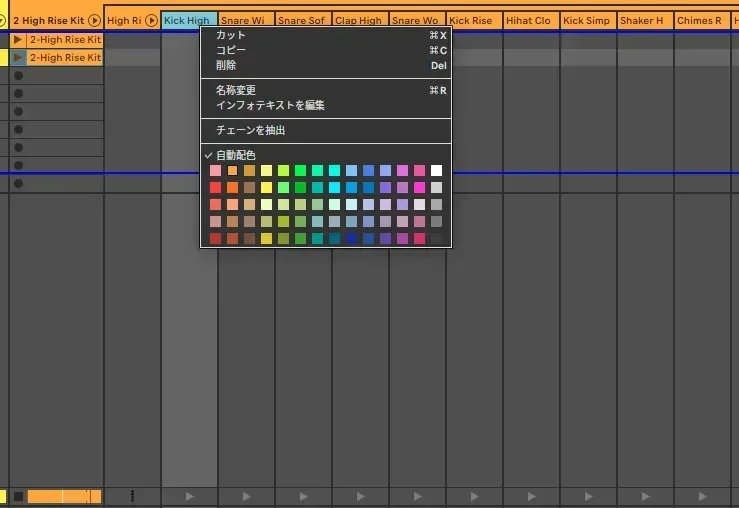
Shinocotさんの場合はドラムを細かくいじりたい事が多いと思いますので、仮組みしてからこちらでエフェクトを加えて行く形が良いと思います。
PUSHでエフェクトを掛けるのをリアルタイムでやりました。速いですけど、細かくやるなら断然PCです…
XOの紹介
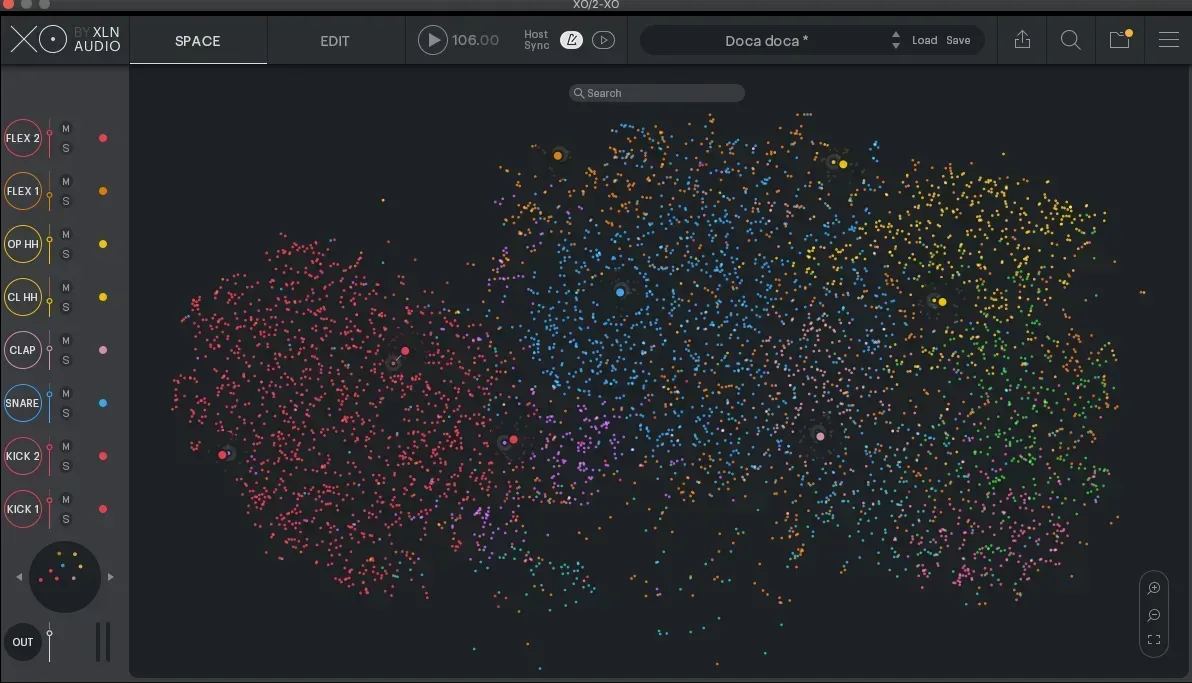
最後にXOについても話しました。
Shinocotさんが気になっていたということで、少し紹介しましたね。
XOのいいところ
- ドラムラックにそのまま持っていける
- Raw Kit、Processed Kitをそのままドラムラックにドラッグ&ドロップ
- Beatcombinerは便利
- よく使われるリズムパターンを選んで組み合わせられる
- 全部ランダムにすることもできる
- よく使われるリズムパターンを選んで組み合わせられる
- パーツごとのグルーブクオンタイズ
- ハイハットだけ跳ねさせて、他は跳ねさせないとかができる
- ファンクやソウルではよくあるパターン
- ハイハットだけ跳ねさせて、他は跳ねさせないとかができる
- ランダマイズ機能
- アクセントの範囲をランダムに変えられる
Shinocotさんも「これめっちゃいいですね」とおっしゃってましたね。
私は、Batteryは完全に使わなくなりました。
モダン目のプロダクションだとXOですね。打ち込みたい時、XOからDrumrackに持っていってやることもありますかね…
Dumrackにせず、元のデータから変更していくことも時間が無い時はやりました。
まとめ
今回のポイントを整理しますね。
- PUSHは全部使わなくていい 。必要な機能だけ使う
- ブラウザはPC側で操作 した方が早い
- アレンジメント → セッションビュー の行き来を活用する(時間をシーンへと結合)
- Clip Gain は必須。ショートカットキーを設定しておく
- コマンド+Shift+J をショートカットに入れておく(選択範囲をクロップ)
- ドラムラックシーケンサー はリズム仮組みに便利
- ノートリピートは使わない 。コピペの方が早い
- チェーンの抽出 でパーツごとに分離できる
- XO はドラムサンプル管理に強力
Shinocotさん、今回やったことをたたき台にして、自分のワークフローを是非確立されてください。便利そうな機能は今回みたいに紹介していきますね。
セッションビューでアイデアを作って、アレンジメントで仕上げていく。その行き来がAbletonの強みです。
演奏して作る方向性に変わってきているのが見えて嬉しいです。ご自身が作りたいものが作れるようになって、音楽を生活の一部になるように出来たら嬉しいです。
練習動画もたくさん上げてくださっていますしね。
次回も引き続き、実践的なワークフローをやっていきましょう。
何かわからないことがあれば、Discordでお気兼ねなく質問されてくださいね。
非ハードコア派の皆さんへ
ギタリスト、ベーシスト、ドラマー、シンガー、管楽器奏者などノンキーボーディストのみなさん、歓迎します。パッド沼にいらっしゃい…
パッドが演奏出来ると圧倒的に作る事は楽になります。シンセ系、コード、ベース、ドラムとまかなえますしね。省スペース。
ノンキーボーディストにとっては鍵盤のマスターは大変です……今回の記事御覧頂いてご理解いただけたんじゃないでしょうか。
理論書を読んで、基本的なボイシング弾くだけで莫大な時間がとられて絶望と言う事も避けられます。何より習得コストが低いですから。
ハードコア・パッドスタイル、譜面ゼロでやってますからね。実践的なものから始められます。
10名増える毎に、値上げしていきます。
10名増える毎に無料のレッスン枠を増やしています。
パッド沼にようこそ。パッド、楽しいですよ…
ハードコア派の皆さんへ
繰り返しになりますが、レッスンで追加料金などは頂きません。
「同じような内容なんだけど、質問するのもなあ…」
「初心者過ぎて大丈夫かなあ…」
「顔を出すのはなあ…」
「パッドの操作だけ知りたいんだけど」
**どれも無用な心配です。
**
実際、近い事をやりたくても、誰一人としてやりたい事が同じ方はいらっしゃいませんし。そして、誰もが初めは初心者ですよ。
ブルースを極めたい人、おしゃれコードを弾きたい人、曲を作りたい人、ただパッドを触って遊びたい人。PUSH3の操作だけ知りたい人。Linnstrumentの使い方を知りたい人。
同じことが被ることはありません。それぞれの楽しみ方があればいい。
記事にされるのはちょっと…という方も、レッスンは出来ますので、お気遣いなく。
Discord、練習チャンネルの動画は全部確認してコメントをつけています。
出来れば練習動画など上げていただけると滂沱の涙です…
その方が皆さんの上達の時間を短縮できますので。
日本をパッド大国にしましょう…