Ableton12で1ループを作ってあそぼう 基礎知識|うりなみ
1〜7章でこれはひとつひとつ説明するのは時間がかかるという内容や基礎知識がこちらに置かれます。
画面関係のショートカットキーなどはこちらの章にまとめてあります。
あまりにも各章で説明が重複すると思われるものはこちらに移行していきます。
動画
Abletonの画面関係についての説明動画です。
基礎知識
オーディオデータとは
実際に録音した音声データです。
MIDIとは
楽譜のようなものです。作成したMIDIデータは、楽譜と同じようにピアノやギター、シンセサイザーなどでも使えます。
オーディオとMIDIの基本的な違い
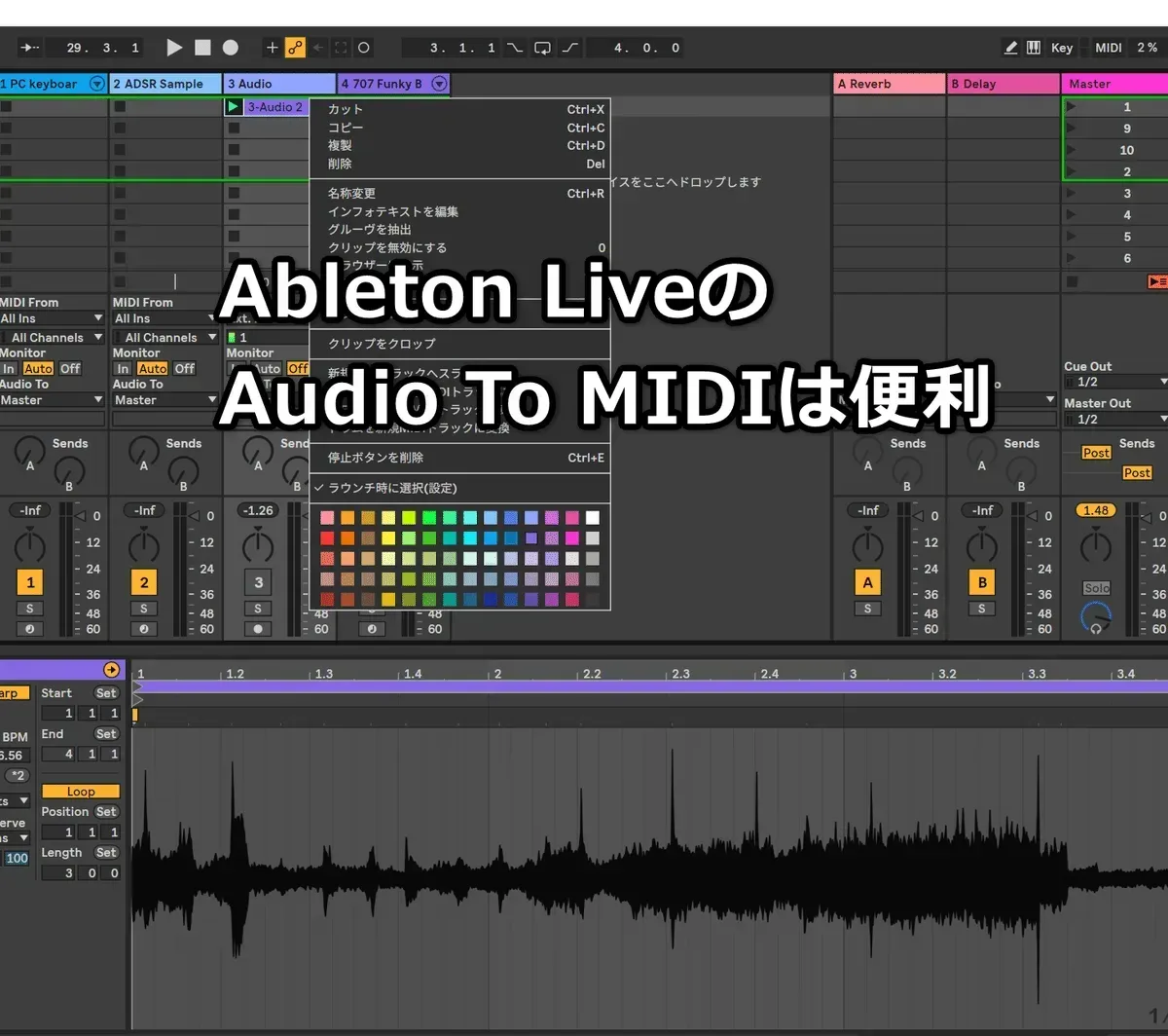
オーディオとMIDIの違いについては、こちらの記事で解説しています。
セッションビューとアレンジメントビュー
アレンジメントビュー:一般的なDAWと同様の機能を持ち、楽曲制作に適しています。本書ではアレンジメントビューを中心に扱います。
セッションビュー:ライブパフォーマンスやアイデアのスケッチに適しています。セッションビューについては、著者のブログ、YouTubeで扱っていますので、興味がある方はご覧ください。
こちらに、動画、スライドなどがあります。
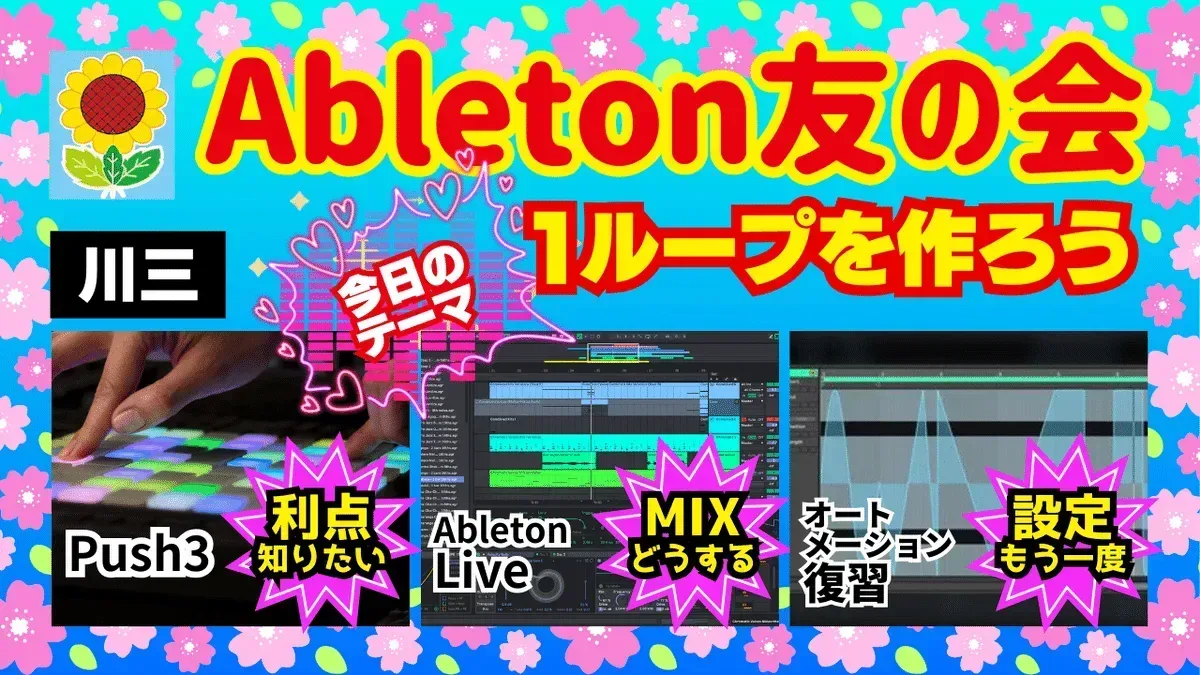
 Ableton友の会 第3回 オートメーション特集前回のpinさんのご質問を受け、引き続きセッションビュー特集です。今回もすごいボリュームになってしまいました…セッションビmurinaikurashi.com
 Ableton友の会 第4回 演奏して1ループを作ろうpinさんからの質問を受けての第4回目です。カメラトラブルでスタートが遅れ、途中で音声トラブルがあり前後編、3時間あまりのmurinaikurashi.com
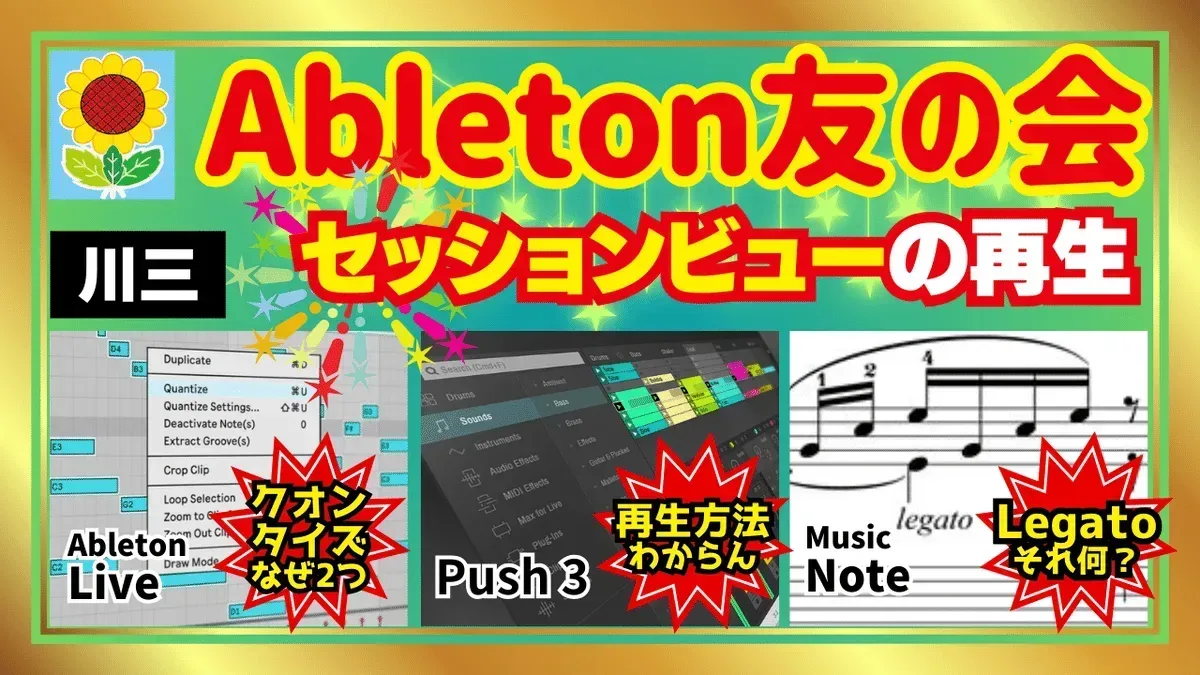
 Ableton友の会 第5回 セッションビューの再生pinさんからの質問を受けての第5回目はセッションビューの再生についてです。通算では8回目になります。Abletonが他のmurinaikurashi.com
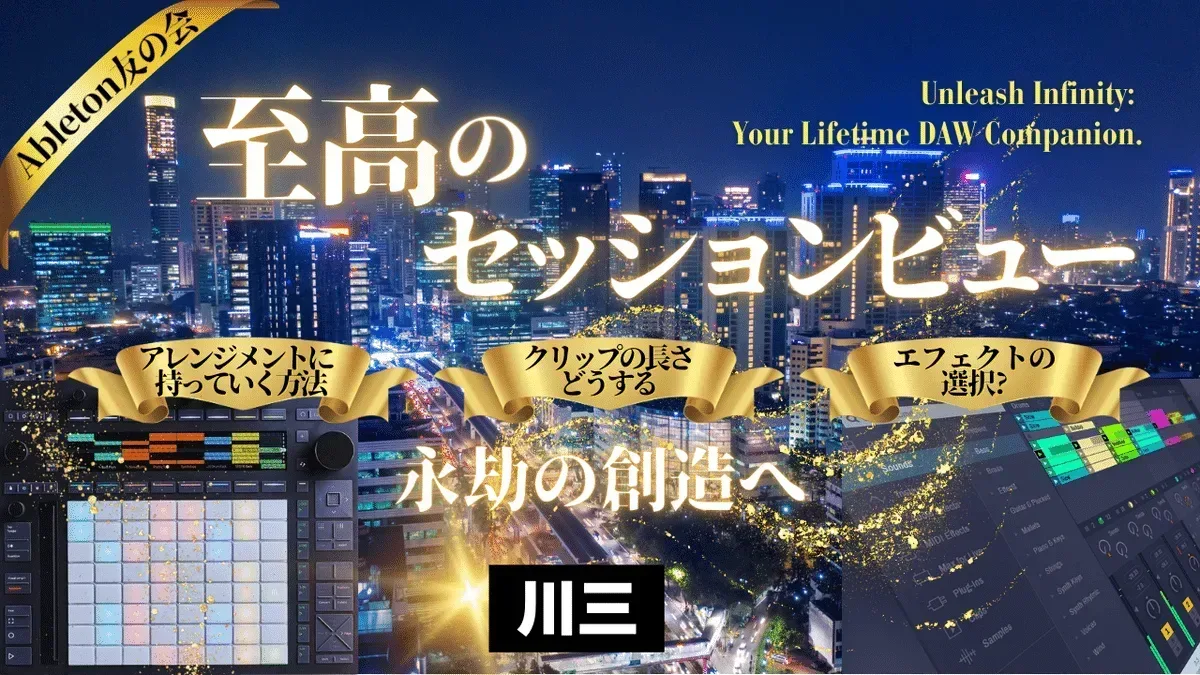
 Ableton友の会 第6回 クリップからコード進行を作ろうpinさんからの質問を受けての第6回目はクリップからコード進行を作る方法を中心にやりました。通算では9回目になります。Abmurinaikurashi.com
 Ableton友の会 第7回 フォローアクションを理解して楽しくパフォーマンスしよう間が空いてしまって申し訳なかったです…セッションビューを使ったパフォーマンスで理解すると一気に可能性が広がるのが、フォローmurinaikurashi.com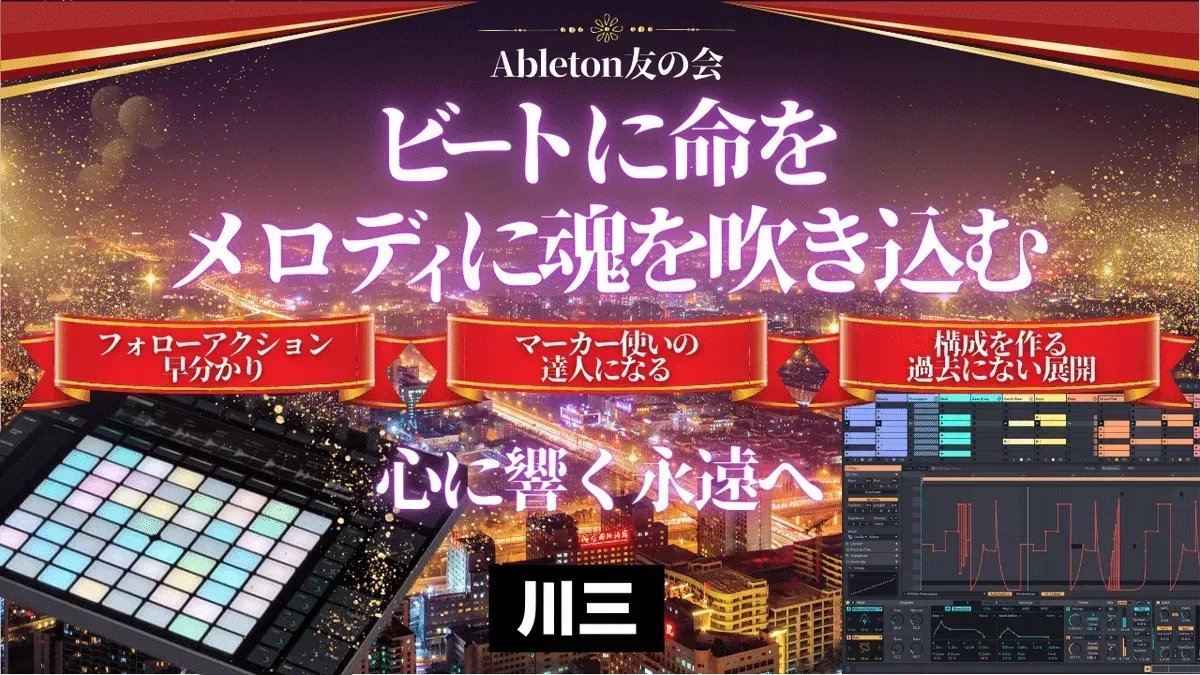
Delで初期値
ミキサー、パラメーターにも適用されます。

Delキーはどのデバイスでも初期値に戻せる。
0は無効化キーで様々な利用が可能です。
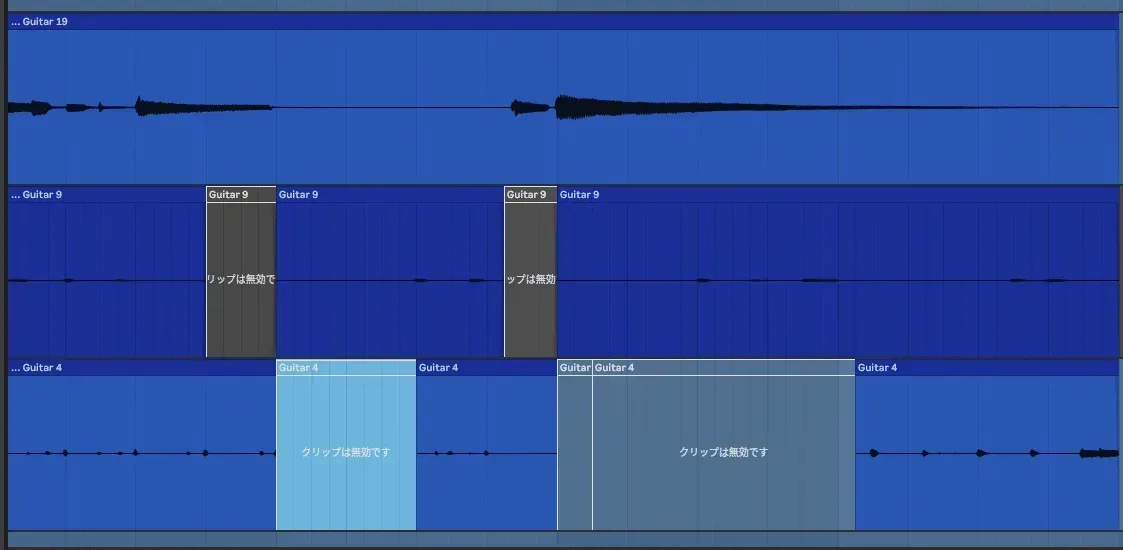
- トラックの無効化(ミュート)
- デバイスの無効化
- デバイスアクティベータボタンを押さずとも選択して0キーで素早くミュート出来ます。
- ノートの無効化
- クリップの無効化

特に優先して覚えると良いのがトラックの無効です。Abletonにはミュートがないと絶望された他DAWの方は多かったのではないでしょうか…

ノートの無効もよく使います。AbletonはMIDIノート毎にトラックの分割が出来たりするコマンドがあるわけではありません…ピアノで全パート作ってから考えるような人は複製して0キーでミューというのが効率が良い方法になります。蛮族の流儀です…
無効化は覚えておくと格段に作業が楽になります。アレンジメントのクリップ上で範囲選択してミュートなど、フレーズを作り変えるのにも大変便利です。
Shift+左右キーで範囲選択
クリップの選択、ノートの選択、デバイスの選択が可能です。マウスで正確に選択するのが難しいものも正確に選択できます。
デバイスの起動方法
ダブルクリックします。
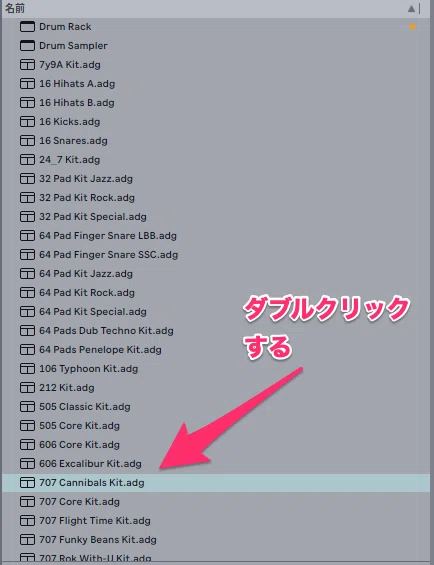
カーソル上下で移動 左で階層を上がることが可能です。選択後、エンターキーでもデバイスをトラックに立ち上げられます。
ダブルクリックした場合は、すでに立ち上がっているトラックにデバイスが読み込まれます。
すでに立ち上がっているデバイスがある場合は置き換えられます。
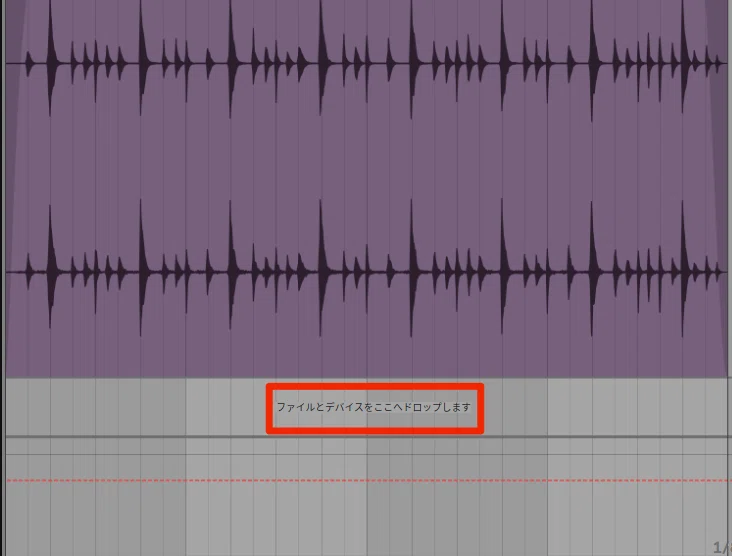
ドラッグ&ドロップしても立ち上げられます。
アレンジメントビューの「ファイルとデバイスをここにドラッグ」にドラッグするとデバイスを含むMIDIトラックが作成されます。
コピーについて
コピーはCmd+Cで、貼り付けはCmd+Vですが、MIDI選択エリアという範囲まで貼り付けるので注意が必要です。貼り付けの起点は点滅している水色の挿入マーカーが起点になります。
ノートの頭を正確に選択したい場合は、option+shiftで選択します。動画では5連符、7連符などのやり方についても説明しています。
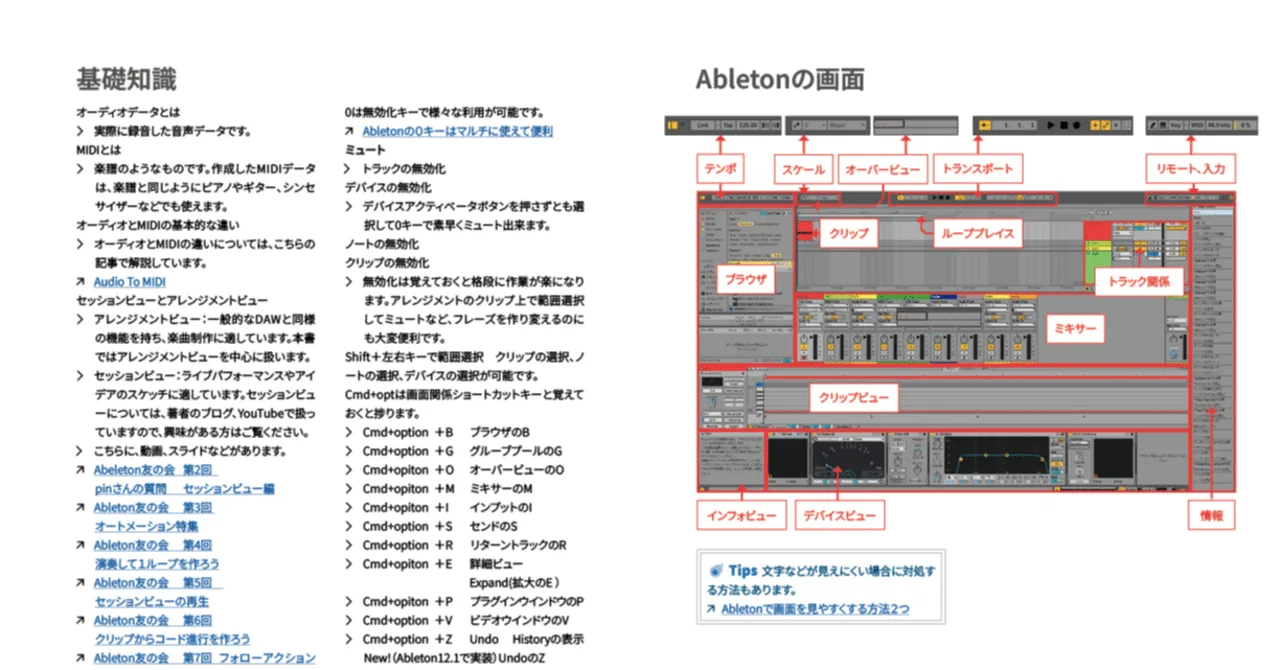
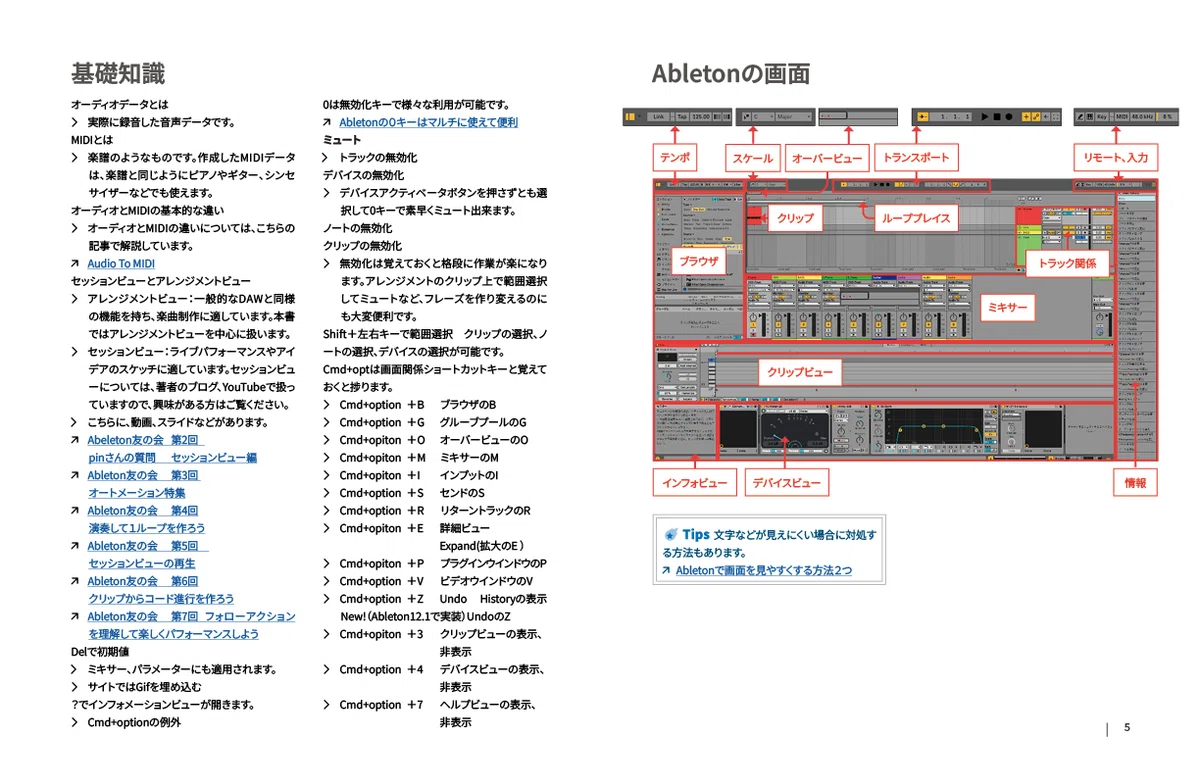
Abeletonの画面
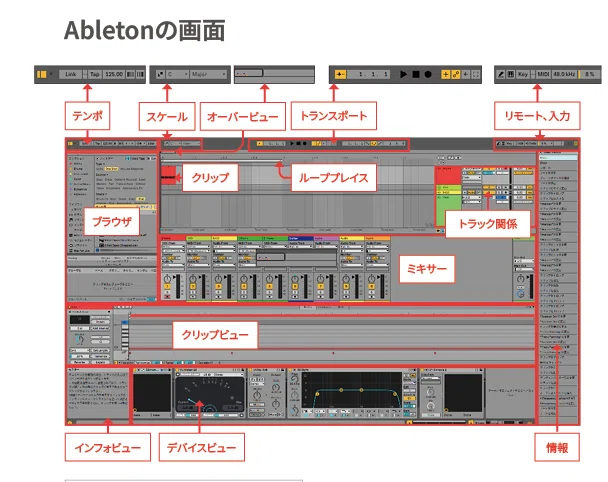
アレンジメントビュー画像になります
Cmd+optは画面関係ショートカットキー
Cmd+option+B ブラウザのBと覚える
Cmd+option+G グルーブプールのGと覚える
Cmd+opiton+O オーバービューのOと覚える
Cmd+opiton+M ミキサーのMと覚える
Cmd+opiton+I インプットのIと覚える
Cmd+option+S センドのSと覚える
Cmd+option+R リターントラックのRと覚える
Cmd+opiton+E 詳細ビュー Expand(拡大のE )と覚える
Cmd+opiton+P プラグインウインドウのPと覚える
Cmd+option+V ビデオウインドウのVと覚える
Cmd+option+Z Undo Historyの表示 New!(Ableton12.1で実装)UndoのZと覚える
Cmd+opiton+3 クリップビューの表示、非表示
Cmd+option+4 デバイスビューの表示、非表示
Cmd+option+7 ヘルプビューの表示、非表示
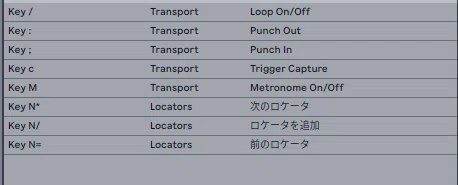
?でインフォメーションビューが開きます。
Cmd+optionの例外です。
文字などが見えにくい場合に対処する方法
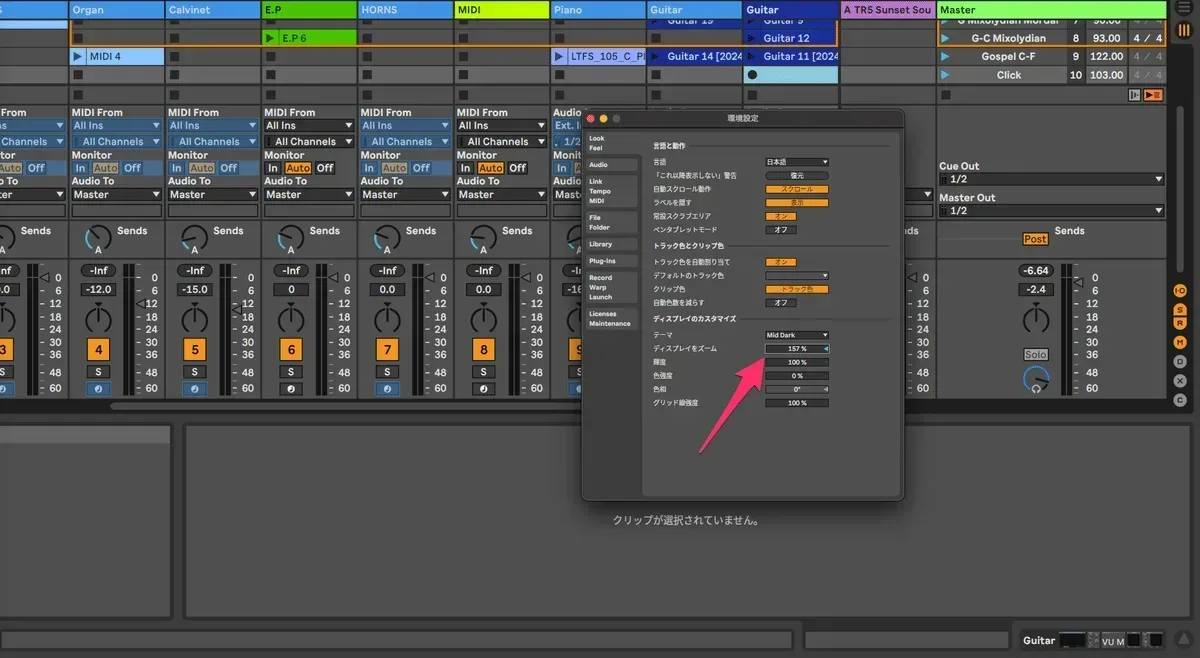
ズーム関係
まず、最低限覚えておくといいのがこちらです。
- 選択範囲をズーム Z ZoomのZと覚えましょう
- ズームバック X Zの隣にあるので反対と理解すれば簡単だと思います。
- ズームイン + 選択範囲をズームと違うのは、段階的に拡大されることです
- ズームアウト - ズームバックとの違いは段階的に縮小されることです。
マウス・トラックパッドを使ったズーム
- cmd+マウスホイール 水平ズーム
- opt+マウスホイール 垂直ズーム
トラックパッドではCmdやOpt(Alt)を押しながらドラッグです。
画面全体に関わる操作
画面全体に関わるものとしてはこちら。全体を見たい時に使うと便利ですね。
- すべてのトラックの高さを揃える HeightのH
- アレンジメント全体が収まる様に幅を変える WidthのW
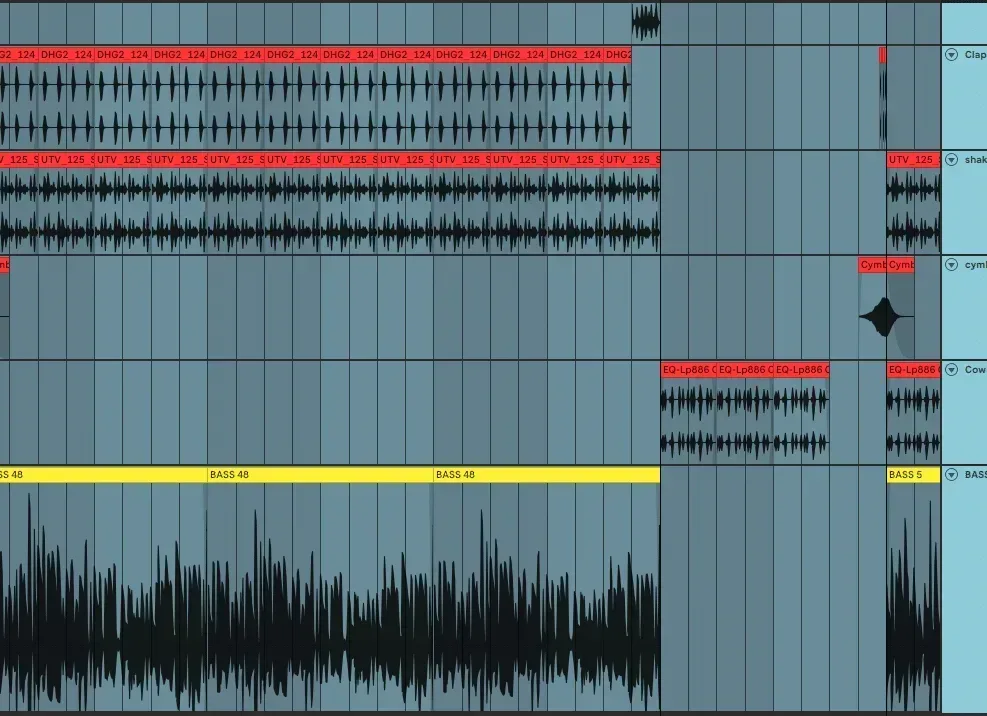 Abletonで画面を見やすくする方法2つAbletonのミニマルデザインは中年にはキツイ。ノートPCだとなお見えにくいですね。絶望です…でも、やり方はあります。こmurinaikurashi.com

Ableton12でCmd+「+」でAbletonの画面全体のズームが可能になりました。これで老眼勢もエンジョイできますね…
電子書籍
応援していただける方は、キーマップ済みのテンプレートファイルをダウンロードいただけます。
EQ8などローカットのポイントから設定、Utiltyが立ち上げてあるなど初心者の方がご自身のテンプレートファイルのきっかけになるようなものを作成しました。
¥ 300
Amazon Payで支払うと最大2%還元のチャンス! 9/30まで