Ableton12で1ループを作ってあそぼう 2章 MIDIでドラムのループを作成してみよう|うりなみ
2025/04/04 ランダムについて追記
2025/03/17 ドラムの基本的な打ち込みの動画追記
2025/03/15 ベロシティの変更について追記
2025/03/12 ペンシルツールなどについて追記。
2025/03/10 Drumrackの読み込み、パーツの移動などについて追記、アニメーションgifなど作成。類似検索などについて追記
2025/03/07 作成中です。MIDIクリップまでアウトライナーから移行。
アニメーションgifの作成まで終了。
2章からは手順が1章と異なり、完全対応するものではなくなります。
動画をご覧になってから、本テキストをご覧になって実際の作業を進めていただくもよし、テキストを進めてから、「ああ、こうやるのね…」と動画で確認して頂くのもよし。ご自身の可処分時間、進めやすい形で楽しんで下さい。
動画
AudioとMIDIについて
ドラムの作成には大きく2つの方法があります。前章ではAudioを用いてドラムのパターンを作成することにしました。
本章ではMIDIを使ってドラムの打ち込みをしていくのですが、Audio,MIDIの双方にメリット、デメリットがあります。一度理解すれば適切な選択ができるはずです。
動画で注意喚起しているサンプルの自動フェードについてはこちらの設定で変更できます。
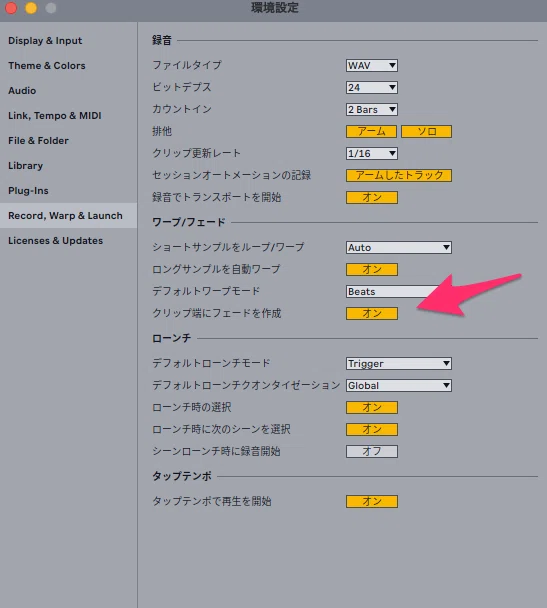
クリップ端にフェードを作成するをオフにする
「あれ、ドラムが遅れている様に聞こえる…」という場合は、こちらで設定を確認されるとよろしいかと思います。
私は、基本的にクリップ端にフェードを作成としています。そうでないと無音部分のとのつながり時点で「ブツッ」というノイズがでてしまうためです。
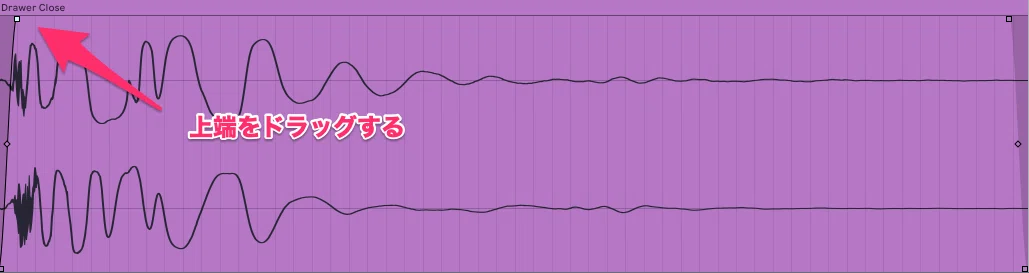
ですので、ドラム作成のときは、フェードインを調整しています。拡大する(クリップを選択してZキーで拡大です、縦横とも拡大したい場合はZを二回押して下さい)とフェードが見えるので、そちらで調整されると便利だと思います。
アレンジメントビュー上でfキーを押すとフェードが表示されますが、小さいと調整しづらいためです。
ドラムキット、奏法など説明
打ち込みでは別にどんな物を使ってもいいのですが、生ドラム的な打ち込みをするときには、ドラムの基本的な奏法について話しています。
Abletonの付属音源で出来ること、出来ないことなども。
ドラムの打ち込みの時に基本的なドラムの音色、奏法などを知っていると打ち込みもはかどります。ドラマーでなくて、名称や奏法を知らない方は一度ご覧頂くと今後いろいろ楽しめると思います。
実際にAbletonのピアノロールを見ながら説明しているので、打ち込みの考え方を学ぶことも出来ると思います。
ただ、動画でも繰り返していますが、打ち込みは自由です。自分の楽しさを最優先にして下さい。
そもそも今はオーバーダビングも出来ますし、ロックバンドでもドラムをトリガーする時代なわけですから。
モード
演奏が出来ない。でも、少しの知識があれば遊べることはあります。モードについての知識があるとサンプルを組み合わせて遊べる可能性も増えますので作りました。
こちらで取り上げたコードなどについて、パッドで弾きたい方はハードコア・パッドスタイルでも取り上げていますので、よろしければ。
本章を終えると出来るようになること
- Drumrack,Drumsamplerを使ったMIDI入力でドラムのループを作ることが可能になります。
- MIDIトラックの作り方が理解できます。
- MIDIの入力方法が理解できます。
- オーディオエフェクトの立ち上げ方が理解できます。
ベース、鍵盤などのクリップを読み込んでおいて下さい。では、ループを作っていきましょう。
クリップなどの読み込み方は前回の記事を御覧ください。
まずはMIDIトラックを作ろう
作り方 2種類の方法があります。
デバイスをアレンジメントにD&Dする
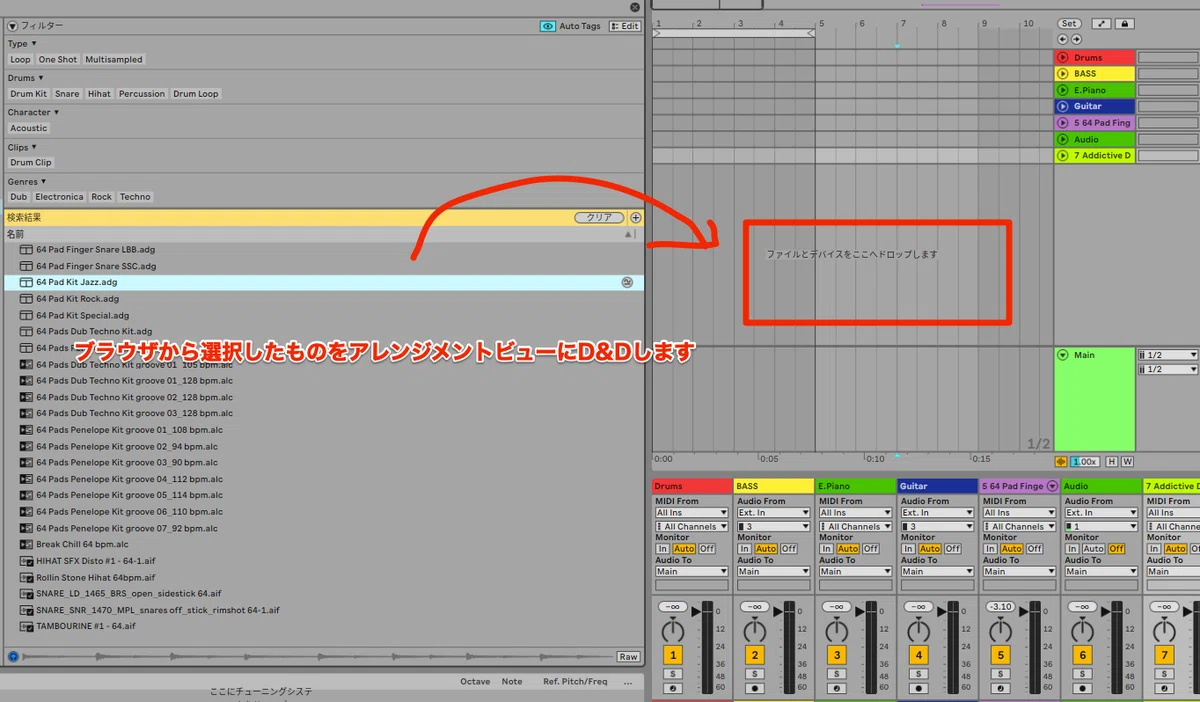
Cmd+Shift+Tでトラックを作成する(オーディオトラックはcmd+Tです。トラックのTとおぼえましょう。)
デバイスを読み込む方法には2種類あります。
- ダブルクリック
- デバイスビューにD&D
- ダブルクリック
Tips
- デバイスに直接D&Dすることでプリセットの交換が可能です
- プリセットなどを素早く交換する方法にホットスワップがあります。
- Q でホットスワップ
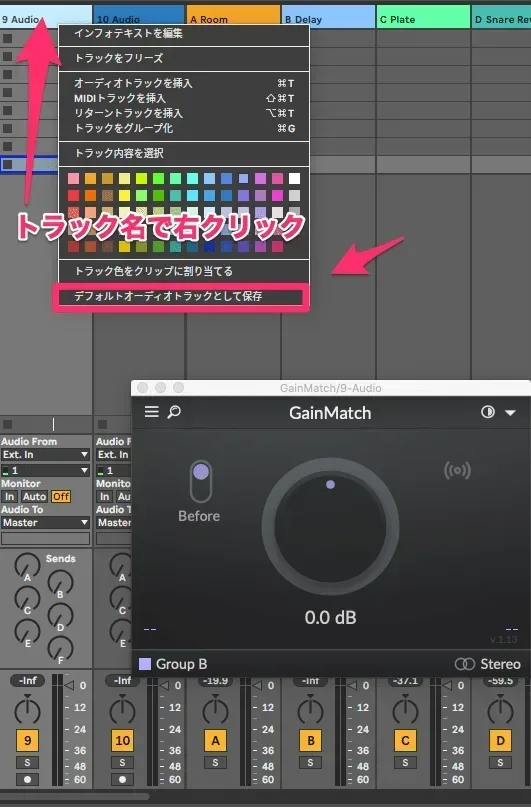
- デフォルトトラック
- トラックにいつも立ち上げるデバイスが決まっている場合は、デフォルトトラックとして保存が便利です。
他のDAWを使っている方への注意
- Cmd+Qはクオンタイズのショートカットキーが多いですが、AbletonではCmd+Uです。
- Abeltonでは任意でショートカットキーを変更できません。
- キーマップ、MIDIマップというものがありますが、万能ではありません
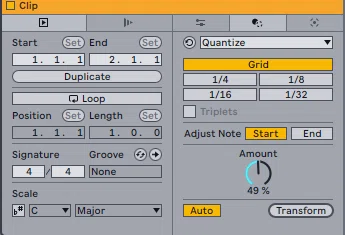
- キーマップ、MIDIマップというものがありますが、万能ではありません
Cmd+shift+Uで設定を呼び出せる。
Tips
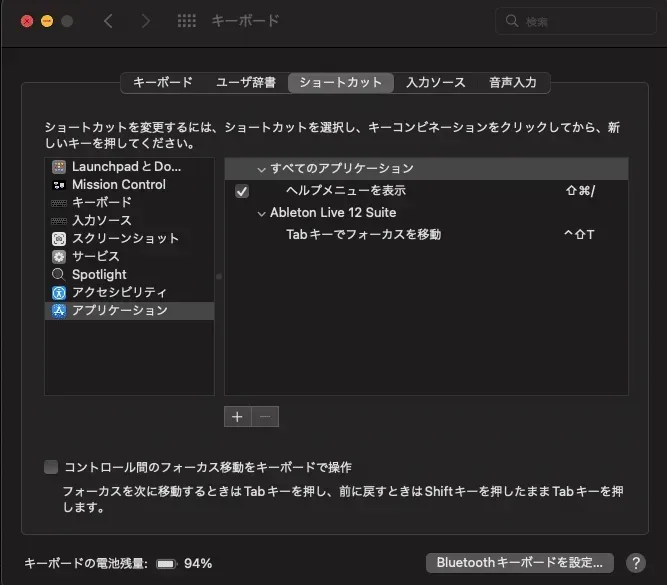
- Mac限定になりますが、ショートカットキーの登録、変更などが出来る場合があります。
Drumrackを使って打ち込みをしよう
Drumrackとは
ドラムやサンプルなどを演奏できるツールです。
Drum Rackは64個のパッドで構成され、各パッドに異なるドラムサウンドやサンプル、エフェクトなどを配置できます。
実際にはドラムだけに限らず、ギターなどのキットも作成可能。シンセなどをパッドに読むこむとも可能です。ヒップホップなどではDrumrack中心で作成する方もいます。
Drum Rack単体でフィンガードラムなどのパフォーマンスを行うことも可能です。64パッド専用のPUSHやLaunchpadでフィンガードラムをすることを前提に作られているキットもあります。
Drum Rackの様々な遊び方についてはこちらをご覧ください。
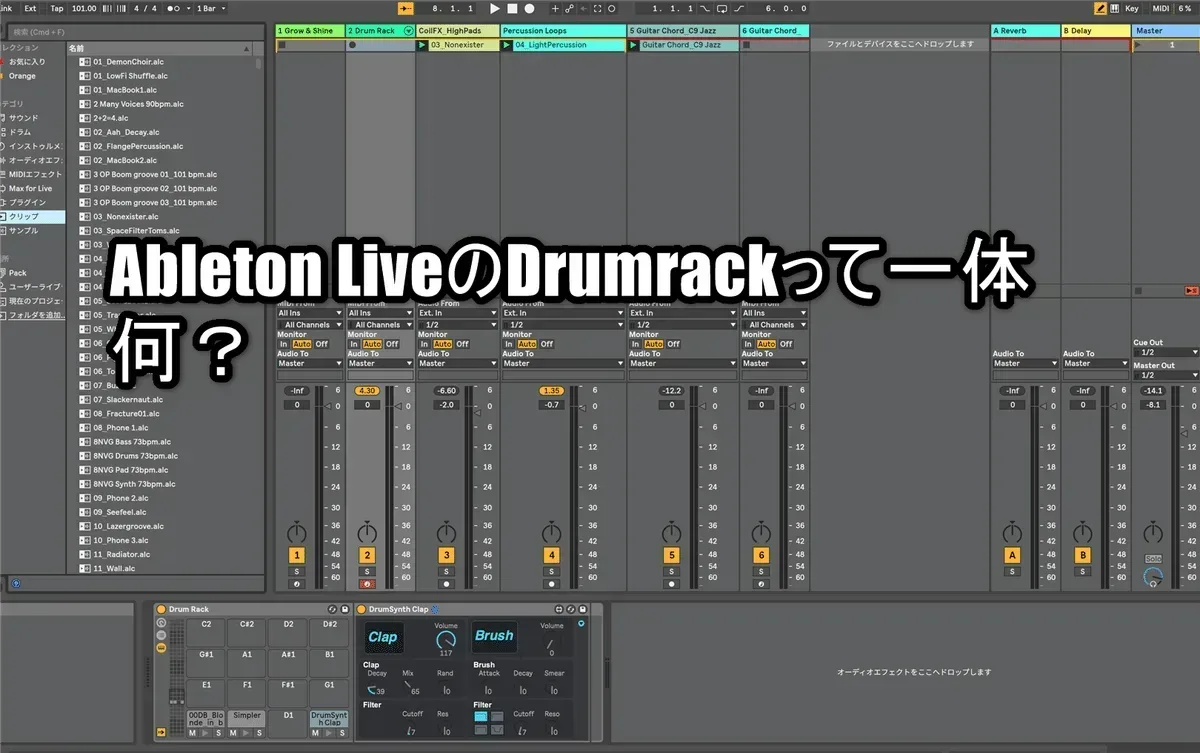
Drumrack,Drumsamplerで読み込めるファイルやブラウザに関してはこちらを御覧ください。
Drumsamplerとは
Drumsampler: 12.1で追加されたドラム専用サンプラー内部でエフェクトなどの処理が可能。Moveの使用に最適化されています。
ほぼDrumrackと同じ使用感。大きな違いはエフェクトにあります。
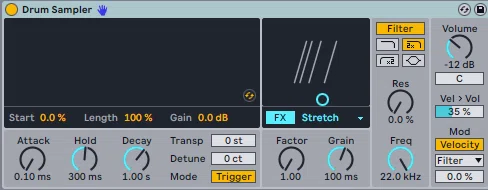
エフェクトが搭載されている。

Drumrackの各パッドにはサンプルを読み込んだ場合はSimplerが立ちあがる。なお、simplerからDrumsamplerに変更も可能
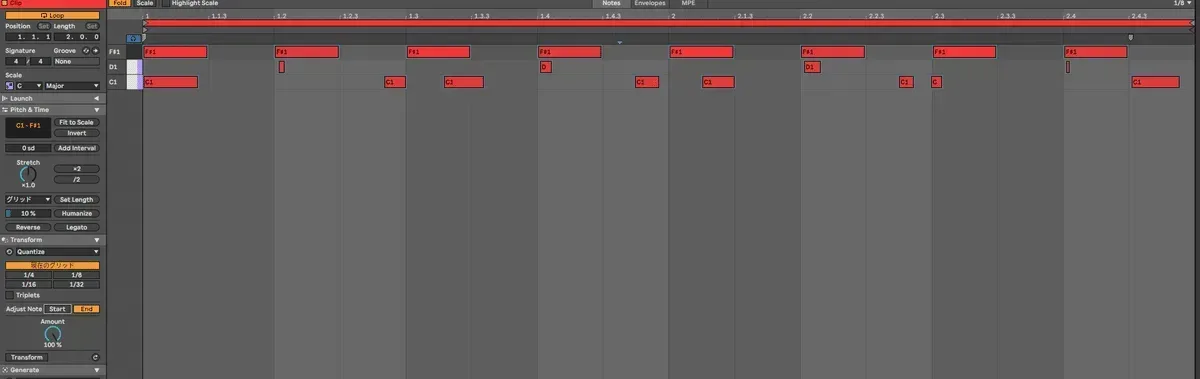
DrumsamplerとSimplerの違い
- DrumsamplerとSimplerの違い
- エフェクトが内蔵されています。
- 音作りが迅速に行えます。
- Drumsampler,Drumrackは他のインストゥルメントとピアノロールが異なります。専用のドラム用レイアウトとなります。
- Drumrack,Drumsamplerでピアノロールの音高は、ドラムセットの各パーツを表すものです。専用のレイアウトとなっています。
- エフェクトが内蔵されています。
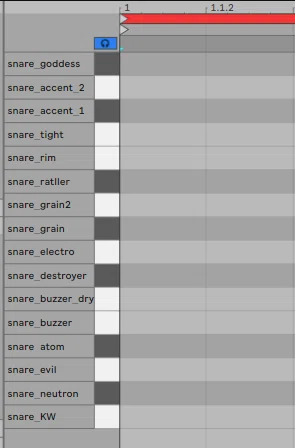
Drumrack,Drumsamplerはドラム専用のレイアウトとなりますが、ドラム音源でもあるImpactは専用レイアウトがありません。
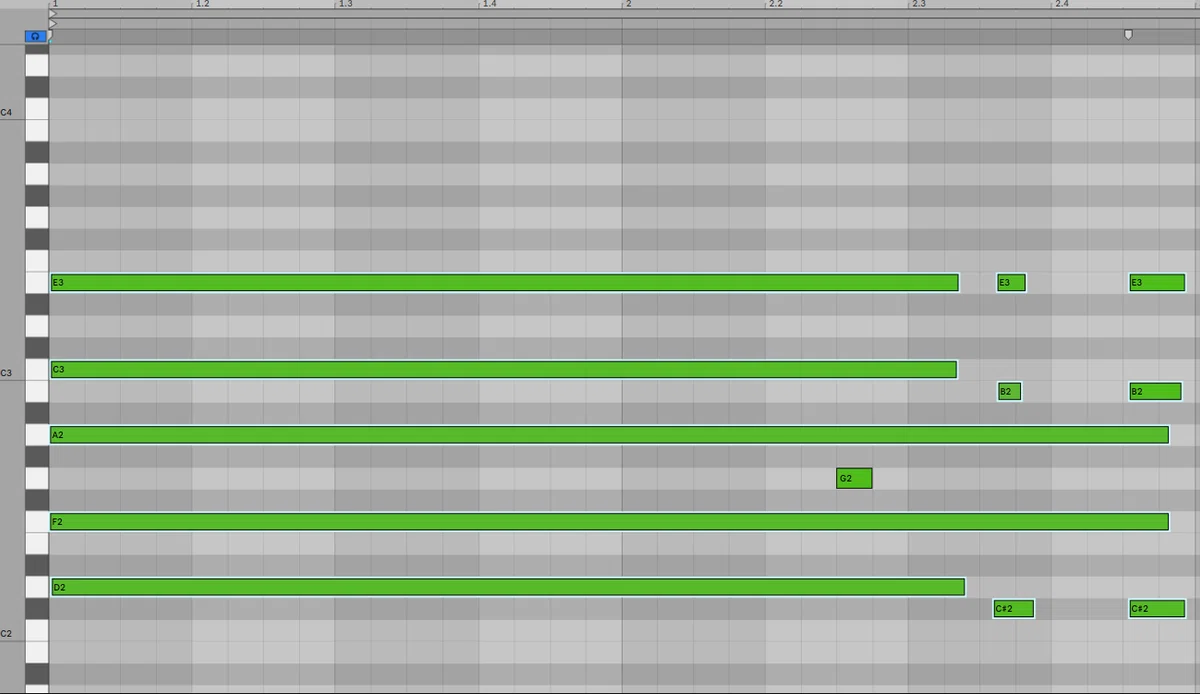
鍵盤のところで右クリックすると#,bなどの表示が可能になります。
他のDAWを使っている方への注意
- Abletonはドラムマップが存在しません。PUSH,Moveなどでドラム音源などをコントロールしたい場合はExternal Instrumentの活用が必要になります。それにこだわるより、普通のピアノロールで打ち込みされたほうが多くの場合は楽だと思います。
- スネアやハイハットのピッチを変化させたい場合、Drumrackを使うのではなく、 Simplerなどでピアノロール を使います。(MPEを使えば出来ますが、一般的ではありません…)
- Abletonではエフェクト、インストゥルメントを総称してデバイスと呼びます。
MIDIクリップを作ろう
MIDIクリップとは
MIDIクリップはMIDIデータを格納するコンテナのようなものと理解しましょう。
アレンジメントビューではリアルタイム入力でない場合前もってMIDIクリップを作成する必要があります。

小さいクリップをアレンジメントビュー上で伸縮しても、グリッド単位の内容が繰り返されるだけです。
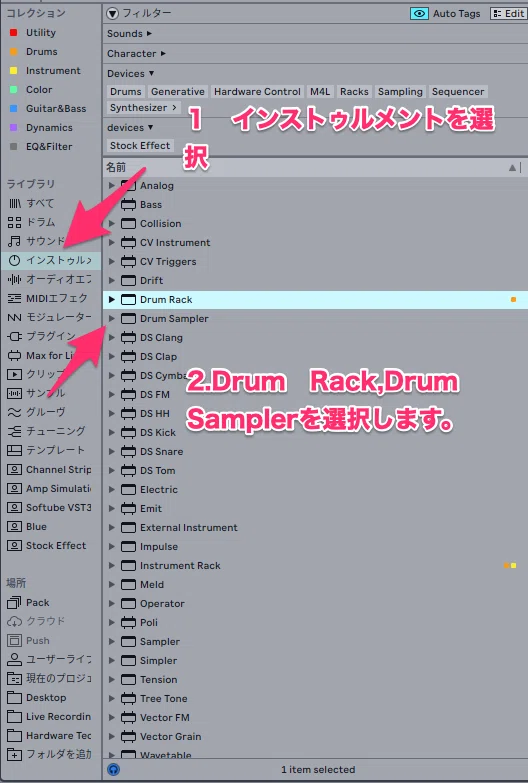
Drumrack,Drumsamplerを立ち上げて設定しよう
立ち上げ方は複数あります。
最も使うことになるだろう手順は、ブラウザで好みの音色がないか試聴しながら、好みのドラムキットが見つかったらD&Dする方法でしょうか。

カーソル上下で選択、左右で階層を行き来できます。Enterで決定です。 トラックにすでにインストゥルメントが立ち上がっている場合は置き換わります。空のMIDIトラックを作成した場合は新規のデバイスが立ち上がります。
空のDrumrackを立ち上げたい場合
Drumrackに一つ一つ音色を読み込みたい場合
Drumrackにそれぞれ音色を読み込みたい場合の操作です。
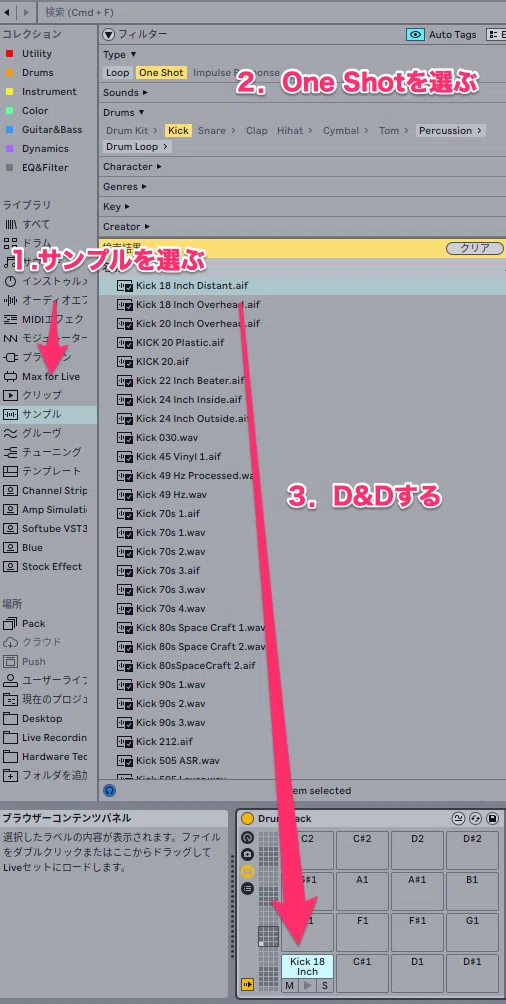
Cmdを押しながらドラッグでレイヤーです。意外に知られてないかも。

ご自身好みの配置にしたい場合、読み込んだパーツなどをD&Dして下さい。

複製の方法です。Optionキーを押しながらD&Dします。コピー&ペーストより素早く操作できます。PUSHなどよりPCのほうが操作は速いです。
他DAWを使っている方への注意
- AbletonではCmd+CしてからCmd+Vで貼り付けるより、Option+ドラッグのほうが速い場面が多いです。
- デバイスの複製(別トラックにも移動可能)、トラックの複製、ノートの複製と 多くの場面で複製が使える ことを覚えておくとはかどります。
似たような音色に変えてみよう
Ableton12で搭載された機能に類似検索があります。
このキットに似たような音を使いたい、あるいは読み込んだキットの音色で似たような音色を探したい時に使います。
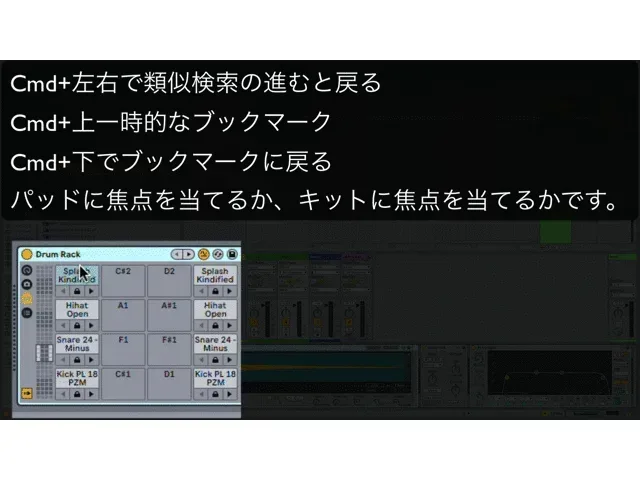
注意点としては デバイスタイトルバーにフォーカスされている場合とそうでない場合でショートカットキーの挙動が異なります。

キットの場合です。パッド内の鍵マークを押しておくと変更されないので、このキックは気に入っているんだけれどという場合などに使うと重宝すると思います。

パッドの場合です。
実際にドラムパートを入力してみよう
Abletonの打ち込み方法はいくつかあります。MIDIコントローラーを使った入力方法とマウスを使った入力方法があります。
そしてマウスを使った入力方法も2つあります。
- マウスでクリックして打ち込む方法:
- ダブルクリックでノートを打ち込み、クリックで削除します。
- ペンシルツールを使う方法:
- Bキーを押してペンシルツールに切り替えます。マウスとの入力の違いは連続したノートを入力出来る点です。
設定でピッチがずれないようにすることが出来ます。ハイハットなどを入力する場合などペンシルツールを使うほうが便利な場合もあります。
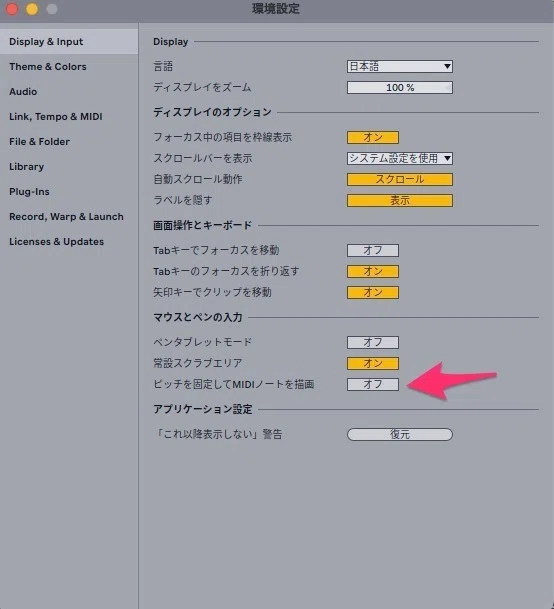
環境設定から変更できます。環境設定は「Cmd+,」で可能です。生楽器を扱う人はバッファサイズなどを変更することも多いのでショートカットキーを覚えましょう。
- ベロシティを変更する方法
- ベロシティは速度の意味ですが、MIDIでは音量を指します。
- ベロシティを変更して音の強弱をつける方法:4種類の方法があります。それぞれ特徴があります。
- MIDIベロシティエディタでベロシティを上下させます。
- cmdを押しながら上下にドラッグしてベロシティを調整できます。
- 数値で入力も可能です。
- ゴーストノートの入力、リアルタイム入力でベロシティがバラけている場合などに有効です。
- 生楽器でもキックのようにベロシティにばらつきがほしくない場合等にも有効です。
- キックのみを一定のベロシティにする場合など
- Rampを使った入力方法
- Rampは傾斜路の意味 - クレッシェンド・デクレッシェンドなどに活用できます。
- MIDIベロシティエディタでベロシティを上下させます。
アニメーションgifを入れる
シャッフルなどの打ち込み方法
跳ね方を変えたい。そんな時にはスイングで行うことも出来ますが、ブルースやファンク、ソウル、ゴスペルなどの様に一拍ごとの跳ね方を変えたい場合は任意の位置でノートを分割する入力方法が効率的です。
その場合は、ノートを選択して、Eキーで任意の位置で分割です。
スイングなどの打ち込み方法
8分音符で打ち込んだものを、現在のグリッドを1/8Tに選択して、Adjust noteをStart,End共に点灯させたうえで、Amountを変更させます。12で搭載された機能です。
Grooveクオンタイズもありますが、より精密にコントロールされたい方はこちらがやりやすいと思います。
人間らしさを加えよう
- ランダマイズ機能:
- ベロシティのランダマイズ機能を使って、打ち込みに人間らしいニュアンスを加えてみよう
- MIDIベロシティエディタの下部にあります。
- 1~127の範囲でベロシティを変化できます。
- Tips
- 生楽器などの打ち込みの場合は、あまり大きな変化をつけると不自然になります。 - Drumrackなどでは楽器を選択してランダム化することも可能です。
- ベロシティのランダマイズ機能を使って、打ち込みに人間らしいニュアンスを加えてみよう
- 偏差(デビエーション):
- ベロシティの偏差を設定して、ランダムな強弱をつける
- ランダマイズとの違いは、ベロシティが上がる方向、下がる方向と方向性を指定できることです。
- ベロシティの偏差を設定して、ランダムな強弱をつける
応援していただける方は、解説動画で使用したプロジェクトファイルがダウンロードいただけます。
ブログの終わりが伸びるのと執筆スピードが上がります…
¥ 300
Amazon Payで支払うと最大2%還元のチャンス! 9/30まで