Ableton12で1ループを作って遊ぼう 1章 オーディオでドラムのループを作成してみよう|うりなみ
2025/03/06
第1章完成しています。電子書籍版は無料でダウンロードして頂けます。
noteで見やすいように編集したものを置いておきます。もしかしたら、Kindleで見るより便利かも…
動画
キックやスネアのサンプルをドラッグアンドドロップしてループを作成します。また、FXやベースを加えてサンプルだけで1ループを作ってみましょう。
90分ほどの尺があります。動画だけでも操作は理解できるはずです。
1章 オーディオでドラムのループを作成してみよう
本章を終えると出来るようになること
- アレンジメントビューでサンプルを使った1ループを作ることが可能になります。
- オーディオサンプル、ループなどを組みあわせてドラムのループを作ることが可能になります
- 効率の良い入力方法を学べます(グリッドの変更、コピーとDuplicateの違いなど)
- WARPを使ったサンプルの伸張が可能になります
- 基本的な波形編集の方法を学べます。
- 主要な再生方法を理解できます。
サンプルを使った2小節のループを作ろう
キックやスネアのサンプルをドラッグアンドドロップしてループを作成します。
サンプルのコピー、リバース、フェード、ピッチなどの編集が可能です。
分割などは、アレンジメントビューで行います。
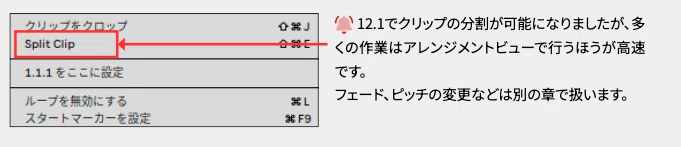
フェード、ピッチの変更などは別の章で扱います*
キックを読み込んでみよう
キック単音を読み込んでみましょう。
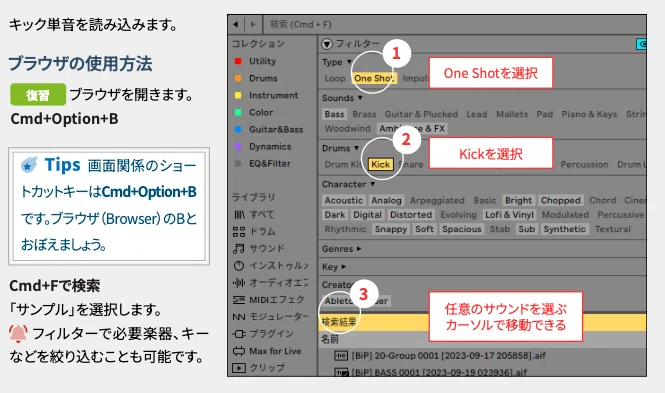
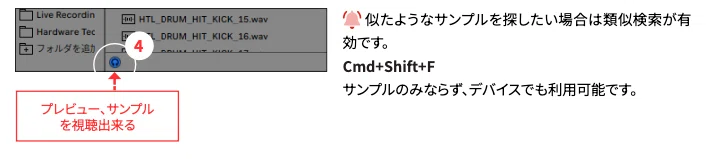
ブラウザの応用的な使い方
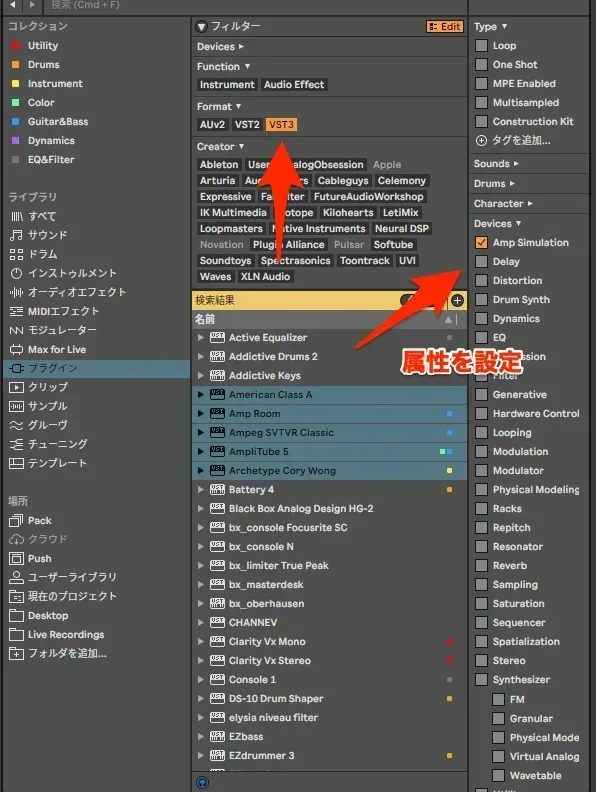
Tips
検索した後更にCmd+Fを押すと「すべてを検索」と同様になります。
Escキーを押すと、入力した文字を消せるので高速な検索が可能です。
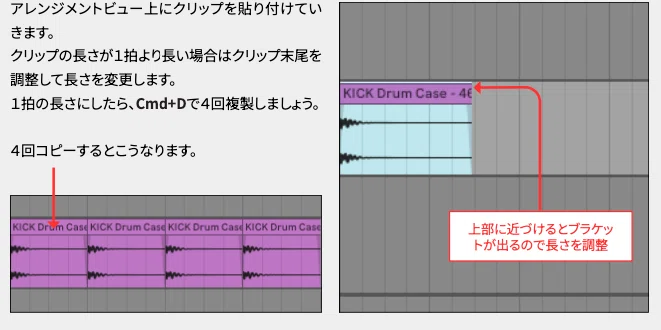
アレンジメントビューにキックを配置してみよう。
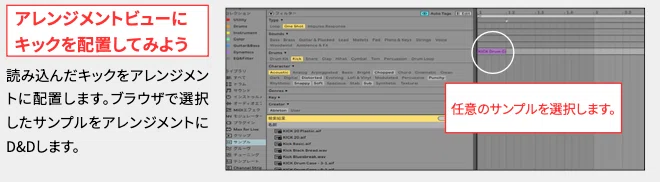
4つうちのキックを入力してみよう
二拍と四拍にスネアを入れてみよう
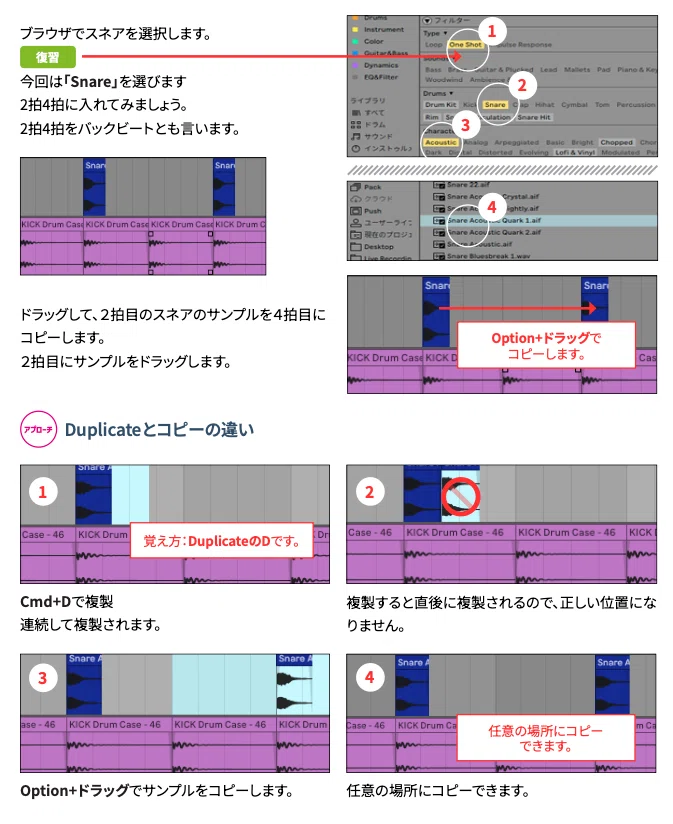
Tips
- 変化がないものを連続して複製したい場合は、Cmd+D
- ベロシティに変化がないハイハットなど
- 変化があるものを複製したい場合は
- パターンが出来たら、範囲指定してCmd+Dすればいいでしょう。
Tips
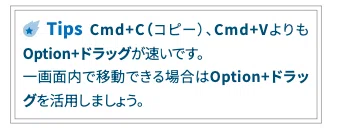
- 複製するタイミングも重要です。強弱などで繰り返されるパターンならパターンが出来た時点で複製するほうが、ひとつひとつコピーするより速いです。
- 画面の視認性が悪い場合は拡大、縮小を活用しましょう。
ハイハットを八分音符で入力しよう
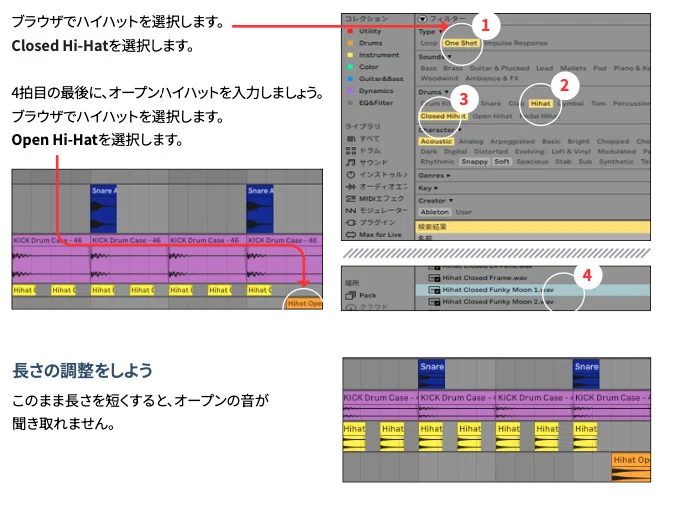
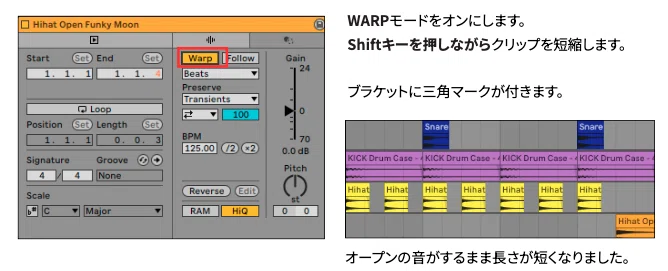
WARPとは
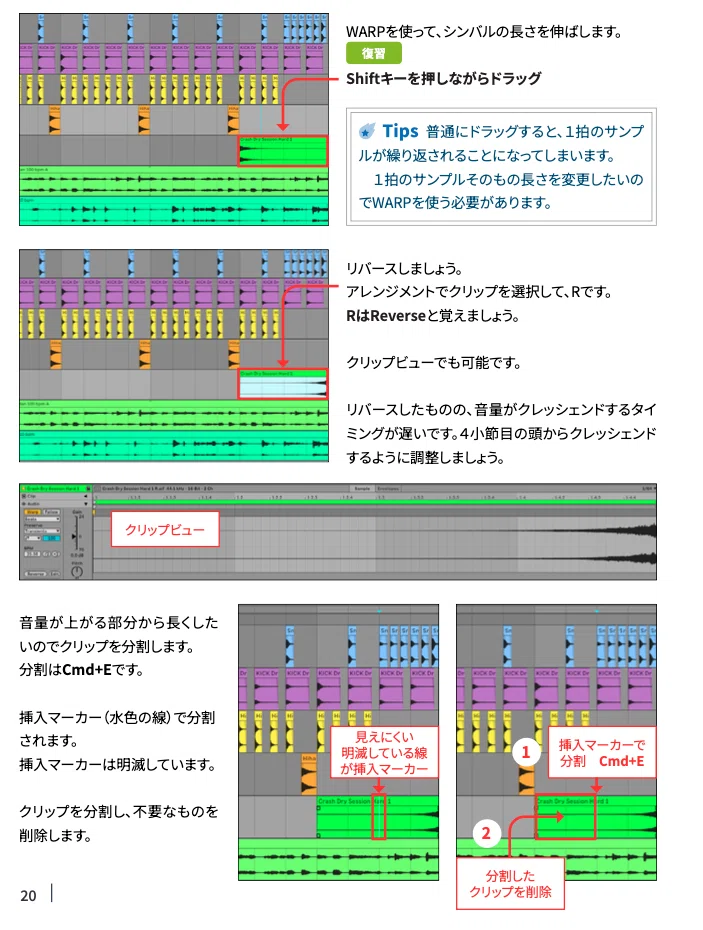
WARPとは、オーディオクリップのテンポやタイミングを柔軟に調整する機能です。
オーディオクリップを現在のテンポに自動的に合わせたり、特定の部分をタイムストレッチして伸縮させることが可能です。
ピッチをそのままに長さを伸縮できることが大きな特徴。WARPのそれぞれのモードの音質をクリエティブに使用する人もいます。
細かい説明はサンプリング編で行います。
2小節の長さにしてフィルを入れよう
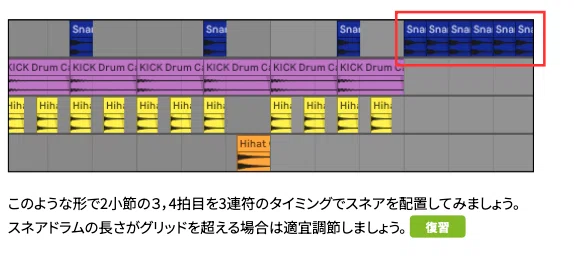
作成したループを2小節にしよう
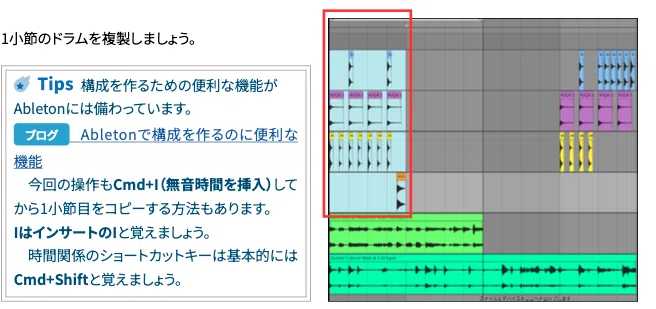
1小節目のコピーをしてから、3,4拍目を消去して入力するのが早いです。
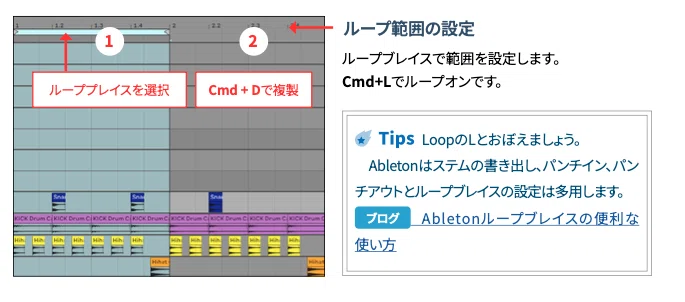
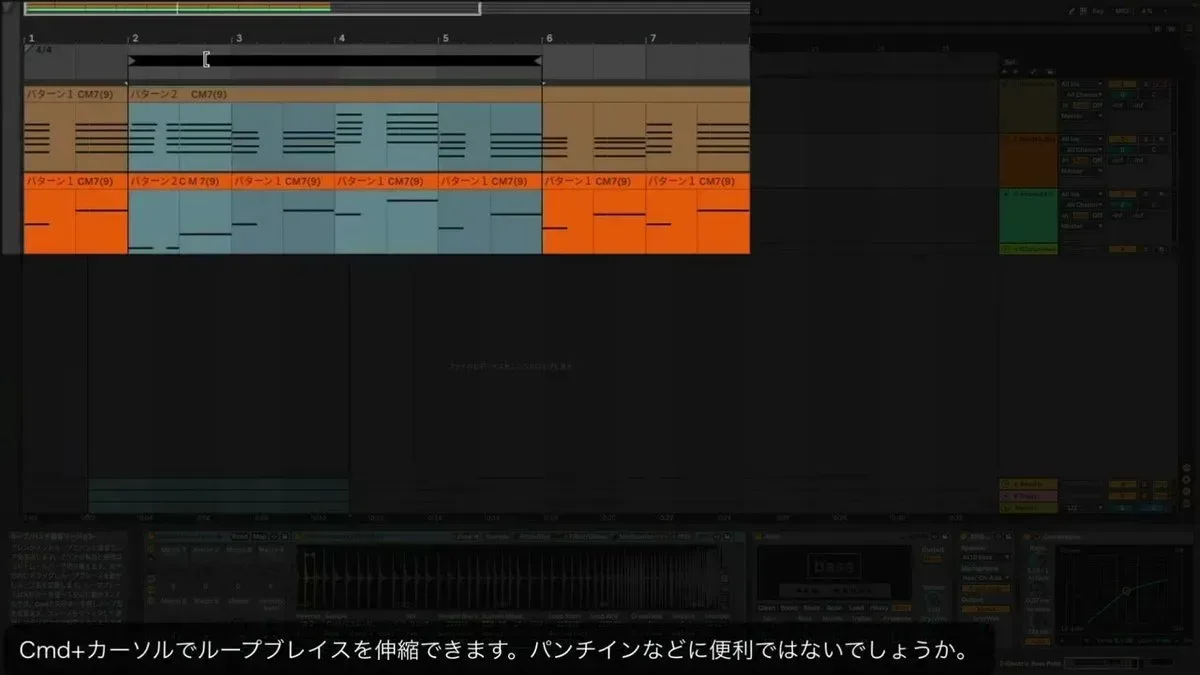
グリッドの変更
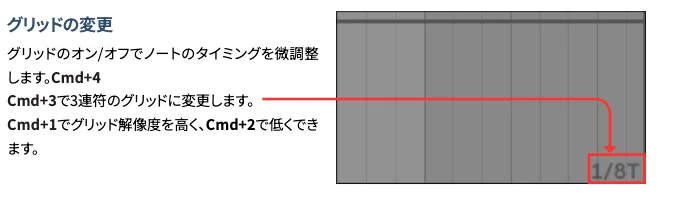
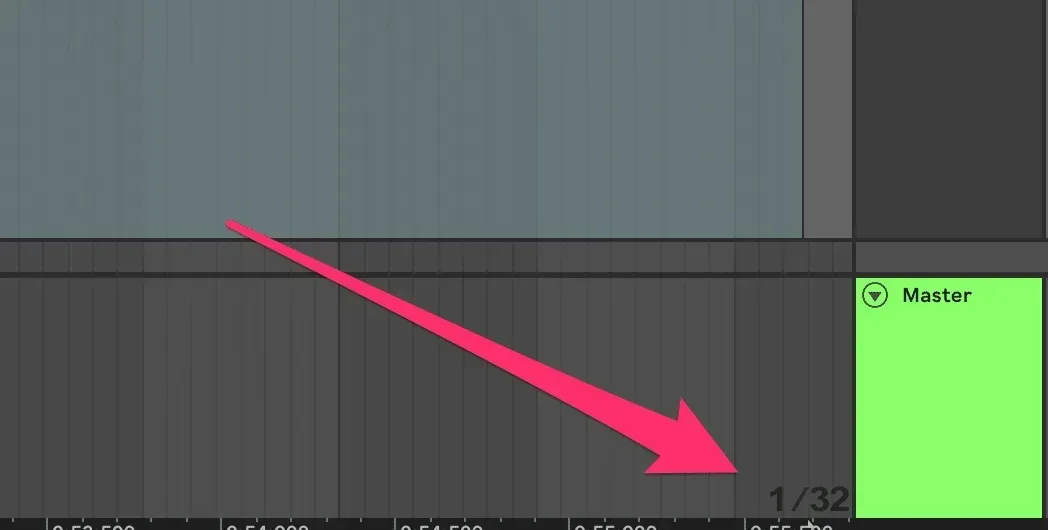
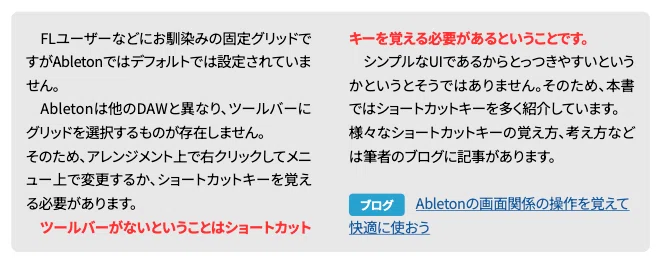
他DAWを使っている方への注意
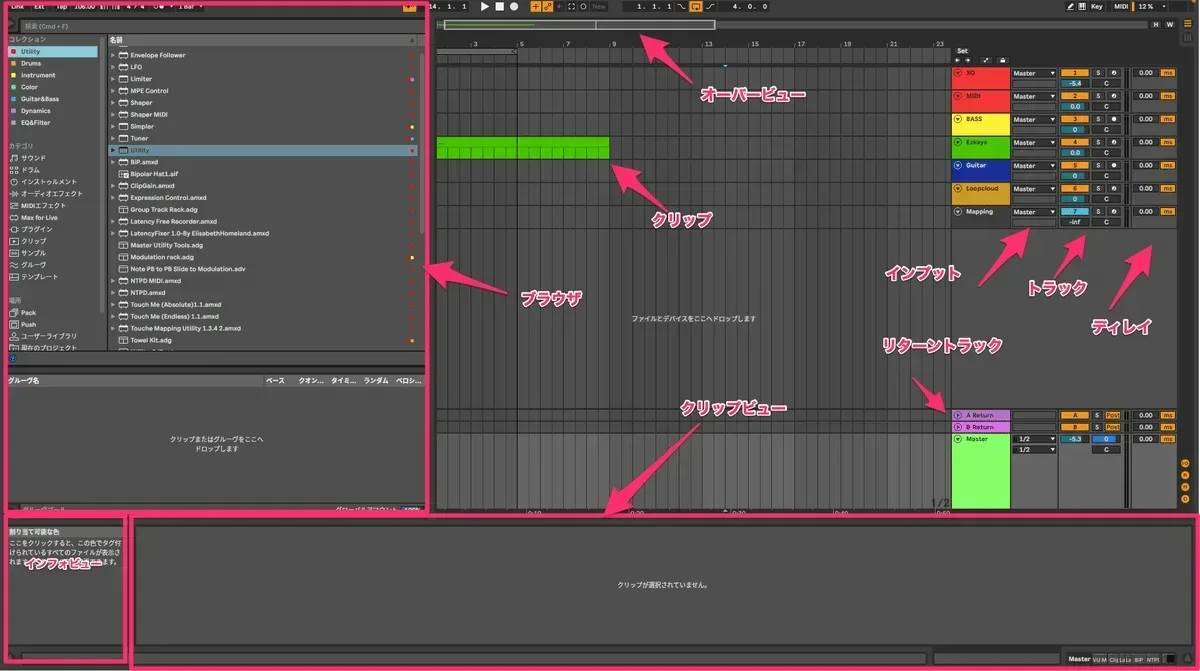
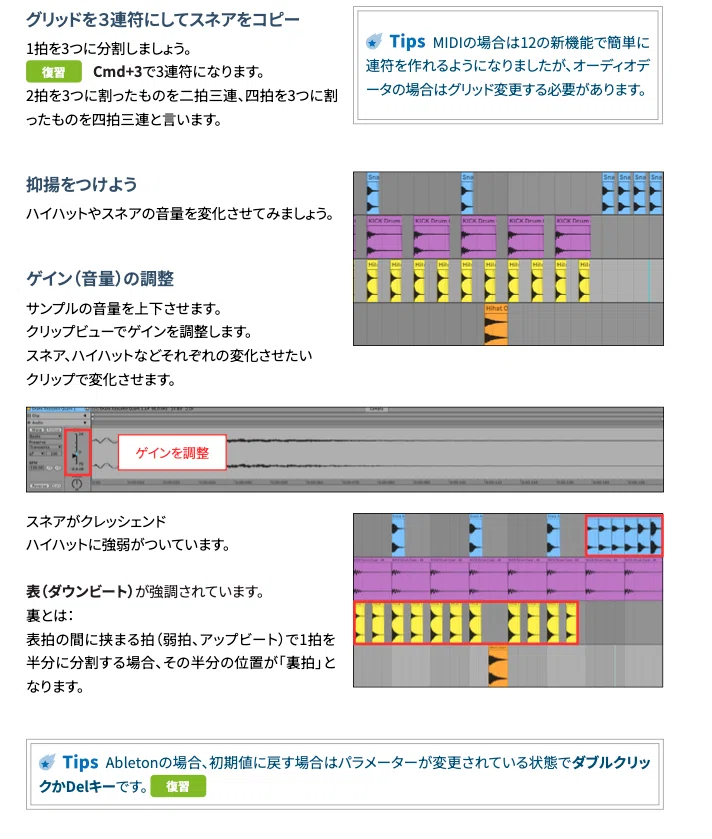
グリッドを三連符にしてスネアをコピー
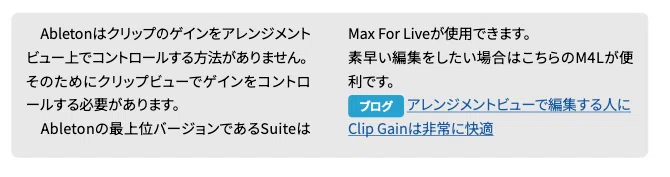
他DAWを使っている方への注意
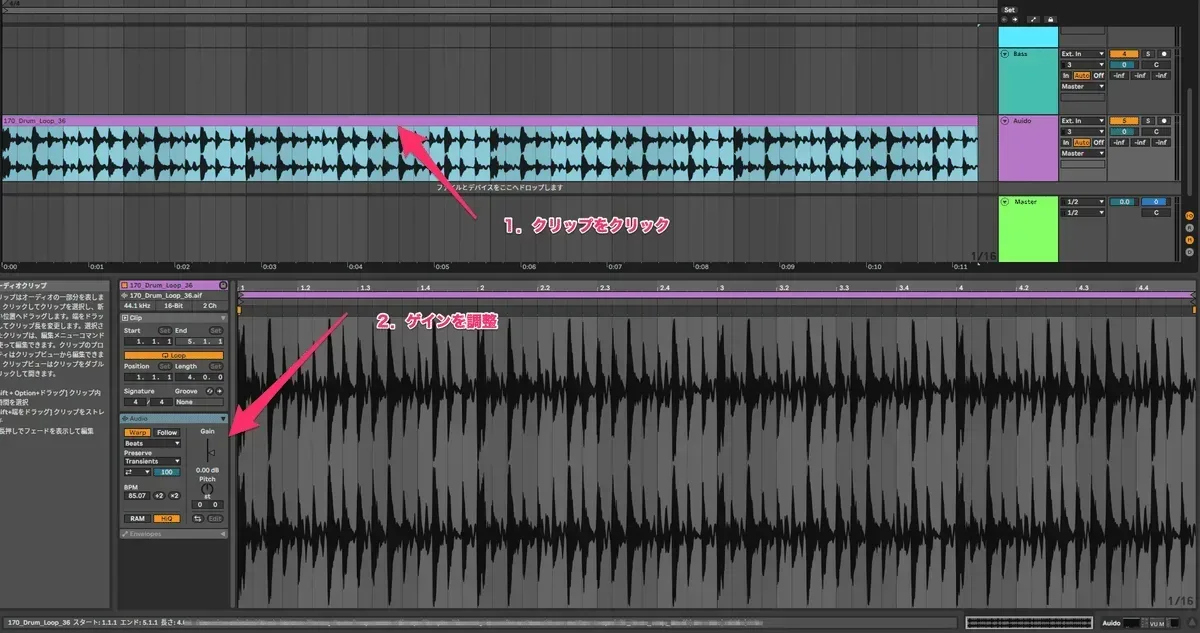
再生方法
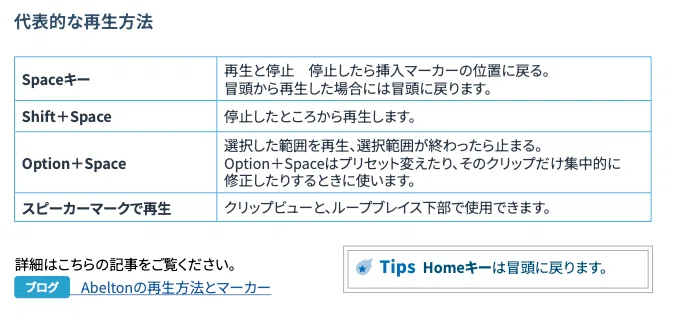
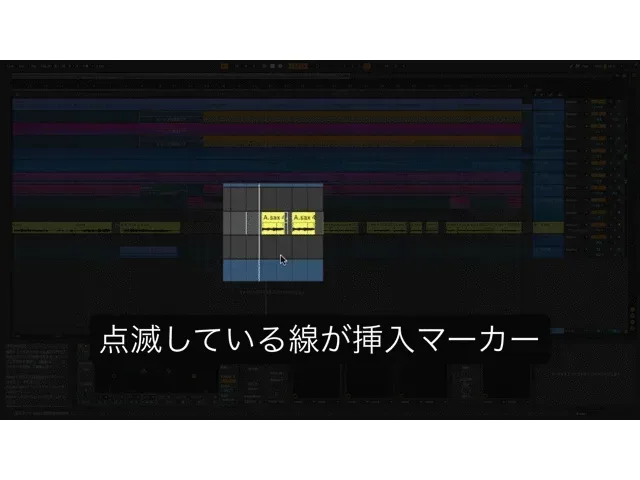
他DAWを使っている方への注意
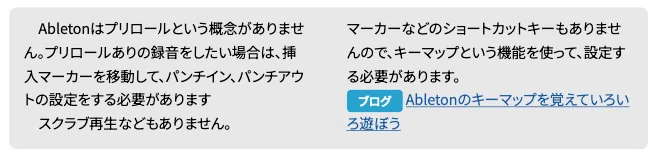
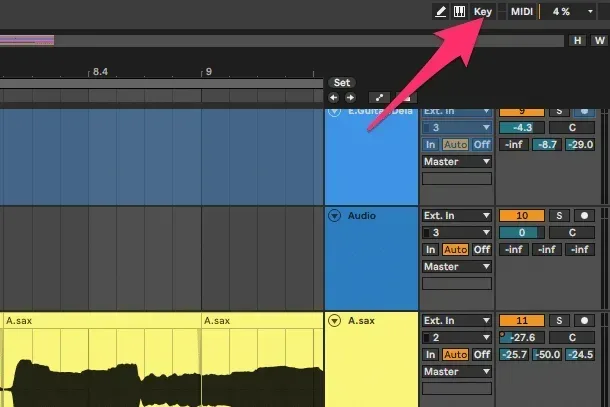
ベースのサンプルを読み込んでみよう
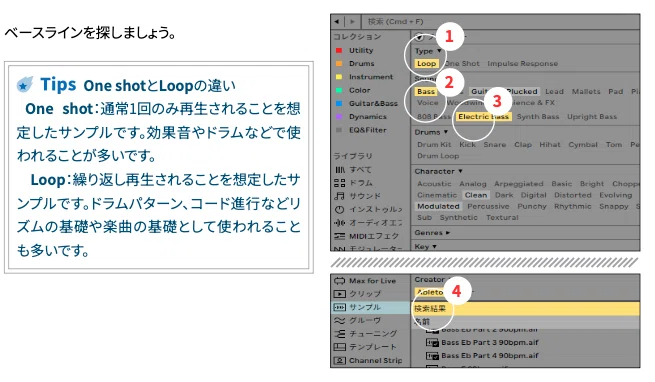
ギターのサンプルを読み込んでみよう
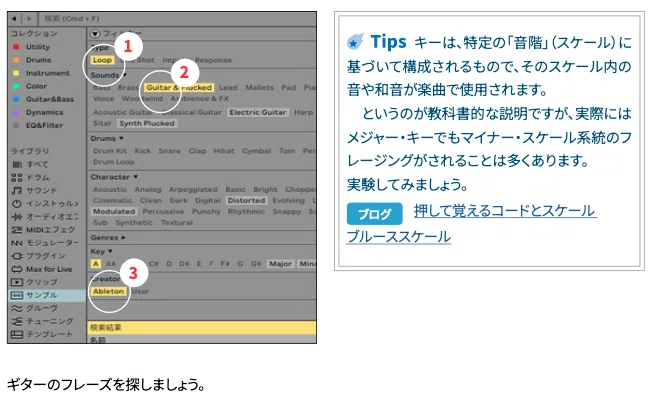
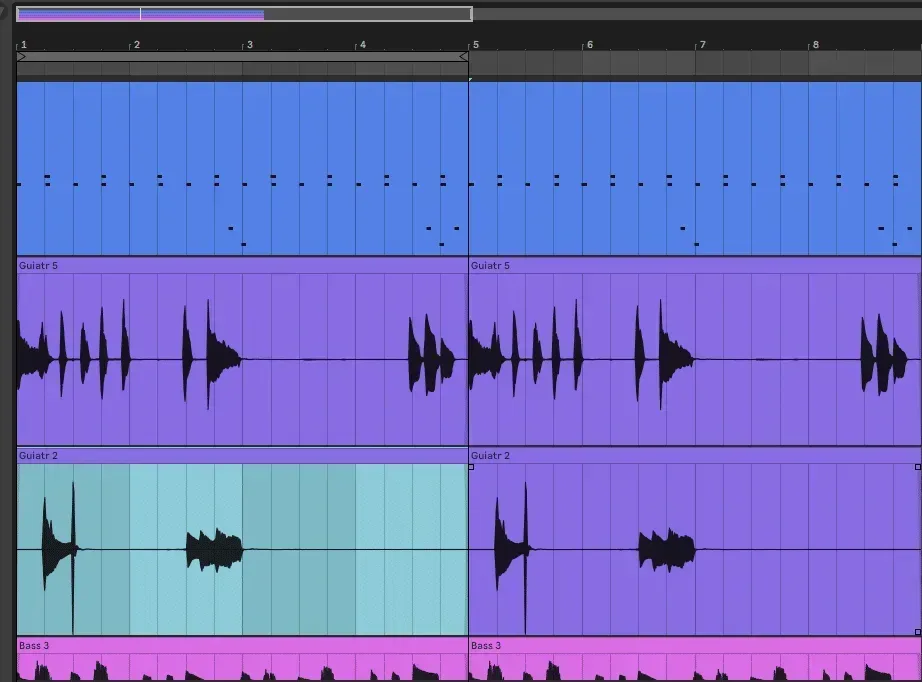
四小節のループにしてみよう。
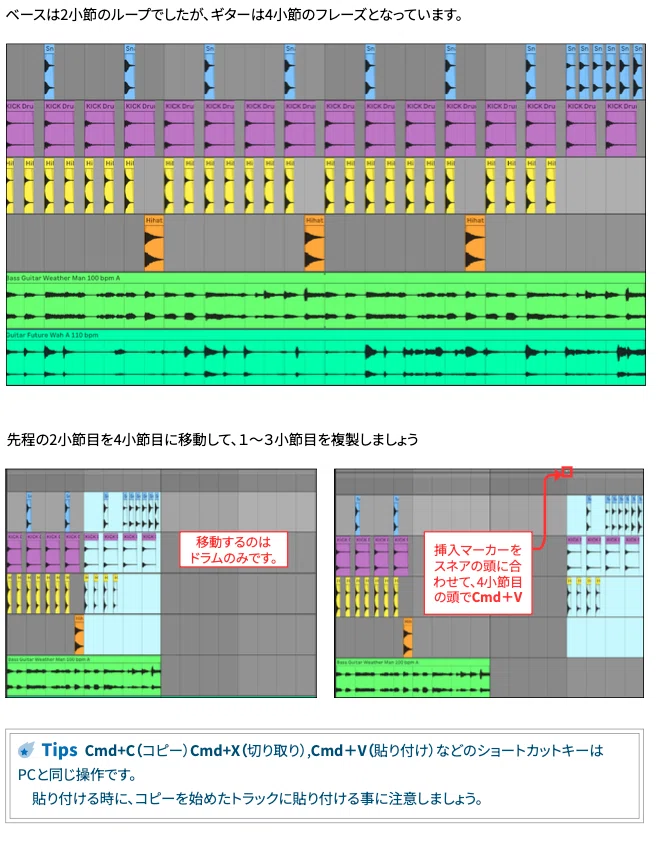
FX(効果音)などを入れよう
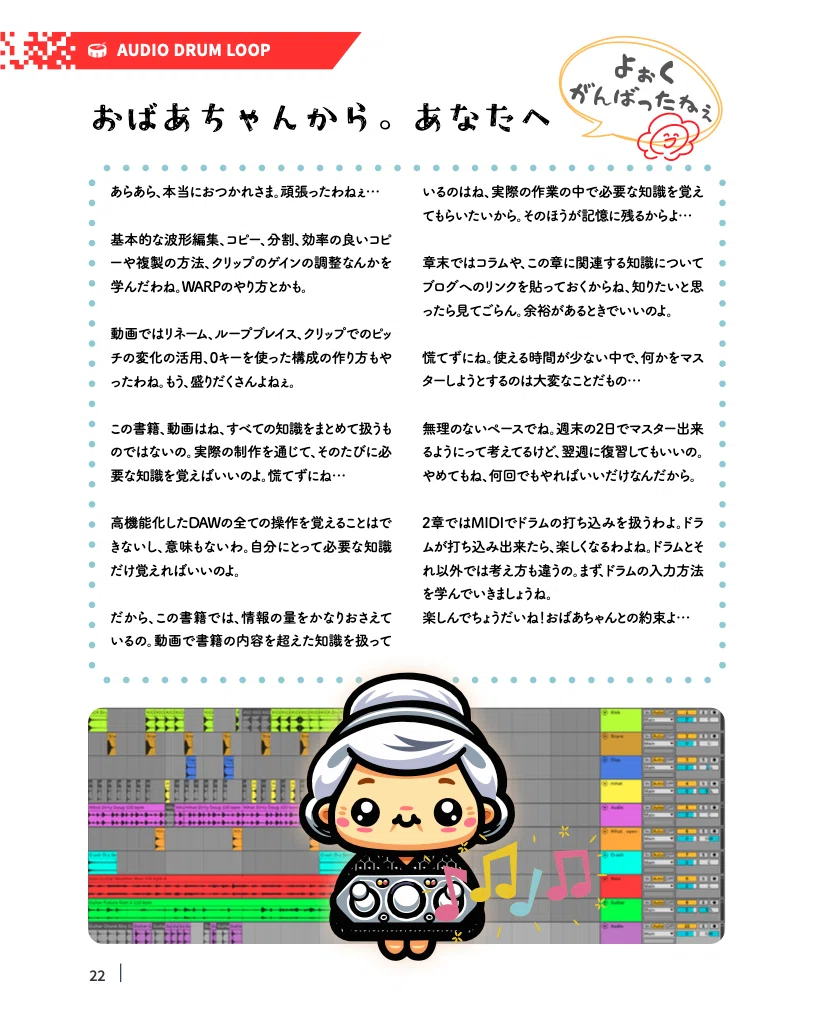
おばあちゃんから。あなたへ
関連知識
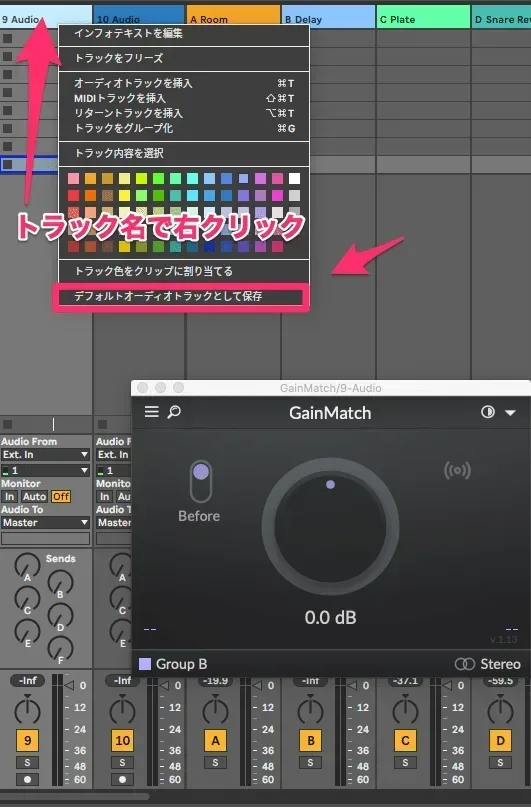
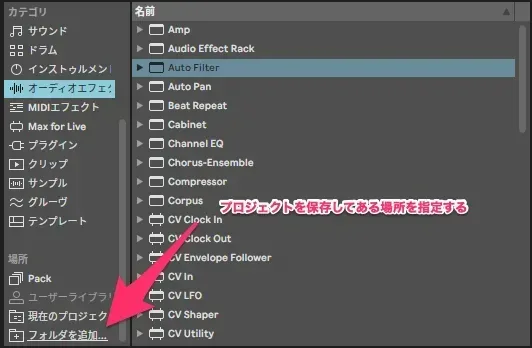
LIVE11のテンプレートの保存は便利LIVE10まではやや煩雑だった、テンプレートの保存が便利になりました。LIVE11ではデフォルトでテンプレートの保存場所murinaikurashi.com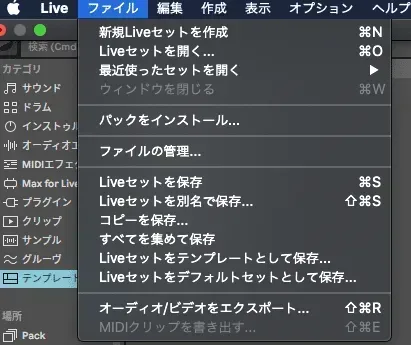 AbletonLIVEのデフォルトトラックとして保存は便利時短のために、テンプレートファイルを保存するのは便利です。以前にもユーザーライブラリの便利さは書きました。デフォルトのテンmurinaikurashi.com
 Abletonの0キーはマルチに使えて便利Abletonの0キーはDeactivateキーです。無効化するキーなのですが、なかなか便利ですよ…無効にできるというと言murinaikurashi.com
 Abletonの保存方法で覚えておきたいことAbletonのプロジェクトの管理方法は覚えておくと便利。便利なんだけど、普通の保存に慣れている人にとってはなんじゃこりゃmurinaikurashi.com
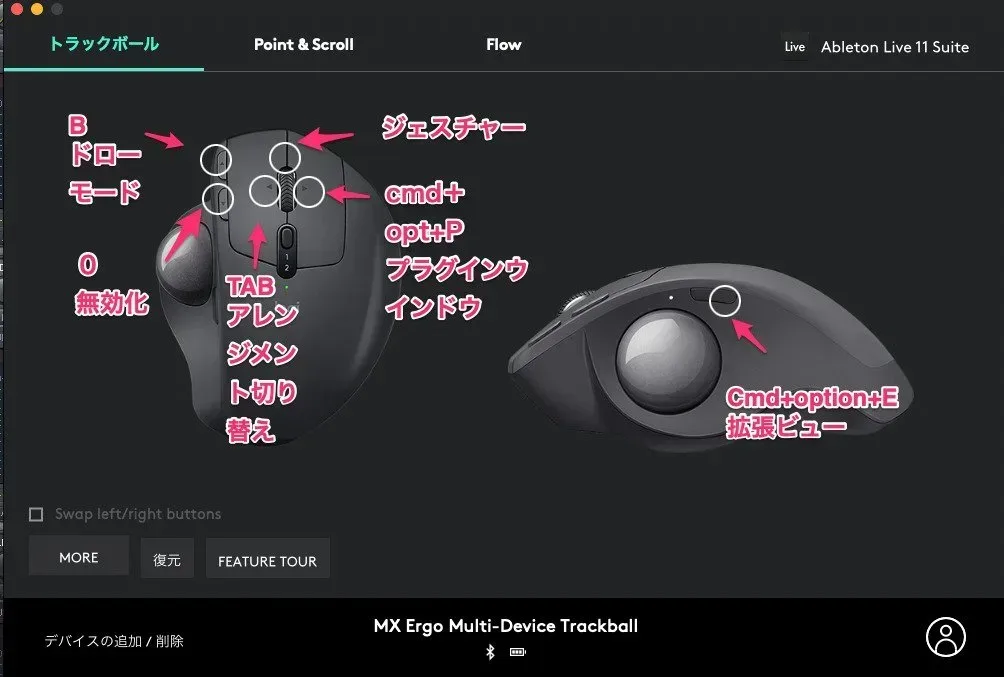
 MX Ergo に登録してあるAbletonのショートカットキー | 無理ない暮らしLogicoolのトラックボールマウスMX Ergoのボタンやジェスチャー機能に割り当てているAbleton Liveのシmurinaikurashi.com
 Abletonで画面を見やすくする方法2つAbletonのミニマルデザインは中年にはキツイ。ノートPCだとなお見えにくいですね。絶望です…でも、やり方はあります。こmurinaikurashi.com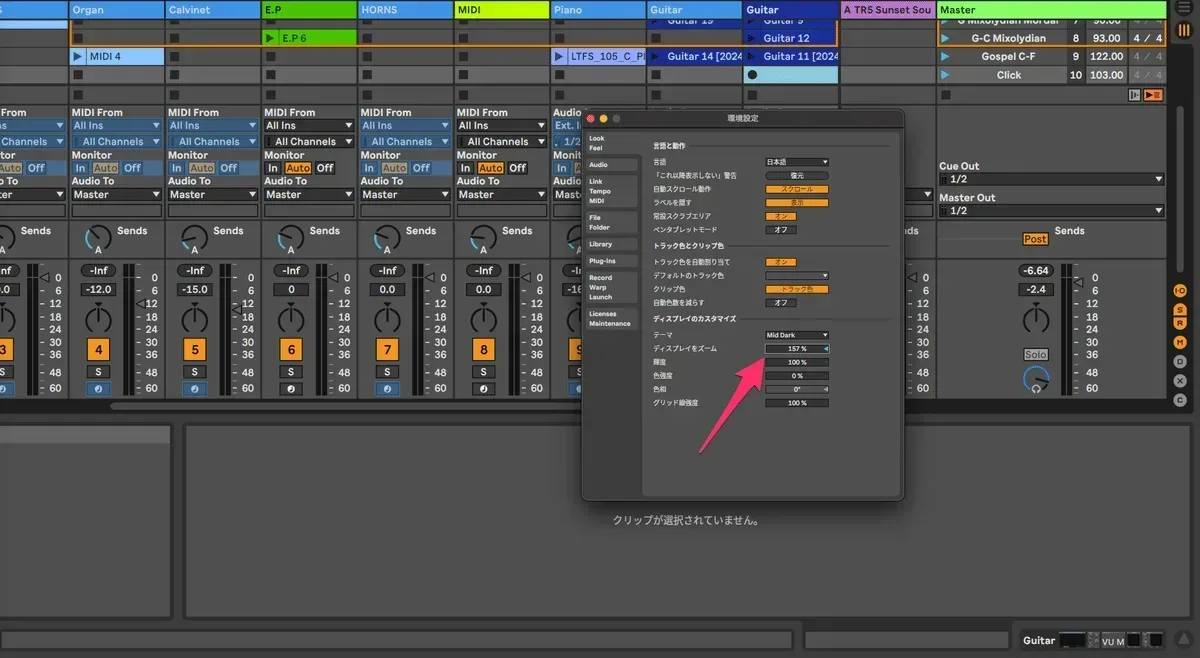
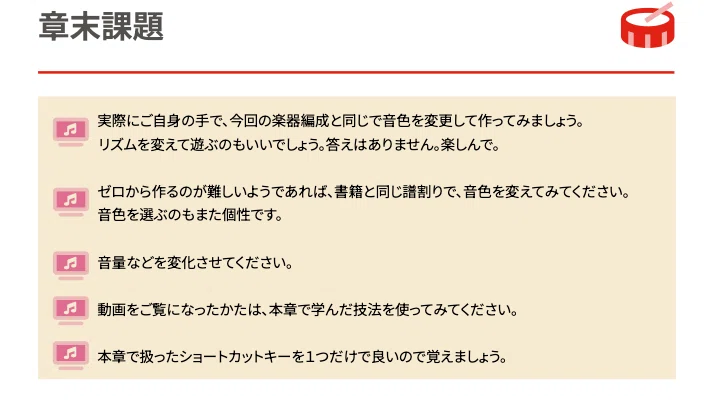
AbletonLIVEのデフォルトトラックとして保存は便利時短のために、テンプレートファイルを保存するのは便利です。以前にもユーザーライブラリの便利さは書きました。デフォルトのテンmurinaikurashi.comAbletonの0キーはマルチに使えて便利Abletonの0キーはDeactivateキーです。無効化するキーなのですが、なかなか便利ですよ…無効にできるというと言murinaikurashi.comAbletonの保存方法で覚えておきたいことAbletonのプロジェクトの管理方法は覚えておくと便利。便利なんだけど、普通の保存に慣れている人にとってはなんじゃこりゃmurinaikurashi.comMX Ergo に登録してあるAbletonのショートカットキー | 無理ない暮らしLogicoolのトラックボールマウスMX Ergoのボタンやジェスチャー機能に割り当てているAbleton Liveのシmurinaikurashi.comAbletonで画面を見やすくする方法2つAbletonのミニマルデザインは中年にはキツイ。ノートPCだとなお見えにくいですね。絶望です…でも、やり方はあります。こmurinaikurashi.com章末課題
電子書籍
応援していただける方は、解説動画で使用したプロジェクトファイルがダウンロードいただけます。ブログの終わりが遅くなるのと執筆スピードが上がります…
¥ 300
Amazon Payで支払うと最大2%還元のチャンス! 9/30まで