2025/11/14Shioriさんレッスン アレンジメントとセッションビュー、どっちがいいの?|うりなみ
ハードコア派のみなさん、おはようございます。
Shioriさんは、鍵盤奏者でハードコア・パッドスタイルの中では、パッドを全く使わないハードコア派の一派です…
ハードコアですね…
ハードコア・パッドスタイルは楽器弾ける人は管楽器の人が多いんですけど、鍵盤弾く人も実はそれなりにいらっしゃいます。
鍵盤が弾ける人でも構造の捉え方が変わったり、手癖が抜けるからいいですよ。私は、パッドやることで鍵盤とギターには良い影響がありました。
Shioriさんは、演奏は得意だけれど、DAWは苦手。これはもうプレイヤーは仕方ないんですね。専門性が高まれば高まるだけ、投下する時間は減っていく。
DAWを使えるより、演奏出来るほうが間違いなく良いわけですから。
私がパッドを使うようになったのも、ノン・キーボーディストの生徒さんがハーモニーを学んだりする際に、鍵盤を教える中でパッドの方が習得コストを減らせると気付いたからです。
そして、マイナスワンを作成したりアレンジをする際にDAWが使えたほうが良いのは間違いない。
Abletonは欠点も多い(嘘はつけないです…)けれど、使い方をマスターすればプレイヤーにとって非常に有用な道具になります。
楽器奏者がAbletonを使うために実用的な情報はそんなにない。そもそもテクノが一番得意なDAWでもあるんですけれども。
そして、楽器奏者と根本的にDAWは相性が悪い…
習得コストが非常に高いですから。金銭的にも時間的にも。
ただ、マスターするとAbletonは非常に便利に使えます。他のDAWでは難しい事が出来ます。

結論から言うと、 演奏としてのパッドは、Shioriさんには必要はない。けれど、ご自身の制作にはパッドはあったほうが良いです。
Shioriさんのレッスンは、プレイヤーが自分の曲をバンドに持っていったり、アレンジャーに持っていく、練習するためのトラックを作れるようにする形で構成していきます。
そのためのAbletonの使い方と言う、他の方とちょっと毛色が違ったレッスンになりますね。
初回レッスンは、まずShioriさんの「やりたいこと」を聞き取り、そして実際にAbletonを触ってもらいながら、基本操作とセッションビューとアレンジメントビューの概念を理解してもらうことに重点を置きました。
そもそも、この2つの概念理解が難しいです。
ですので、Shioriさん、気にされなくて全く問題ない。悪いのはAbleton。他責志向でサバイブしましょう…
楽器演奏者のためのワークフローって多分全然書かれてないんじゃないですかね。私は自分が満足いく情報を調べて得られたことはなかったなあ…
ギタリスト、ベーシスト、ドラマー、管楽器奏者、鍵盤奏者もハードコア・パッドスタイルは大歓迎ですよ。
パッド沼でお待ちしていますよ。フフフ…
動画
shioriさん。復習される時は、記事をご覧頂くほうが早いと思います…
Shioriさんがやりたいこと
まずShioriさんにやりたいことを伺いました。
Shioriさん、丁寧にありがとうございます…
Kontaktは後回しにしますね。キースイッチ、MIDI ctrlなど、概念理解しないとカオスになりますので…
Shioriさんの「やりたいこと」リストはこちらです。
- Kontaktがちゃんと使えるようにしたい
- セッションビューで小さな単位(一小節、二小節)を作って、フィルなどを入れていく方法を知りたい
- 挙動がいまいちわからない(一小節が二小節になっているなど)
- 4小節目にフィルを入れたい時の最も良いやり方を知りたい
- 指ドラム(フィンガードラム)ができるようになりたい
- ドラム音源を買おうと思っている。とりあえず1つセットを作りたい
- ベースの7小節目だけを直したい、など特定の箇所だけを修正する方法が知りたい
- アレンジャーに頼む際に、自分の意図が伝わるレベルまで作れるようになりたい
2、4、7は大きな枠で整理すると同じ課題ですね。Shioriさんが演奏されることを考える必要があります。
5、6はまず、6からやりましょう。
拍子記号の問題など、ほぼ他で語られてないような問題があるので、まず音源を決めてからですね。
基本的に4/4で考えているDAWで、驚くほど柔軟性がないんです…
蛮族のDAWだから仕方ないと諦めてください。
3に関しては、DAWに慣れる事で解決したり、わかるようになっていきますから慌てなくて良いですからね…
Shioriさんは練習チャンネルで、ドラム打ち込みの動画上げてもらう形にしましょうか…
楽器の練習と同じでDAWの操作も同じ事を繰り返したら、無意識で手が動くようになりますから。
ドラム打ち込みの場合はMIDI編集の基本的な機能を把握するには良いですからね。
8は最終目標ですね。
その場合、アレンジメントでやったほうがシンプルです…
セッションビューでやったほうが良い事と、アレンジメントビューでやったほうが良い事をまず分けていきましょう。
Shioriさん、慌てずいきましょうね。
こんなの一発でわかるのは単なるマニアですから、何度でも質問されてください。
その度にコンテンツを作ればいいので、他のパッドフレンズの助けにもなりますから、本当にお気遣いなく…
セッションビューとアレンジメントビューをどう使うかが鍵です。
大体、二つの画面があるという時点で混乱しますよね。
表の顔と裏の顔 がある。『これは怪しい…その時点で信用出来ない』
そうShioriさんが思われるのは無理なからぬこと。
大体メニューも少な過ぎる。説明が足りなさ過ぎる。これはカップルであればもう離婚まっしぐらコース。
バツ2の私には痛いほどわかります…
悪いのはAbletonです。Shioriさん、わからなくてなんら問題ありませんからね…
Logicをはじめ、一般的なDAWは アレンジメントビュー (左から右へ時間が流れるタイムライン)が中心です。
お使いだったLogicも最近はセッションビュー的なものは搭載されるようになりましたけど、元祖はAbletonです。
ご存知の事ですけど、復習出来るように書いておきますね。
セッションビューってなに?
セッションビュー(アイデアを出す場所・ライブ演奏の場所)
役割: 短いループ(ドラム、ベースなど)を自由に組み合わせて、リアルタイムで色々試せる場所です。
使い方: 縦の列(トラック)に楽器ごとのループを配置し、横の列(シーン)の再生ボタンを押すと、その列のループが一斉に再生されます。

改めて確認しましょうか。
トラックと言うのは楽器のプレイヤーみたいなものですね。
フレーズを弾いたり、コードを弾いたり一曲の中ではやりますよね。それがまとまっているものがトラックと考えるとわかりやすいかな。
シーン は構成と考えると分かりやすいですかね?
「ここからVerseね」という形だったら、みんなその構成にしたがったプレイをしますよね。だから、横は一列になるのが基本なわけです。
クリップ と言うのは、演奏している内容。
鍵盤ならイントロはアルペジオ、歌が入ってきたオブリをいれたりしますよね。そういう内容と理解していただければ。
セッションビューのメリット
長さが違うループ同士でも自動で合わせてくれることです。
普通のDAWだとドラムが、1小節のループ、ベースが2小節、鍵盤が4小節のループだったりすると、8小節のループを作るのに、それぞれループの長さが違うので、コピーする。そして、ループ範囲を設定しなければいけない。
でもAbletonの場合、シーンを再生すれば一発なわけですね。
Abletonならでは制作のフローとしては、クリップ同士の組み合わせでシーンを作る事が出来ます。どういう事か。
Shioriさん、是非、あとで練習チャンネルにアップしてある1625の地獄プランで試してください。
今回、例として分かりやすいように、クリップに名前をつけてあります。
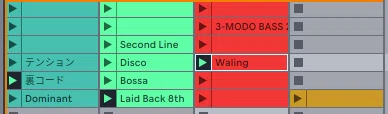
ばらばらのクリップが選択されてますよね。どういう事か考えてみましょう。
鍵盤のクリップは裏コードが沢山入った、1625のパターン。ドラムはレイドバックしたドラムが入ったもの。で、ベースはウォーキング中心のものですね。
自分でいろんなパターンを作っておいて、違う組み合わせを試してみる。そういう事で、 構成を作ったら、またシーンにすればよい。
特に、コード進行が決まっているけれど、どんどん手数が増えていくとか、リハもしていくとか、それこそ、最後の小節にだけ、Bridgeに繋げるためにパッシングコードを入れたかったりしますよね?
そういう実験が簡単に出来ます。
やり方はこの通りです。
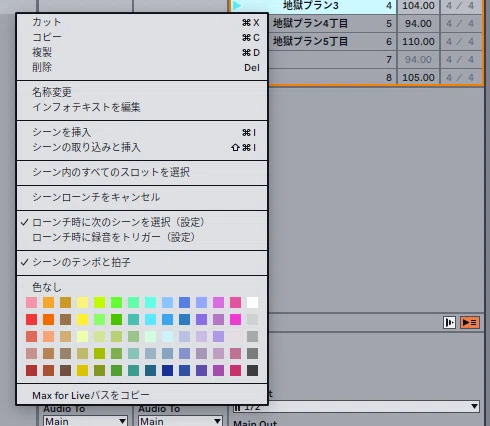
シーンのところでで右クリックしてもいいですね。BPMを変えられるのも、シーンの面白いところでもあります。
- シーン上で→クリック
- 『シーンの取り込みと挿入』 cmd+shift+I
単純にシーンを増やすなら、 Cmd+I です。InsertのIと覚えましょう…
そして、他のDAWとの大きな違いは、ライブ演奏中にシーンを切り替えていく、という使い方ができます。
Shioriさん、例えば、ライブだと尺が決まってないようなものがありますよね?
合図があるまで、ずっとvampを続けるとか。Abletonなら合図がでたら、シーンを切り替えで一発です。
Shioriさんが目指している「ライブでの演奏主体のワークフロー」には、このセッションビューが必須になりますね。
構成を作るのは、アレンジメント。どういうことか見ていきますね。
アレンジメントや、他の一般的なDAWのリニアなモードだとどうなるか。
ループ範囲を変更して、また、ループ範囲を設定してと言う事をやらなければならない。
演奏中には無理ですね…絶望です。
こういうのが得意なのは、あとはDigital Performerかな。マニピュレーターの方は結構DP使われている人が多いですね。
ただ、Abletonの方が即興的で無茶な事が出来ます。このあたりは、こちらで執拗に解説しています…
 Ableton友の会 第6回 クリップからコード進行を作ろうpinさんからの質問を受けての第6回目はクリップからコード進行を作る方法を中心にやりました。通算では9回目になります。Abmurinaikurashi.com
Shioriさん、一回まとめますね。
尺が決まってないもの、組み合わせをいろいろ試したい場合は、 セッションビューでされるのが簡単です。
では、Shioriさんはアレンジメントビューを使う時はどんな場合か考えましょうか。
アレンジメントを使う場合
作りたいものが明確にあるなら、アレンジメントから始めましょう。
Shioriさんの場合は、 アレンジメントが基本で、時々セッションビューに戻るワークフローが向いていると思います。
そして、 特定部分の修正をする。そういった場合はアレンジメントの方が簡単です。
レッスン中に説明しましたが、セッションビューはそれぞれ長さが違うクリップをループさせるような仕組みになっている。
ですので、 特定箇所をピンポイントで編集したい場合は、アレンジメントが簡単 です。
もちろん、セッションビューでもクリップの途中から再生させる事が出来るのですが、他のクリップは頭から再生したりするわけです。
対策としてはソロトラック(sでソロです)にしてクリップの途中から、再生してフットスイッチなどで手動パンチイン、パンチアウトと言う方法があります。
ですけど、 こんなの面倒くさ過ぎますね…
われわれ全部弾くハードコア派は、修正はアレンジメントでする と覚えましょう。
Shioriさん、気が遠くなってるかもしれませんが、大事なのは アレンジメントで修正するとだけ理解すれば問題ない です…
アレンジメントは構成を作る場所。こう理解しておくと捗ります。
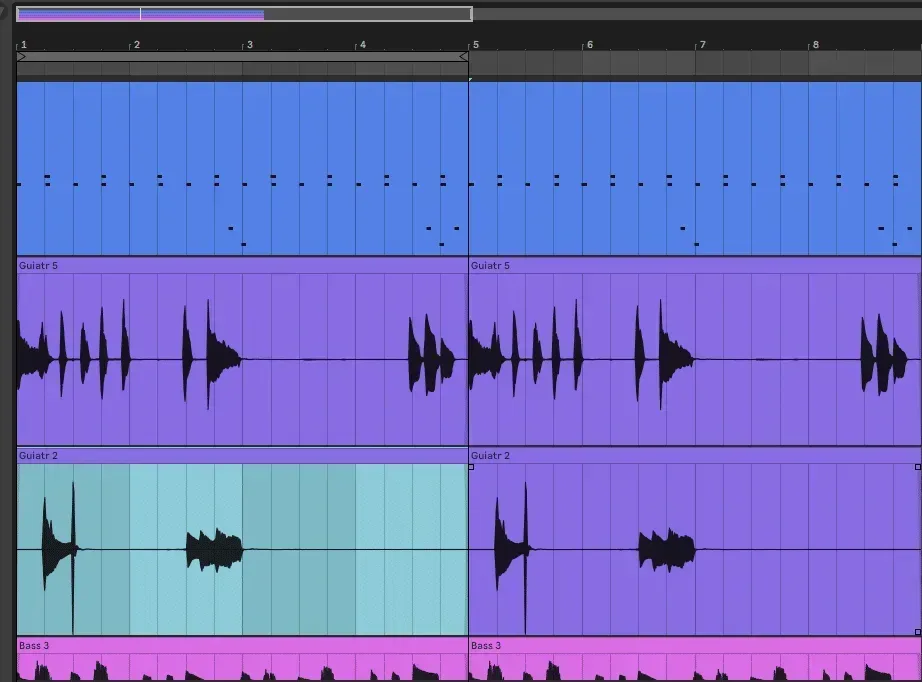
日常の作業としては、再生方法を覚えておくとはかどります。shift+スペースは覚えるとはかどります…
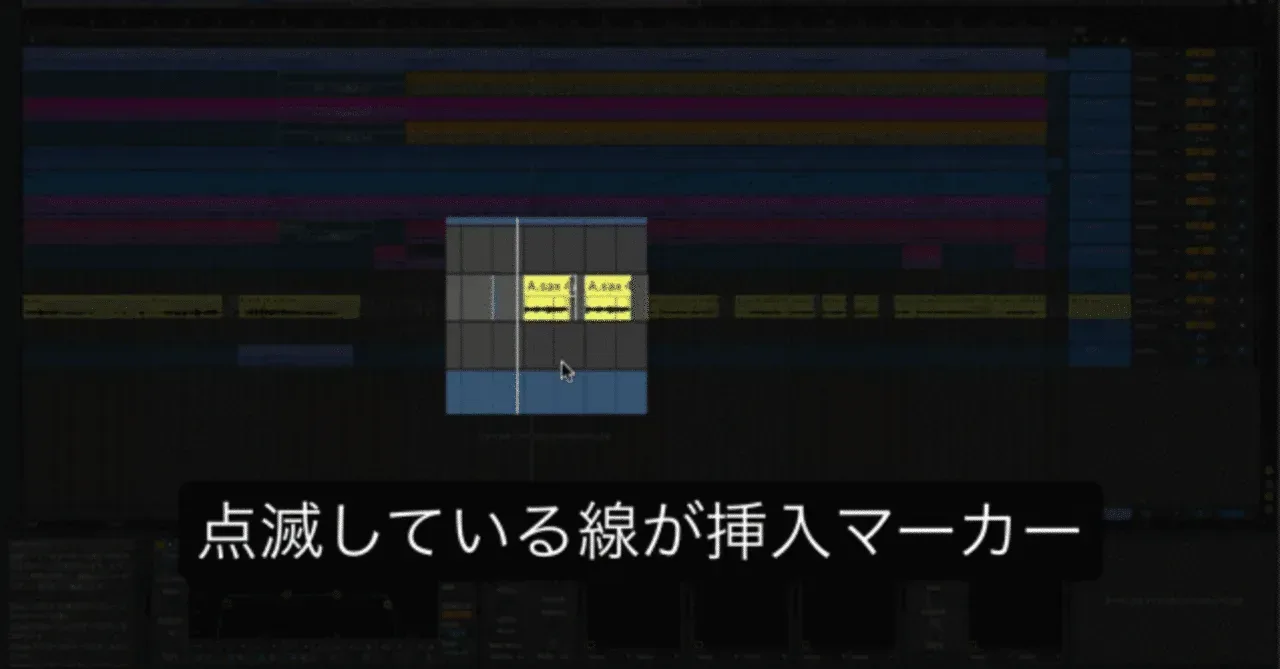
一応、パンチイン、パンチアウトの方法を説明しておきますね。
パンチイン、パンチアウトのやり方
アレンジメントビューにします。TABキーで切り替えます。
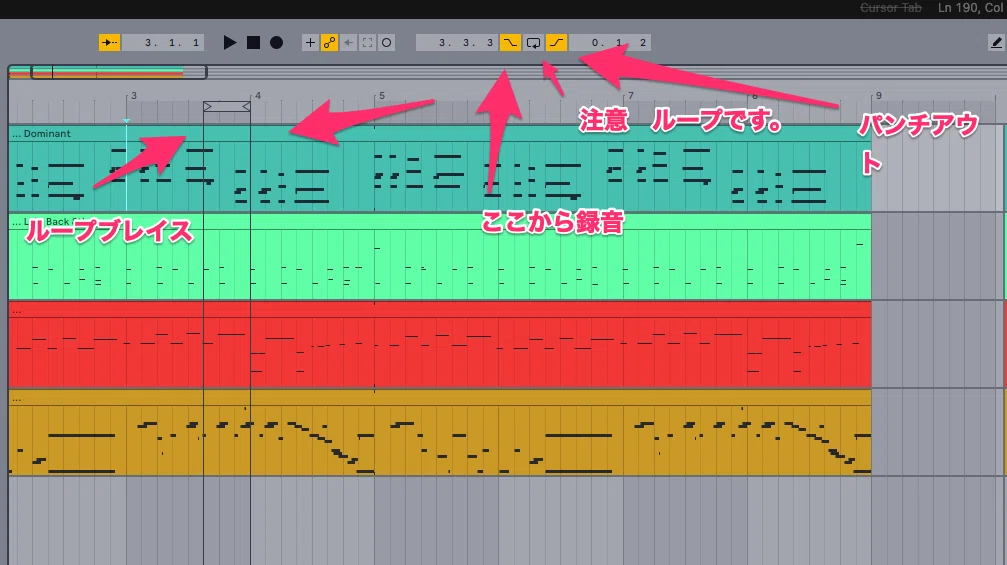
手順としては以下の通りです。
- パンチイン、パンチアウトしたい範囲をマウスでドラッグする
- 範囲選択したら、 Cmd+Lでループに設定する。
- パンチインとパンチアウトをクリックして黄色に点灯させる
- 再びCmd+Lでループ解除する
- 録音ボタンを押す
ポイントは、cmd+Lの活用です。
パンチイン、パンチアウトの小節数をいちいち入力しても良いのですが、そんなことやってる間に頭にあるアイデアは飛んでしまいます。我々プレイヤーはこのやり方が最も速いです。
ちょっと注意。謎の+ボタン
Shioriさん、申し訳ないのですが、まだ、注意することがあります。
DAW、意味不明過ぎますね。悪いのはAbletonです…
なにもShioriさんは悪くありません…私も悪くない…
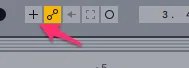
この+ボタンは MIDIアレンジメントオーバーダブ という殺人的な名前がついています。
恐ろしい名前ですが、なんのことはない。重ねてとるか、消すかです…
『重ねて盗る?消す?』 と錯乱されてるかもしれませんが、そんな恐ろしい事はありません。大丈夫ですよ…
+を押すと、以前のフレーズが残ってるままでダビング出来ると言う事ですね。
ベースラインやドラムでフィルを入れたい場合はオフにすればいい。これで安心して眠れますね…
アレンジメントとセッションビューを同時に使う事も出来る
また、動画では少しお見せしましたが、アレンジメントを再生しながら特定のトラックのみセッションビューを使うと言う事も出来ます。
構成が決まっていて、例えば、こっちのフレーズが良いか、あっちのフレーズが良いかと、ボイシングいろいろ聞き比べてみたいとかね。そんな時に便利です。
また、 セッションビューで再生している内容をアレンジメントに録音すると言う事も出来ます。
自分で楽器の抜き差しをしながら構成を作ってみるなんて事が出来るわけですね。
慣れてきたらやってみましょうか。アレンジメントで出来たものをセッションビューに持っていくと言う事も出来ますよ。
パッドはあったほうが良いです。セッションビューを使う場合は
Shioriさんは演奏には全く不自由されないので、そのうち、アレンジメントセッションビューを行き来するようになります。
そうした時、パッドがないと不便なんですね。
今回は聞き取り中心で、PCで出来る事で操作を説明したんですけど、パッドがあるなら簡単にセッションビューをコントロール出来るんですね。
止めるのも録音するのもパッドがあったら簡単。
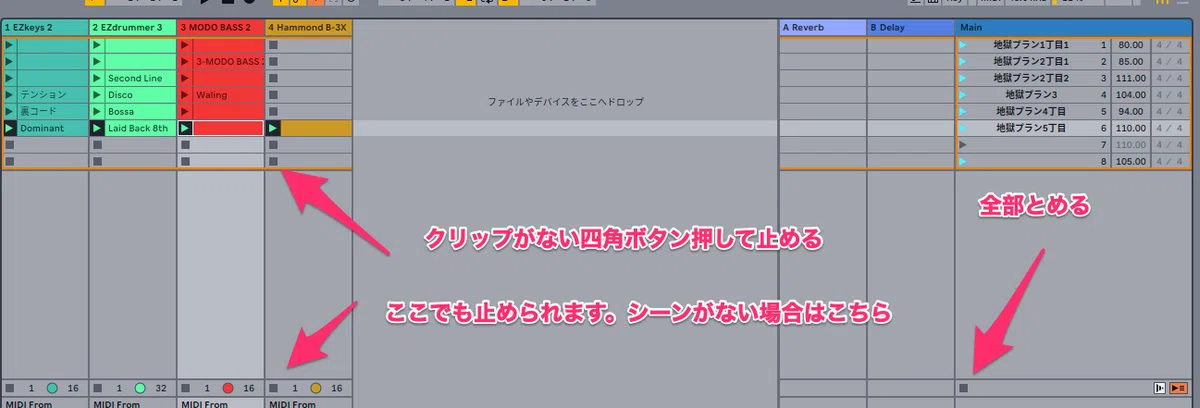
shioriさん、『全部止める』だけはと覚えると楽です。
Shioriさん、気絶していませんか…『上に、録音再生ボタンがあるのに、どういう事?意味がわからない…』
悪いのは全てAbletonです。
Shioriさんはなにも悪くありませんよ…私も悪くない。
借金もAbletonが悪い。
どういう事か。
トランスポートは、アレンジメントのものなんですね。

厳密に言えば、違うんですけど、この録音、再生はアレンジメント上に録音・再生するためのものなんですね。
再生マークの隣の数字はアレンジメント上の位置と言う事です。
セッションビューと言うのは、リアルタイムで、それぞれのトラックのクリップを再生出来ると言う事は、再生が一つであったら困りますね?
こういう事です。

再生可能なシーンは水色で点灯している。
シーン(ブリッジなど)を再生する場合は右側の再生ボタンを押せばいい。
でも、 セッションビューと言うのはいろいろなクリップを再生出来るわけでしたね。これをいちいちマウスでクリックするのはだる過ぎますね。
もちろんキーマッピングやMIDIマッピングというもので、セッションビューの再生、停止、録音はPCキーボード、MIDI鍵盤などで可能ですが、そんなの面倒くさ過ぎますね…
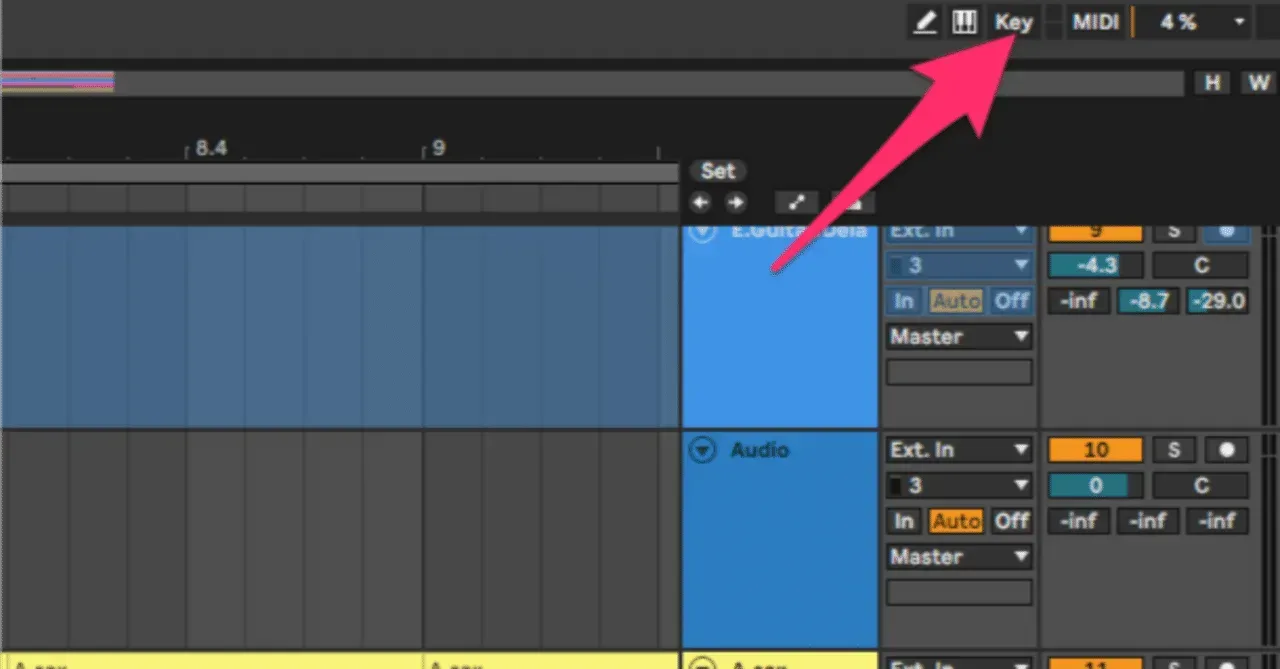
そういう時に、パッドがあると便利です…
録音する場合も同様なんです。ちょっと考えてみましょうか。
いくらキーマップが出来てもいちいちキーを覚えているのも面倒。
マウスでクリックしても良いけど、その瞬間にアイデアが飛ぶかもしれない。でも、パッドがあれば大丈夫です…

丸ボタンが録音です。下の赤いボタンがアームボタンと言います。これを押したら録音可能です。
Shioriさん、意識が宇宙にいっているかもしれませんけど、帰ってきてください…
これでにとりあえず使うにはこれで問題なしです。
この 丸ボタンを押すと録音が開始されます 。
え、『録音出来るところがいくつもあって意味が不明。もうダメ…』と絶望されるかもしれませんけど、大丈夫です…
こう考えましょう。
フレーズをいくつもストックしておきたいなら、フレーズ置き場、つまりクリップが沢山あったほうがいいですよね?
アレンジメントだけで作業したい場合
『もう、終わりじゃなかったの。だ、騙したわね…ゆ、許さない…』とShioriさんもお怒りと思いますが、悪いのは全てAbletonです…
極悪過ぎるだろ、Ableton…
この小さなボタンを押す必要があります。
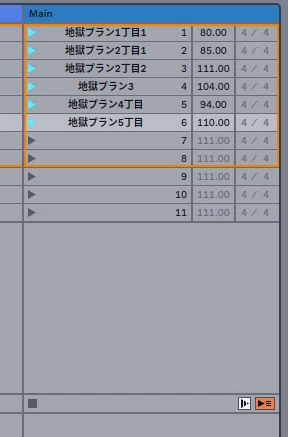
オレンジ色のこのボタンが『アレンジメントに戻る』という日本語がぶっ壊れているボタンです。
『ふざけるのもいい加減にして…』とShioriさんがお怒りになるものももっともです。
Ableton、邪悪ですよね。でも使い方がわかれば怖くはないですよ…
蛮族ですけど…
この状態はセッションビューとアレンジメントで再生するトラックが異なるということ なんですね。
レッスンでも説明したように、アレンジメントで構成がきまったトラックだけ再生していて、セッションビューでは別のもの再生したい時ってありますよね。
例えば、何だろう、声ネタとか、earcandy的なものは全体を再生しながら抜き差ししたほうがうまくいったりする様なものです。
ですから、アレンジメントにシーンを持っていった時には注意しましょう。
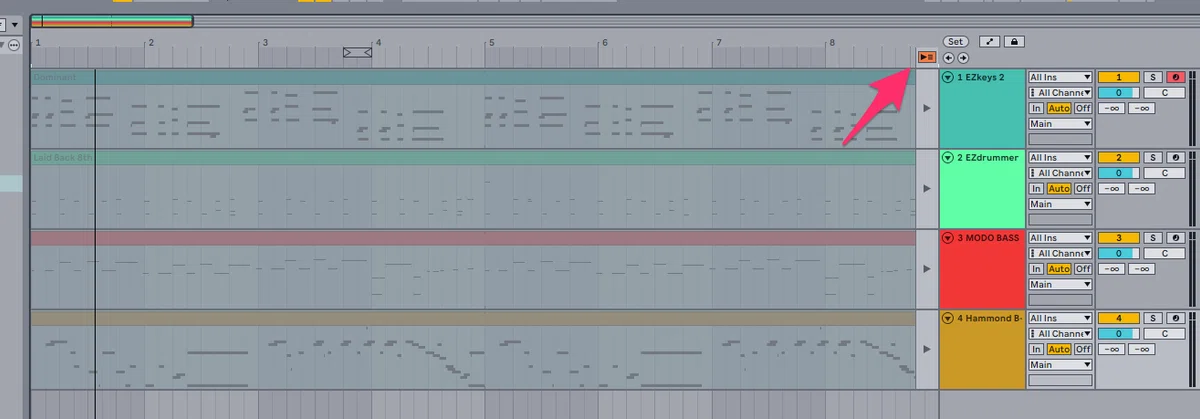
点灯していたら、アレンジメントで再生しません
シーンを持っていっても初期状態では、グレーアウトした状態になってしまっているわけです。 再生しても音が出ません。
で、このオレンジボタンを押すと、グレーアウトが解除されてアレンジメントビューで再生されます。
これで安心です…
音源とコントローラーの相談
Kontaktについて
Shioriさん、Kontaktの画面表示がおかしくなる問題がありましたね。
これは、前半でお話した通り、後回しにしましょう。画面がおかしくなっているものは、サポートに問い合わせるといいですね。使い方は最終段階でやりましょう…
ドラム音源はEZdrummerを推奨します
Shioriさん、BFD3やMaschineを買ったけど、使いこなせなかった経験があるとおっしゃっていましたね。
BFD3は高機能ですが、非常に面倒くさいです。クソ楽しいんですけどね…
会社が変更になってからオーソライズなど非常に不安定になった事もありますし、PC周りのトラブルを解決するのは一般的にPCの知識だけでは足りない事が多いです。
鍵盤演奏が主体で、ドラムパターンはさっと作れたほうが良いShioriさんには EZdrummer を推奨します。
理由:
- MIDIパックが豊富
- リズムパターンの提案機能がある
- 操作が簡単
ドラムを叩かない方にとってはMIDIデータが多いのはパターンの勉強になりますし、キメなんか、MIDIから提案してくれたりしますね。
まとめ
Shioriさん、レッスン中に「すみません、全然できなくて…」と何度も恐縮されていましたね。
でも、全然気にしないでください。悪いのは全てAbleton。最近頭頂部が心配なのも全てAbletonのせい。
なんてワルなんだ…
冗談はともかく、小さな事が躓いて進まないと言う事は本当に良くあるんですよ。
「ベロシティ調整ができない」「コマンドZが効かない」「クリップの長さが意図と違う」
操作ミスだったり、他のアプリケーションのショートカットキーが優先されたい。
押したまま操作したりしないといけないものとかね。
使える人にとっては非常に便利なものであっても、今、初めから学ぶのはかなり習得コストは高い。どんどんDAWは高機能化してますし。
難しいのは当然なんですね。
Shioriさんのつまずきを記事化することで、パッドフレンズの他の皆さんにも役に立つので、むしろ間違いが多いほうがいいです。悪いのは全てAbleton。他責思考でいきましょうね…
次回までの課題:
- 8ビートとハネモノのドラムパターンをそれぞれ作成する
Shioriさん、この課題をやることで、今日やったMIDI編集操作が体に染み込みます。
無意識にできるようになれば、あとは演奏に集中できます。
ドラムの打ち込みに関してはtksさんのレッスン、あるいは、こちらの記事でもご確認下さい。
 Ableton12で1ループを作ってあそぼう 2章 MIDIでドラムのループを作成してみよう|うりなみ2025/04/04 ランダムについて追記 2025/03/17 ドラムの基本的な打ち込みの動画追記 2025/03/15 ベロシティの変更について追記 2025/03/12 ペンシルツールなどについて追記。 2025/03/10 Drumrackの読み込み、パーツの移動などについて追記、アニメーションgifなど作成。類似検索などについて追記 2025/03/07 作成中です。MIDIクリップまでアウトライナーから移行。 アニメーションgifの作成まで終了。 2章からは手順が1章と異なり、完全対応するものではなくなります。 動画をご覧になってから、本テキストをご覧になpad-sensei.com
非ハードコア派の皆さんにご連絡
パッド、鍵盤奏者であってもAbletonでセッションビューをフル活用するならあったほうが良いのは今回のShioriさんの記事をご覧頂くとおわかりいただけるのではないでしょうか…
あんまり言われない事ではありますけど。
まあ、そんなに演奏が必要ないならパッドがなくてもいい。
リアルタイムで弾くほうが楽と言う人にとってはセッションビューとアレンジメントビューを行き来するワークフローは快適だと思います。
そうなると、やっぱりパッドがあったほうが良いんですよね。
特に、ギタリスト、ベーシスト、ドラマー、シンガー、管楽器奏者などノンキーボーディストのみなさん、歓迎します。パッド沼にいらっしゃい…
パッドが演奏出来ると圧倒的に作る事は楽になります。シンセ系、コード、ベース、ドラムとまかなえますしね。省スペース。
ノンキーボーディストにとっては鍵盤のマスターは大変です……
理論書を読んで、基本的なボイシング弾くだけで莫大な時間がとられて絶望と言う事も避けられます。何より習得コストが低いですから。
ハードコア・パッドスタイル譜面ゼロでやってますからね。実践的なものから始められます。
そして、生楽器演奏する人のフローに合わせたワークフローの構築は、私は得意なので。
演奏が必要ないビートメイク系のチュートリアルは沢山ありますけど、演奏する人に合わせたフローはあんまりないと思いますしね。
いまならまだ2000円ですよ。来月には2500円になります。既存の会員の方は値上げしません。とゴリ押ししておきます
フフフ…
ハードコア派の皆さんにご連絡
11月のレッスン分の申し込みは終了しました。
繰り返しになりますが、レッスンで追加料金などは頂きません。
記事、レッスンの質を維持するにはこれくらいが限界だとよくわかりました…
これ以上増やすのは出稼ぎやめれないとやっぱり無理ですね。
12月の分は今日から募集しますので、Discordなどでご連絡下さい。私のXのアカウントにDMでも結構です。
申し訳ないのですが、まだ、新規のレッスン受けてない方から優先させてください…
そうする事で、楽しんでいただける環境を作りたいので。
全然Discordに顔を出してないんだけどなあと言う方もお気遣いなく。
大歓迎です。Discordに出ていなくても全く問題ありません。それぞれの楽しみ方があればいいですし。個人的には遊んでくださると嬉しいですけどね。
年内は、初心者記事の拡充、学びやすい環境を作っていきます。こういうものも作りました。
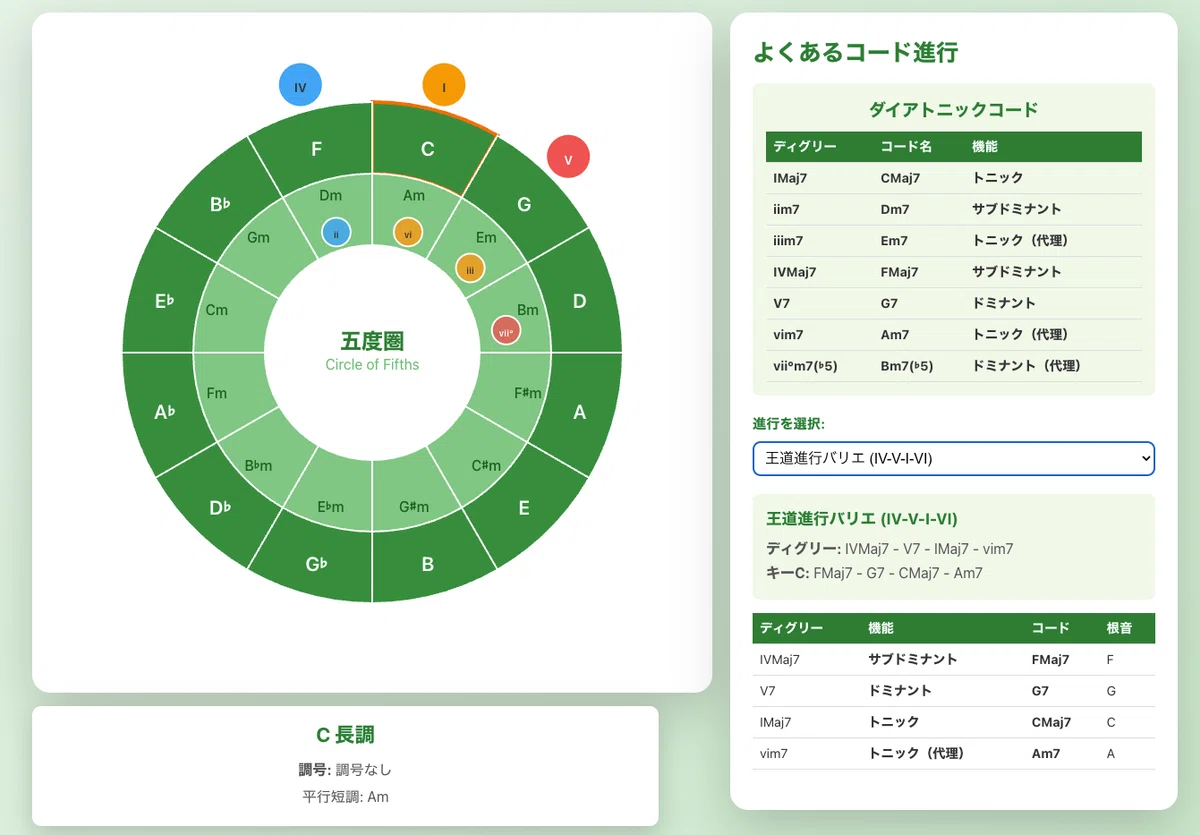
進行が同じでもキーが変わるとコード進行の表示も変わるので、暗記、練習にご活用下さい。
生成AIを使えば、こういったものなら十分作れる(指示は相当しないとダメですけど…)ことがわかりましたので、是非是非。
こう言うのが欲しいと言うのがありましたら、出来る範囲で作っていこうと思います。
地獄プランもDiscordでプロジェクトファイルでかなり配布しています。置いておきますので、Discordを覗かれない方は、ご活用下さい。Discordの練習チャンネル、動画を上げてくださってる方はやっぱり上達が早いです…
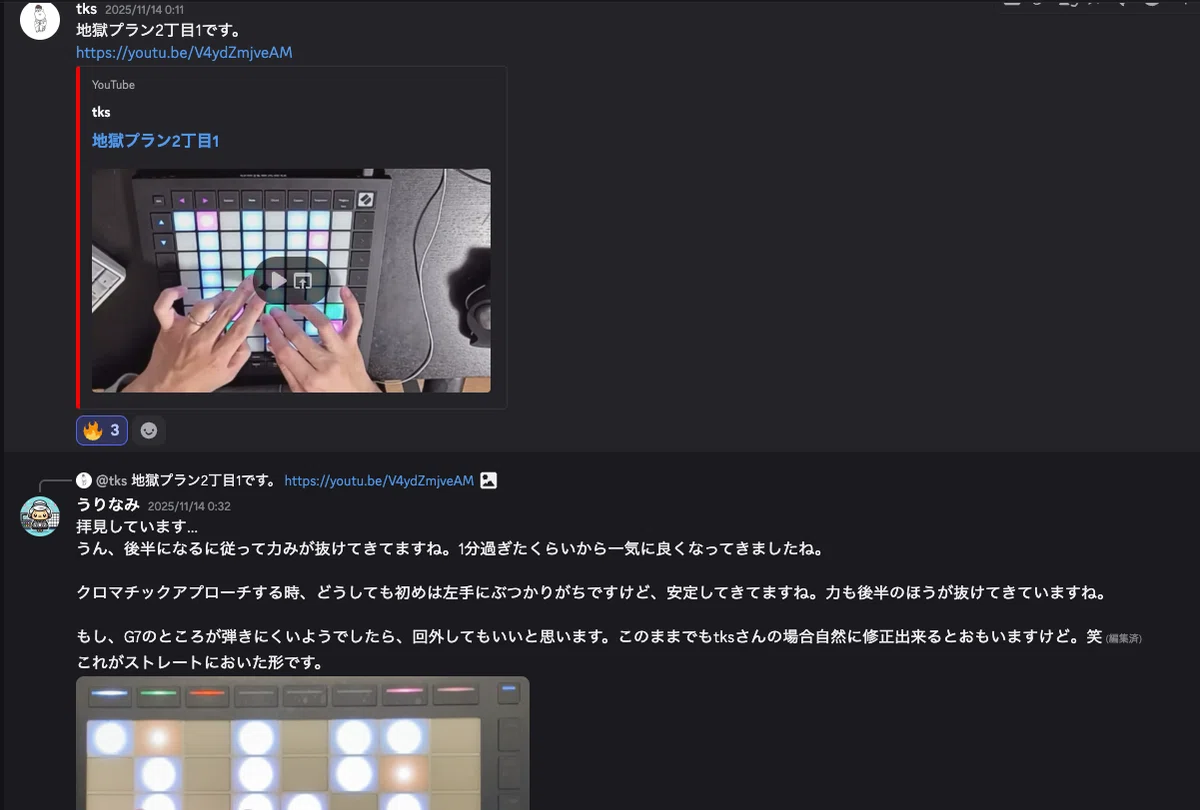
実質個別指導みたいな形になりました。日本をパッド大国にするために粉骨砕身します… Discordにしかない動画などもかなりあります。
初めに悪いフォームだと、演奏の上限が決まってしまいます。いまのところコメントをつけなかった事は一度もないはずです。全て確認していますので、よろしければ是非。
怪我ほどばかばかしいものはありませんからね…
ファイル
今後の予定
5度圏の記事を書こうと思います。レッスン記事以外ではこれが最優先ですかね…
今まで旧ブログでも書いてるのですが、転調や近親調など、5度圏の見方はやっぱりやっておいたほうがいい。今後の理解にも役に立ちますしね。
さっと251や代理コードがわかれば、アドリブや作曲も楽になる。
個人サイトの最新情報や学び方ガイドは、noteのマガジンに移行していこうと考えています。
視認性が悪くなると考えていたんですが、外部リンクが多いのは不便でしょうし、マガジンなら情報がnoteにあるから不便がないかなと。
一気に寒くなりましたね。寒暖差も激しいので、皆さんもご自愛くださいね・・・