2025/10/20 tksさんレッスン 16ビートとゴーストノート、ベースライン|うりなみ
ハードコア派のみなさん、こんにちは。
tksさんとのレッスンも第3回目となりました。前回はMIDIでのドラム打ち込みの基礎を学びましたが、今回はさらに実践的な内容に踏み込んでいきます。
16ビートの打ち込み、ゴーストノートの活用、そしてベースライン作成まで。
正直、tksさんの理解が早すぎて「もっとミスしてください...」と小芝居を要求する始末です。
出来ない事を要求される、新感覚スタイルです…
みなさん、こんなに早く出来なくていいですからね…
前回同様、「ここ早過ぎる」「もっと知りたい」ということがあれば、Discordや掲示板に記入してくださいね。
前回もかなり情報量が多かったので、まず動画を撮る前に前回の復習をしました。
実際、操作をすぐに覚えるのは無理がありますから、必ず復習を入れていこう思います。時間をしっかりとって、復習してからやるのは良い事だと思いましたね。
実際、毎日DAWを触る事が出来ない方も沢山いらっしゃると思うので、HPSの個別レッスンでは、時間を長めにやっていきたいと思います。
前回の復習:生ドラム音源の選び方
レッスンの最初は、前回の復習から始めました。
tksさんは「ファンク的なハイハットのキメを作りたい」とおっしゃっていたので、まずは生ドラム系のキットを探すところから。
動画
ドラムの検索方法
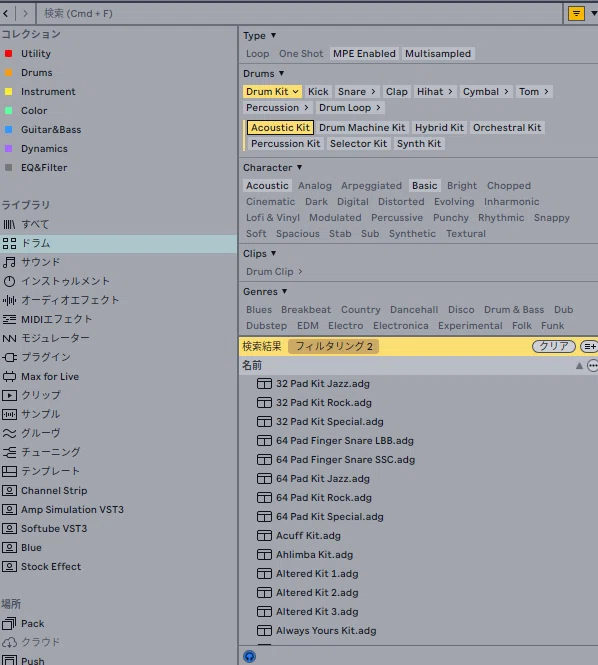
1. ブラウザで検索: 「ドラム」→「ドラムキット」→「アコースティック」と絞り込む
2. Abletonは生楽器は少ない: アコースティックドラムのキット数は少ないです。
3. Suite版でも限界がある: 生楽器の音源はAbletonの弱点です。
テクノが強いDAWですから、もう、これは個性だと思っていただくしかないですね…
tksさんも実際に検索されて、「あ、そうですね(少ないですね)」と実感されていましたね。
ただ、tksさん、Abletonで完結したい場合は、suiteは悪くないと思います。
生ドラム中心でやりたい方は、外部音源(EZdrummer 3など)の導入を強くおすすめします。
Abletonは特に生音は弱いですけど、どのDAWでも最も違いを感じるのは生ドラム系統なので。
ホットスワップを使いこなそう
音源を素早く切り替える「ホットスワップ」機能を実際に使ってもらいました。
1. デバイスビューを表示: 右下のデバイスボタンをクリック(またはShift + Tab)
2. ホットスワップモードに: デバイス名のところで「Q」キーを押す
3. 音源を選択: 上下の矢印キーで移動、Enterで決定
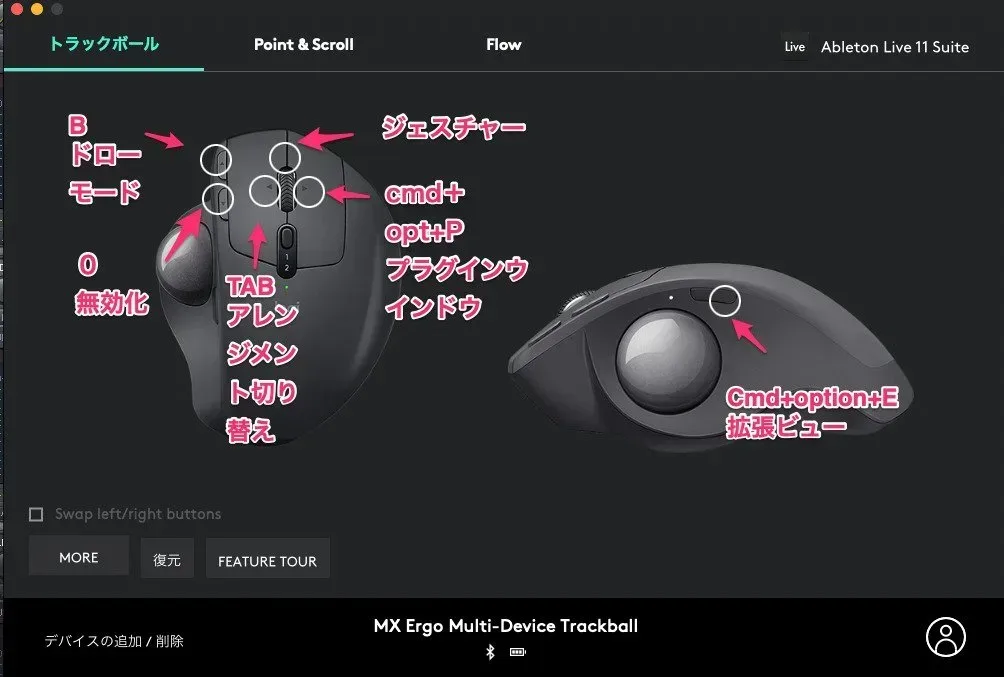
デバイスビューの切り替えなんかは多用しますので、マウスに登録しておけば超高速で音色を切り替えられるので便利です。
レッスン中に、tksさんはデバイスビューの切り替えのショートカットキーのアサインをされていました。
長めのレッスンだとこういう事出来ていいですね。
Mx Ergoは手首が痛くならないのでおすすめです…
ショートカットキー、覚えないとAbletonはなかなか素早く操作出来ないですが、こういうアサイン出来る道具があるとかなり便利になります。
16ビートの打ち込み
8ビートは前回取り扱いましたしたので、今回は16ビートに挑戦です。
16ビートとは?
舌足らずな説明になってしまうんですけど、16ビート = 1小節に16個の音符が入るリズムだととりあえず思ってください。
これ、16th note feelという言い方のほうが実態を捉えているように思います。
グリッド表示で「1/16」というのは、1拍を16分割するという意味です。こういう事ですね。

上にある数字の1桁目はは小節「.」のあとに数字は「拍」次の「.」のあとは16分音符がその拍の中の何番目かを示しています。 1.4.3は1小節目、4拍目の八分音符の裏と言う事になります。十六分音符二つで八分音符なので。始めは混乱しやすいですが、tksさん、音を流しながらなら問題なくわかりますね。
打ち込みの手順
tksさん、復習です。
キックやドラムはcaptureしたほうが速いですけれど、16分音符をリアルタイムで弾くのは大変です。
生演奏で素早くやりたい場合は、Drumrackのレイアウトを変えて叩く事がいいですが、打ち込みでも出来ますね。復習出来るように書いておきます。
1. グリッドを1/16に設定: Cmd + 1/Cmd + 2 で調整
2. キックを配置:
3. スネアを配置 2拍目と4拍目に配置
4. ハイハットを配置:Bキーで行っても構いません。
ちょっと長いんですけれども、こちらの記事と動画をご覧になると、ドラムのそれぞれのパーツや機能をご理解頂けると思います…
効率的な打ち込み方法
ドローツールを使う方法:
右上の鉛筆マーク(B)をクリック
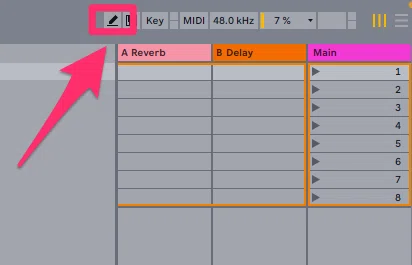
小さいです…これはオートメーションを書いたりするのにも使いますので、マウスに登くしても良いですね。中高年に厳しい修羅の国のDAWなので諦めてください…
ドラッグしながら連続してノートを配置。素早く十六分音符が入力出来ます。
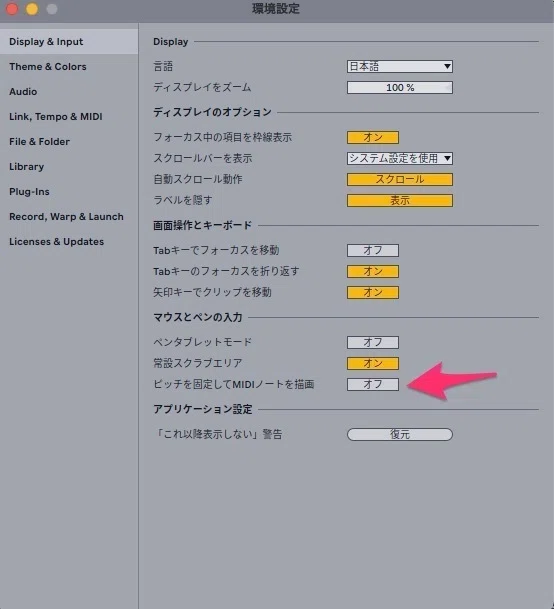
tksさん、入力の時に、ピッチがずれて大変でしたね。設定でこういう事も可能です…
tksさん、実際にやってもらいました。
「あ、こういう書き方もあるんですね」とtksさんおっしゃってましたね。
ご自身が使いやすいものだけ覚えればいいので、 全部覚えようとしなくても問題ないです。
こちらに書いてあれば、また復習の時にご覧いただければ良いわけですし。
次のこっちの操作の方が使用頻度は高いですかね…
optionでコピー
実は、 Optionキーを押しながらドラッグすると、ノートをコピーできます。任意の場所に持っていけるのが、Cmd+Dとの違いです。
ゴーストノートなどには特に便利です。任意の場所にコピー出来ますので。
表や裏のベロシティーの差があるものや、複数のハイハットの奏法(オープンやクローズの組み合わせからなるもの)ならこちらが圧倒的に速いです。
余裕があったら、option+ドラッグに関してははMIDIノートだけではなく、トラックやデバイスにも適用出来ると知っていると便利ですね。
ハイハットのオープン/クローズ
ハイハットのオープンとクローズを使い分けてみましょうか。

ハイハットは、オープン、クローズ、フットなどさまざまな奏法がある。
ドラムの構造
構造上、オープンハイハットとクローズドハイハットは同時に鳴りません。
なぜなら、足でペダルを踏んで開閉しているからです。
でも、Abletonのキットでは、ペダルを踏む奏法がない場合があります。おい、生楽器のキットだろうよと毒づきたくなるかもしれませんけど、蛮族だから仕方ないです…
ファンクでよくあるような「ダチーチーチー」みたいな、オープンハイハットから閉じる様なフィルが出来ない。絶望ですね…
でも大丈夫です!
疑似的なものなら可能です。
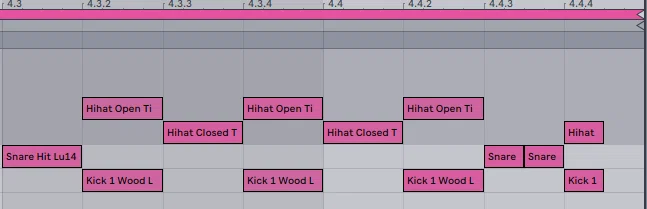
シンバル類でアクセントをつける場合は、キックを当時に鳴らすのが普通です。
- オープンハイハットが鳴っている時にクローズドを叩く → 自動的にペダルを踏むので「チッ」という音になります。
tksさん、ジャズなどでドラムで「チッ」と言う音がイメージ出来ますかね?あれがペダルを踏む音ですね。
Abletonでのハイハット設定
Abletonのドラムキットによっては、ペダルハイハットがないキットもあります。
その場合は、ホットスワップ機能を使って、ペダルハイハットが含まれているキットを探すのは効率がいいですね。
ゴーストノート
ここからが今回のメイン。ゴーストノートです。

ベロシティが低いと、色が薄くなるのはわかるだろうか。
ゴーストノートとは?
ゴーストノート = すごく小さい音量で入れるノートと思ってください。
ベースでもやりますね。
正直、ゴーストノートとの呼称は正確ではないなと思います。
グレース・ノートと言うほうが適切かもしれないですね。意識的にドラマーは叩いているわけですし。
今回のパターンでは右手でハイハットを8分音符で叩き続けているため、16ビートの感じを出したい時には、工夫が必要です。
つまり16分音符のタイミングで他の音(スネアなど)が小さく鳴っていれば、16ビート的に感じるわけですね。
ゴーストノートの打ち込み方
実際にやってみましょう。
1. スネアを16分音符のタイミングに配置
2. ベロシティを極端に小さくする(私は10未満でやる事が多いですかね…音源にもよります)
3. ピアノロール上で色が薄くなる = ゴーストノート
実際の効果
ゴーストノートの有無で比較してみました。
ちょっとzoomだと分かりにくかったので、動画撮っておきました。
ゴーストノートを楽に演奏する方法
フィンガードラムでゴーストノートを演奏するのは難しい。小さく叩いて、聞こえるか聞こえないかで叩くって大変じゃないですか?
そこで、 ゴーストノート専用のパッド を作ってしまうという方法があります。
1. スネアをもう1つ配置
2. そのスネアのボリュームを下げる(ドラムラック内のボリューム)
3. そのパッドを叩く
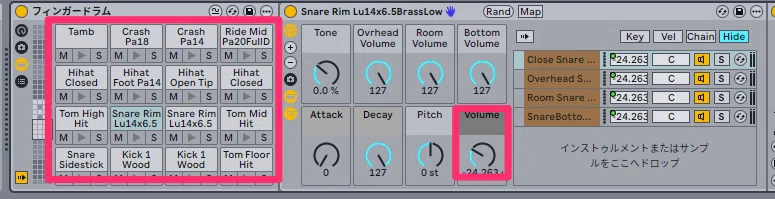
スネアのボリュームが低くしてあるのがわかりますかね。
こうすると、技術がなくても「ゴーストノートを叩き分けているかのようなドヤ顔」ができますね…
Drumrackのレイアウトをカスタマイズする
フィンガードラムで演奏しやすくするために、ドラムラック内の楽器の配置を変更しましょう。
なぜレイアウト変更が必要か
デフォルトのドラムキットは、必ずしもフィンガードラムに最適な配置ではありません。
どういう事か。
例えば:
- スネアが叩きにくい位置にある
- ハイハットとキックが離れすぎている
- タムがたくさんあるけど、実際には使わない
フィンガードラムで演奏する人は、自分の手に合わせて配置をカスタマイズすることで、圧倒的に演奏しやすくなります。
このあたりはスペカンメソッドが徹底していますので、生ドラム的なプレイを目指す方は、スペカンさんの書籍をお薦めします。
レイアウトに関してはPCでの操作が格段に速いです。PUSHでもコピーやレイアウト変更はできますが、私はやりません...
楽器を移動する方法
ドラッグ&ドロップで移動できます。

1. ドラムラックを開く(デバイスビューで表示)
2. 移動したい楽器をクリック
3. 別の位置にドラッグ
これで移動完了。
小ネタ: Cmdキー + マウスホイールで、一列ずつパッドを移動できます。
楽器をコピーする方法
Optionキーを押しながらドラッグしましょう。

もちろん、Cmd + C、Cmd + V でも可能ですが、Optionでドラッグした方が楽です。
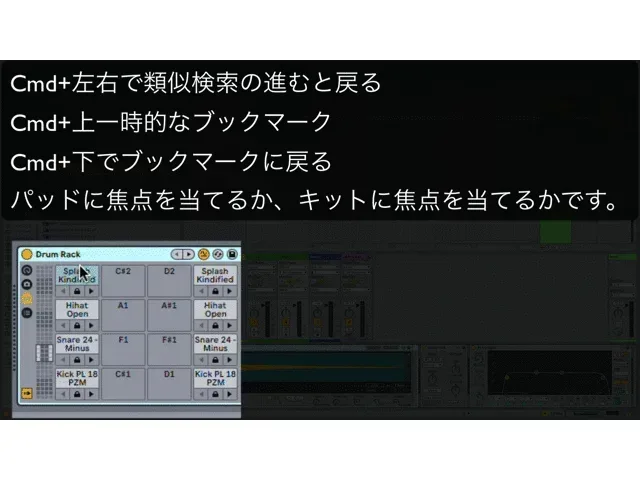 Abelton12でDrumrackは相当楽しいDrumrack,使ってますか?昔は使っていたけど今はオーディオでやるようになったし、Chokeも面倒くさいしな…と以前ほmurinaikurashi.com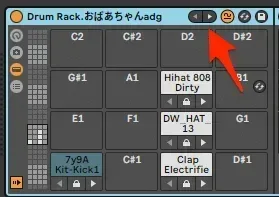
ボリュームとベロシティの違い
ここで、tksさんから鋭い質問がありました。しかし勘が良いですね…
tksさん:「ベロシティとボリュームって同じものですか?違うものですか?」
そうなんです。違うんです…
- ボリューム: ドラムラック内の楽器全体の音量(例:ハイハット全体)
- ベロシティ: 各ノート1つ1つの音量(打点ごとの強弱)
ボリュームはあまりいじらず、基本的には ベロシティで調整 します。
ただし、ゴーストノート専用のパッドを作る場合は、ボリュームを下げた楽器を別に用意するという使い方をすると手軽に叩いて作れるようになりますね。
どう叩いてもボリュームが一定以上には上がらないので。
本当はスネアを強く叩くか弱く叩くかでも音色変化はあるんですけど、さっとリズムを作りたい場合には、こういう方法もあると言うことで…
他にもMIDIエフェクトを使うやり方はあるんですけど、今回は割愛しました。
また、エフェクト編でやりますのでお待ちくださいね…
カスタマイズしたドラムキットをユーザーライブラリに保存
自分好みにカスタマイズしたドラムキット(楽器の配置やボリューム設定など)は、ユーザーライブラリに保存しておくと便利です。
保存方法
実は、AbletonはだいたいD&Dで何とかなります。蛮族のDAWですから…
1. カスタマイズしたドラムラックを選択
2. ブラウザのユーザーライブラリにドラッグ&ドロップ
3. フォルダを作って整理(例:「ドラム」フォルダなど)
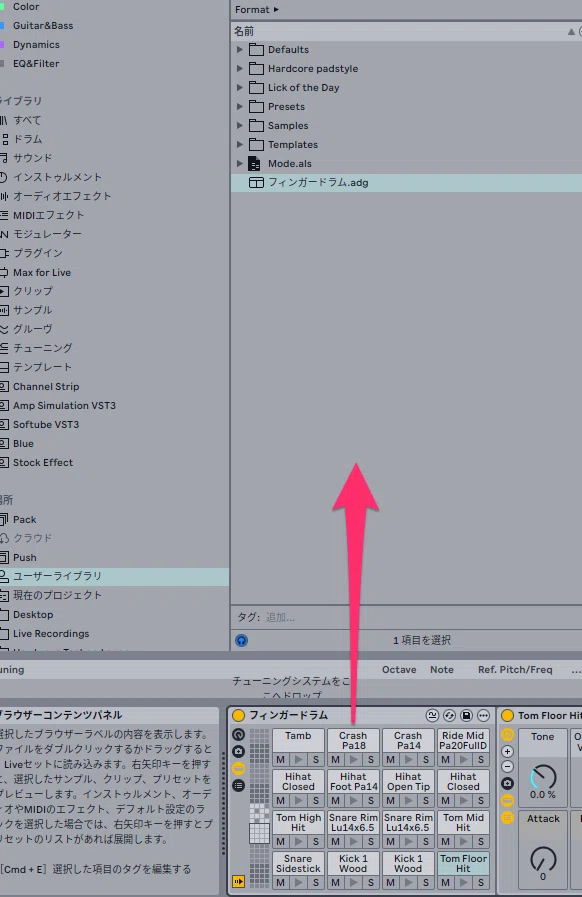
ユーザーライブラリにD&Dします。
これで保存完了です。
呼び出し方
1. ブラウザでユーザーライブラリを開く
2. 保存したドラムキットを選択
3. トラックにドラッグ&ドロップ
一度削除しても、ユーザーライブラリから何度でも呼び出せます。
なぜこれが重要か
毎回同じカスタマイズをするのは面倒です。いちいち作るのは面倒くさいですからね…
こういう小さな工夫の積み重ねが、最終的に制作速度を劇的に上げます。
一日30分しか時間がとれなくても、こういう工夫があれば、音楽で来ますしね。
Cmd + E でノート分割
ゴーストノートをさらに細かくしたい時には、**Cmd + E(ノート分割)**が便利です。私は32分でゴーストノートを作ってましたね。
使い方
1. 分割したいノートを選択
2. Cmd + E を押しながらマウスを上下にドラッグ
3. ノートが細かく分割される
これを使えば、32分音符のような細かいゴーストノートも簡単に作れます
tksさん、ここは復習してくださいね!
ベースライン作成に挑戦
ドラムパターンができたら、次はベースラインです。
tksさんはベーシストなので、ここからが本領発揮。
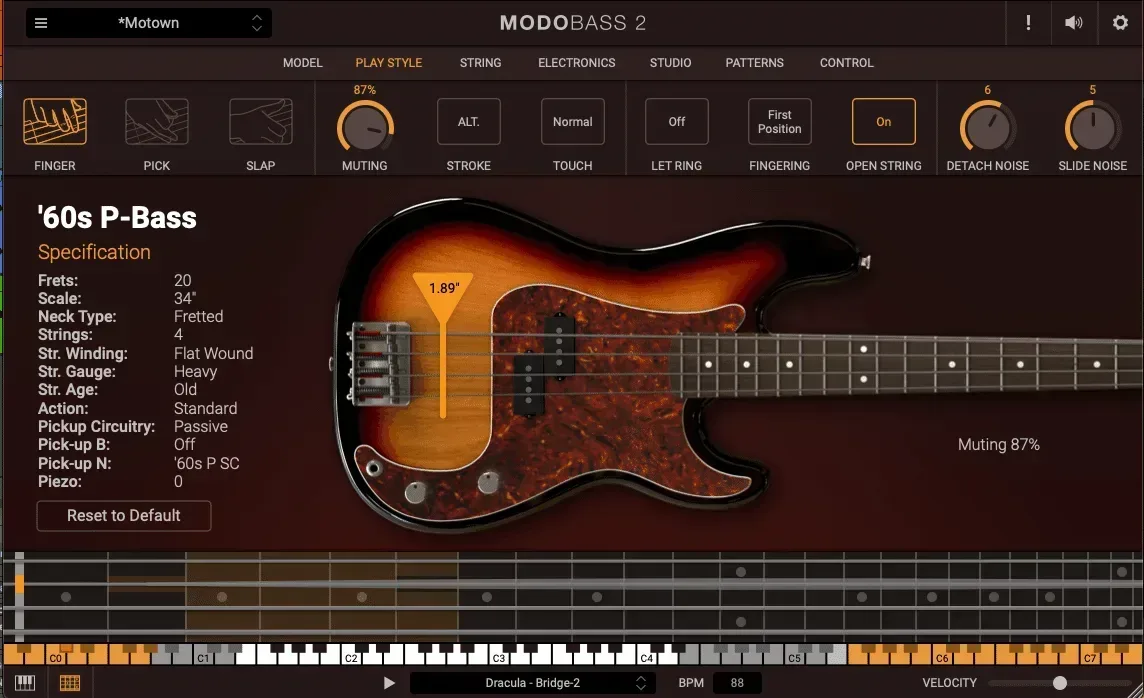
使用音源:MODO BASS
今回はMODO BASS(無料版)を使用しました。
IK Multimediaの物理モデリング音源で、無料版でも十分使えます。
Abletonの内蔵ベース音源使うなら、 例え1種類でもこっちを使ったほうが満足行くと思います。
また、スラップなど、色々な奏法はやっても良いですね。
あれ風。G7sus4 G7 Cm7(11) ~的に弾いたやつ。
ソロも改めて聞くと145のインターバルのリックなども結構使っていて、何でも弾けるタイプの人だったんだろうなと思いました。
手法の切り替えも淀みない。ドリアンでアプローチするのが好きだったのだろうと思う。 pic.twitter.com/GbbqmCCkN8
— うりなみ (@urinami) January 28, 2025
tksさんは今回私にファンクフレンズ認定されたので、MODOBASSを使い倒してください…
キャプチャー機能でベースライン録音
1. ドラムを再生しながら、ベースを演奏
2. いい感じになったらキャプチャー(Cmd + Shift + C)
3. クオンタイズで整える(Cmd + U)
tksさんにキーEで演奏してもらいました。今回Launchpad Proで無事キャプチャ、クオンタイズ出来て良かったですね。
イメージが浮かばない時の対処法
ドラムだけ鳴らしながら、何度もベースを弾いてみる。
いい感じになるまで、何度でもキャプチャーし直す。
これがハードコア派のやり方です。
細かく編集するより、練習した方が早い。
ドラムを精密に打ち込んだりするのと違って、ベースラインやコードは弾けるようになったほうがはるかに楽です…
MIDIノートの編集テクニック
ベースラインができたら、細かい調整をしていきます。今回、編集を説明して、実際にtksさんにいろいろやっていただきました。
このあたりはお時間ある時にまたやってみてください。どうしても忘れてしまいますので…
マウスでも出来るんですけど、正確に編集したい場合はPCキーボードで編集するのが楽です…
音を移動する
Optionキーを押しながら左右の矢印キーで、選択したノートを順番に移動できます。
tksさんさんが「この操作自体をキーボードでできますか?」と質問されたんですけど、当たりをつける能力が高い。コンピューターが得意な人の思考ですね。素晴らしいです。
微調整(ナッジ)
Cmdキーを押しながら左右の矢印キーで、グリッドを無視して微妙にずらせます。
これを使えば、32分音符の裏とか、3連の裏とか、微妙なタイミング調整ができます。
ベースを弾く方だったら、自分のタイミングで「これ32分の裏のほうが気持ちいいな」とか感覚的に分かるはずです。細かい調整されてましたね。
音の長さを変える
Shiftキーを押しながら左右の矢印キーで、ノートの長さを調整できま す。
オクターブ変更
Shiftキーを押しながら上下の矢印キー で、オクターブを変更できます。
これを使えば、ルート音を打ち込んでから、オクターブ上げたりという編集が簡単にできます。これはベースではよく使う事になると思います。
Discoのベースラインなんか、オクターブで動く事が多いですよね。
新しいクリップを作成する
ベースラインを打ち込む前に、まず新しいMIDIクリップを作る必要があります。クリップは入れものみたいなものですね。MIDIやオーディオが入ります。
クリップの作り方
セッションビューで空のスロットをダブルクリックするだけです。
1トラックを選択
2. 空のスロットをダブルクリック
3. 新しいMIDIクリップが作成される
デフォルトでは1小節分のクリップが作成されます。
長さを変更したい場合は、ループブレース*(上部の再生範囲バー)をドラッグして調整できますが、クリップないで変更するほうが楽かな。

プラグインウィンドウの表示切り替え
ベースを演奏している時に、tksさんから「これ邪魔な時どうするんですか?」という質問がありました。
プラグインウィンドウ(MODO BASSなど、音源の画面)が大きくて邪魔な時がありますよね。
Cmd + Option + Pでオン・オフです 。 画面関係はcmd+optionと覚えましょう…
覚え方 :
- Cmd + Option は画面関係の操作
- P は Plugin の P
このショートカットは、マウスやMIDIコントローラーに登録しておくと超便利です。
私はマウスに登録しています。
演奏中に音源の画面が邪魔になったら、サッと消せる。これだけで作業効率が上がります。
シーンの保存と複製(復習)
いい感じの組み合わせが出来たら、シーンとしてまとめましょう。
シーンの取り込み
1. お気に入りのクリップの組み合わせを再生
2. シーン上で右クリック
3. 「シーンの取り込みと挿入」を選択(Cmd + Shift + I)
新しいシーンとしてまとめられます。
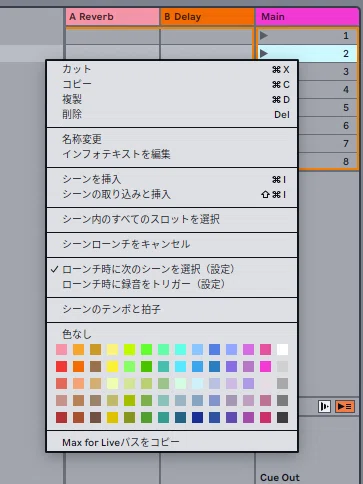
Cmd+Iで新たに空のシーンを増やす事ができます。
Option + ドラッグで複製
シーン全体をOptionキーを押しながらドラッグすると、複製できます。
先ほどのノートの複製と同じですね。デバイスなどでも使えます…
これで、ベースだけ変えたバリエーションを作ったり、ドラムだけ変えたりと、いろんなパターンを試すことができます。
覚えておくと便利なショートカット一覧
今回使ったショートカットをまとめておきますので、少しずつ覚えましょう。グリッドは特に編集では多用しますかね…
基本操作
Cmd + D:複製(デュプリケート)
Cmd + Z: アンドゥ
Cmd + Shift +: キャプチャー
Cmd + U: クオンタイズ
グリッド
Cmd + 1: 細かいグリッド
Cmd + 2: 粗いグリッド
Cmd + 3: 3連符表示
Cmd + 4: グリッドオフ
ノート編集
- Cmd + E: ノート分割(押しながら上下ドラッグ)
- Option + 左右矢印: ノートを順番に選択
- Cmd + 左右矢印: グリッドを無視して微調整(ナッジ)
- Shift + 左右矢印: ノートの長さを変更
- Shift + 上下矢印: オクターブ変更
- Shift + クリック: 複数ノートを連続選択
- Option + ドラッグ: ノートをコピー
表示切り替え
- Shift + Tab: クリップビュー/デバイスビュー切り替え
- Cmd + Option + E:クリップビュー拡張
- Cmd + Option + P: プラグイン表示切り替え
- Tab: セッションビュー/アレンジメントビュー切り替え
その他
- 0キー: ミュート、無効化
- S: ソロ
- O: ホットスワップモード
- B: ドローツール
- Cmd + Shift + J: クリップのクロップ(範囲に合わせて整形)
tksさん、一気に覚える必要はないです。ハゲますからね…
作業で使うものだけ覚えるのが、高機能化したDAWを楽しく使うコツです。
こうやって、レッスンの時にマウスに登録していくのは良い事ですね。
レッスンを終えて
tksさん:「すごく分かりました。マウスで操作した方がいい場所とキーボードで操作した方がいい場所があるっていうことがよく分かりました」
そう。このあたり、実際やってみないと、同じ操作でもあきらかにキーボードを使ったほうが便利なものってあるんですね。
そして、tksさんは勘所をつかむのが非常に速い。
正直、後何回でワンループは問題なく作れると思います。
次回はコードを演奏していく方法と、最後にやったエフェクトの使いかたなんかやってみましょうか。ベーシストなので、ベースはわかるけれど、コードはとtksさんおっしゃるので、まずは1コードでやってみましょう。
それから、コードからベースラインを作っていく手法をやってみる事にしますね。
今回のまとめ
✅ホットスワップで音源を素早く切り替え
✅ 16ビートの打ち込み方
✅ ゴーストノートの概念
✅ キャプチャー機能を使ったベースライン作成
✅ キーボードを使った編集
学習のコツ(再掲)
- マニュアルは見ない方が良いです。(ハゲます…)
- 実際に手を動かしながらやれば覚えられる(10回もやれば覚えます)
- 分からないことは聞いてください(調べてる時間は音楽やっている時間ではない
- 細かい編集するより練習した方が早い場合はかなりあります。
メンバーシップのみなさんにおしらせ
tksさんのレッスンのように、希望される方はレッスンを行いますので(追加料金などは必要ありません)、お気兼ねなく。詳細はリンクをご覧下さい…
おまけ
tksさんにはここで使った手法を最終的にマスターしてもらおうと思っています。
キーEの一発ものです。Ableton純正で作りました。練習などにご活用下さい…