2025/10/01 tksさんレッスン MIDIでドラムの打ち込みを覚えよう。|うりなみ
「Abletonでドラムを打ち込んでみたいけど、どこから手をつければいいか分からない…」そんな方も多いんじゃないでしょうか。絶望ですね・・・
何はなくともドラムがあればとにかく練習はできる。
ハードコア・パッドスタイルの新企画として、1ループを作れるようになるまでマンツーマンでレッスンしていく企画です。
パッドはDAWと切り離すことも不自然なので、楽しく遊べるように必要なその方に必要な知識だけをマスターしていくこのコーナー。
前回はtksさんにDAWではこんなことができるんだよという話をしました。
今回は、ドラム音源の読み込みから、便利な「キャプチャー機能」の使い方、そしてリズムに命を吹き込む「クオンタイズ」「ベロシティ調整」「ナッッジ」「グリッド変更」「シャッフル」といった機能を取り扱いました。
tksさん、理解が早すぎて正直びっくりしました…
1時間で大体ドラム打ち込の基本的なものは操作できるになってしまったので、『 もっとミスしましょう… 』などど、出来ることで私にダメ出しをされるという超展開になりました。
次回以降も超スピードになるかもしれませんが、「え、ここ早過ぎるんだけど」「もっと知りたい」ということがありましたら、Discordや掲示板に記入してくださいね。
動画
Step 1: 準備編 - Abletonの音をオンラインで共有する
オンラインレッスンで意外とつまずきやすいのが、Abletonの音声をZoomなどで相手に共有する設定です。
めちゃめちゃめんどくさいやつなんですけど、これ多分他の方も色々戸惑ってると思うので、やってみましょう。
今後、レッスンをされる方もこのように設定されてください・・・
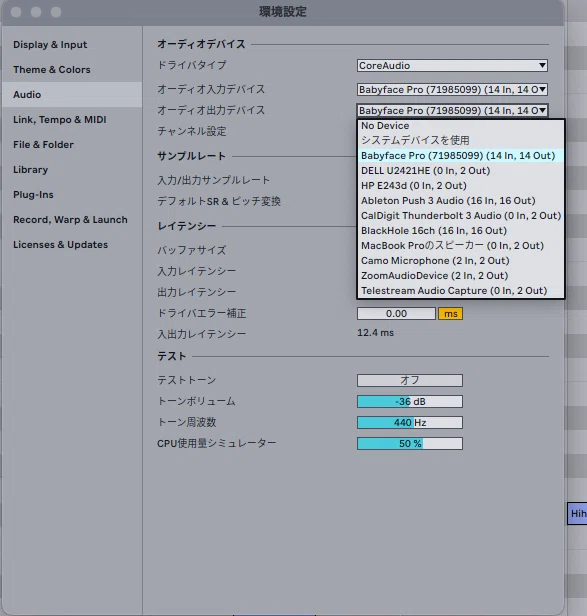
ZoomAudioDeviceを選択します。
設定手順
- Abletonの環境設定を開く: [環境設定] > [Audio] を選択します cmd+,です。
- 出力デバイスを設定: オーディオ出力デバイス を Zoom Audio Device に変更します
- Zoomで共有: Zoomで画面共有を開始する際に、右下にある「サウンドを共有」にチェックを入れます
補足情報:
- ハードウェアループバックを使用すると、より安定した音声共有が可能です。私はRMEのオーディオインターフェースを使ってます。配信などされるならループバックができるものがあると便利ですね。
- 少し遅延(レイテンシー)はありますが、操作方法を教え合うには十分です。
- リアルタイム演奏指導には不向きですが、操作説明には問題ありません
これで準備は完了です。
tksさんも無事に音声共有できましたね。素晴らしいです。普通戸惑いそうなものですけど、澱みなくされてましたね。
Step 2: 打ち込みの第一歩 - 「Drum Rack」と「Capture」機能
まずはドラム音源を読み込み、録音する方法をtksさんにやってもらいました。前回説明したんですけど、実際にtksさんにやってもらいました。
今回は機能マスターという意味もあり、キックの4つうちから始めてみました。
1. Drum Rackの読み込み
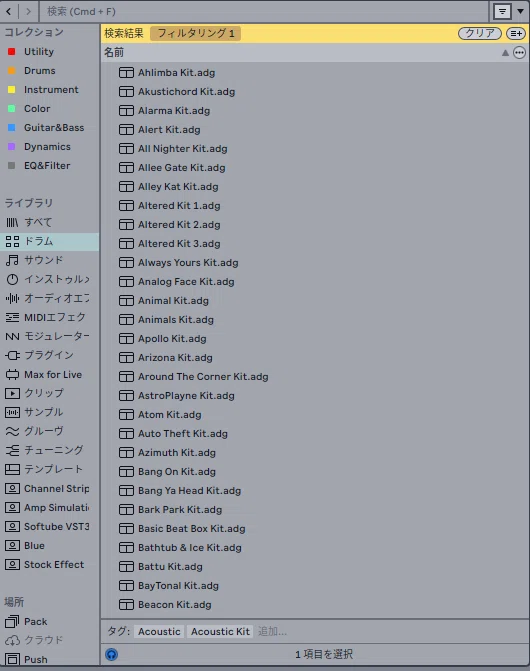
Abletonにはドラムはアホみたいな種類があるんですね。生ドラム少ないくせによ・・・
PUSHなどでシーケンサーを使う時には Drum Rack が使いやすいのでまずはDrumrackの使いかたから覚えるのが楽しく遊べると思います。
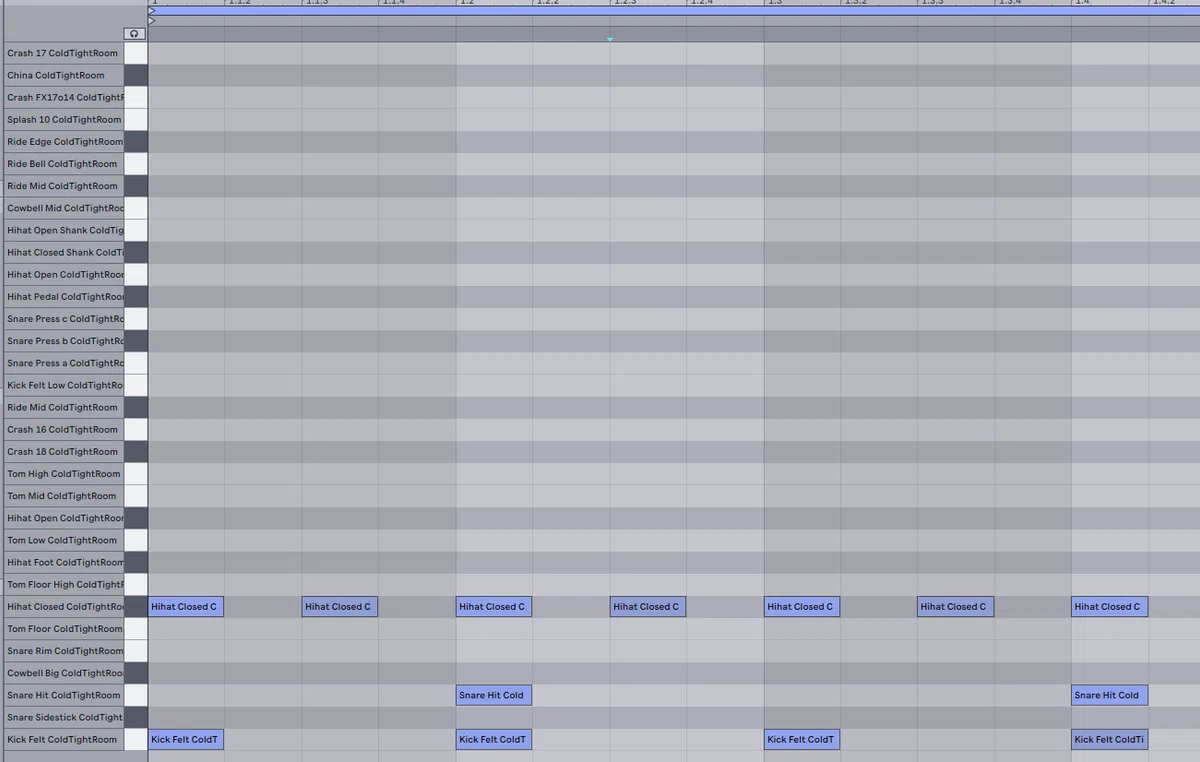
DrumrackだけはMIDIの扱いが違います。ドラムの各パーツの名前が出るのは打ち込みやすいというのもあります。他のDAWではドラムマップというのがあって、ピアノロール(この画面)に楽器名を表示できますが、Abletonはできません…
2. Capture機能で録音
LaunchpadにはCaptureボタンがあるんですけど、なぜか機能せず。
ショートカットキーで今回は対応しました。
Cmd+shift+Cですね。

tksさん、こちらでもキャプチャは可能です。
ハードコアレッスンなので、演習多めです。
tksさんぜひやってみてください。こういうの、覚えてしまったら音楽に集中できますので。
復習 キャプチャをやってみましょう。:
- まずはメトロノームなしで、キック(バスドラム)の音などをパッドやキーボードで「ドン・ドン・ドン・ドン」と 4回 叩いてみましょう
- 叩き終わったら、画面上部にある*キャプチャーボタン(四角が2つ重なったアイコン)を押します
- すると、今叩いたリズムがBPMと共にMIDIクリップとして自動的に生成されます
【ポイント】Capture機能の注意点
- 4回の平均でBPMを算出: 3回など中途半端な回数だと、うまく認識されません。だから、3回とか半端な位置で切っちゃうとできないんです。気を利かせろと言いたくなりますけど、仕様です。諦めてください・・・
- 叩いてからキャプチャー: 順番は「演奏→キャプチャーボタン」です。これ重要です
- キックから始めると簡単: 基準となるリズムから始めると分かりやすい
- 3連符やシャッフルは苦手: ハネたリズムは正確に認識できないことがあります。3連系とかハネもですね、シャッフルとかそういうようなものはうまいこと計測できないことが多いです。キックとスネアみたいなものならまあまあうまくいきます。
- ボタンが効かない時: もしCaptureボタンがうまく反応しない場合は、ショートカットキー Cmd + Shift + C を試してみてください
tksさん、最初キャプチャーボタンがおかしかったですね。
でもCmd+shift+Cだといけました。もしかしたらそのキャプチャーボタンがおかしいとかあるかもしれないですね。
Step 3: リズムを整える - 「クオンタイズ」を使いこなす
Capture機能や手で演奏したリズムは、少しタイミングがズレてしまうことがあります。それをグリッド(拍の線)に合わせて修正するのが「クオンタイズ」です。
基本的なクオンタイズ
- ノートを全選択: 修正したいMIDIクリップを開き、Cmd + A ですべてのノートを選択します
- クオンタイズを適用: Cmd + U を押します(または Cmd + Shift + U でクオンタイズウィンドウを開く、詳細決定するときはこちらです。 )
これだけで、ノートが最も近いグリッドに自動で修正され、整ったリズムになります。これがいいことばっかりではないんですけれど、あまりにもズレた場合は積極的に使いましょう。
普通はクオンタイズだったら、QuanizeのQでは?と思うんですけど、そうじゃないんですよね。
復習 ドラムラックでQuantizeしてみましょう
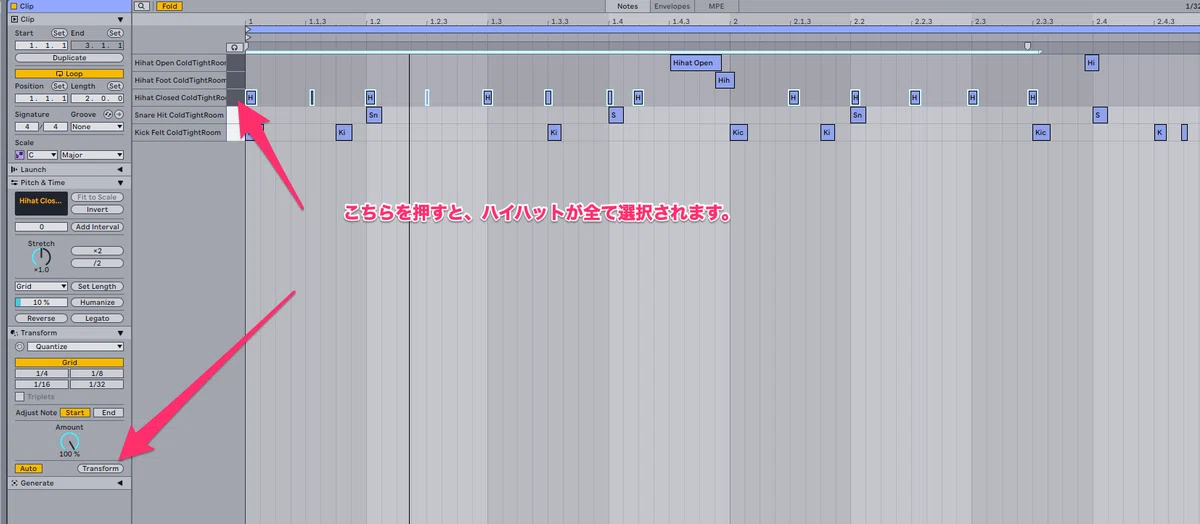
- 左側の楽器名(例:「Snare Drum」)をクリックして全体選択
- 画面右側の「トランスフォーム」を選択(Cmd+Uでも実行できます)
- 「グリッド」ボタンを押して位置を修正
重要な注意点: ノートが選択されていないとトランスフォームは機能しません。必ず先に選択してください。
これは左側のところの楽器が出てる場面にスネアドラムってあるところを押せば良いんでしたね。
そうするとその楽器が全体一括選択になるんです。覚えると極めて便利です。
【応用】手動での微調整
より細かくタイミングを調整したい場合は、以下のキー操作が便利です。
- 左右の矢印キー: 選択したノートをグリッドに沿って動かすことができます。完全にグリッドに沿って動かす場合は選択して左右のカーソルで動かす
- Shift + 左右矢印キー: ノートの長さを伸ばしたい時とかありますよね。そういう時はシフトキーを押しながら右左を押してください。
- Cmd + 左右矢印キー: グリッドを無視して、細かく微調整できます。コマンドキーが微調整っていう風に覚えています(Macのデスクトップ移動と競合する場合は、マウスドラッグで調整しましょう)
tksさん、コマンド矢印をMacのグローバルのデスクトップ移動にしていらっしゃったので、普通にドラッグしていただければ大丈夫です。
Step 4: グリッド設定を理解する
ドラムの打ち込みでは、グリッドの設定を理解することが非常に重要です。
グリッド切り替えのショートカット
- Cmd + 1: 細かいグリッド(細かくする形)
- Cmd + 2: より狭いグリッド(目を荒くする)
- Cmd + 3: 3連符(トリプレット)表示。トリプレットの16部3連
- Cmd + 4: グリッドオフ(自由配置)
グリッド表示の理解
- 1/16: 16分音符(多くのシーケンサーのデフォルト)。一小節を16分割してるわけですね
- 1/8t: 8分音符の3連符。Tはトリプレットの T
- 1/32: 32分音符
Abletonの特徴: 画面のズームレベルに合わせて自動的にグリッドが変更されます。この幅は拡大縮小で変更されます。固定したい場合は固定グリッドという方法があります。
多くのシーケンサーも1/16になってるんですね。
このPushもここが一小節分。1拍、4つで割ってる。多くのシーケンサーにもそういう風な作り方になってるので16を基準に覚えると便利かと思います。
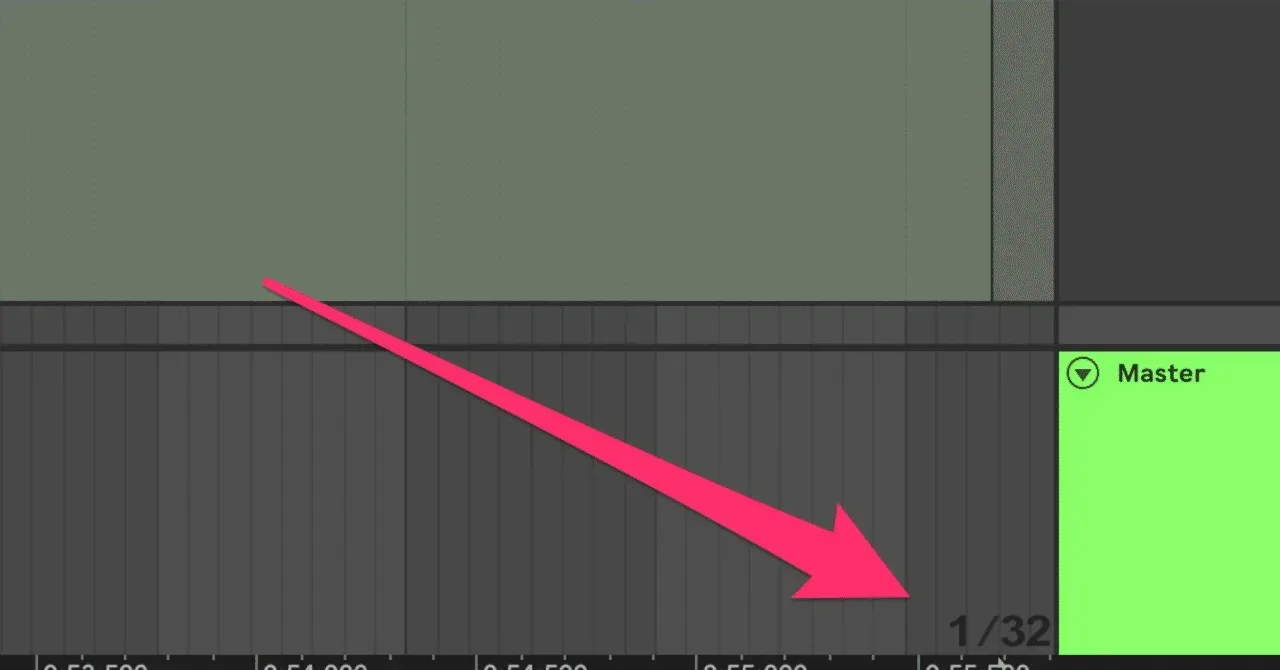
こちらにグリッドの記事がありますのでよろしければ。
ドラムにおける重要なポイント
ドラムは打点のみが重要で、音符の長さは関係ありません。
シンバルやハイハットのオープン以外、ドラムの音は打撃音なので長さを伸ばすことができません。
クラシックとかだったらちゃんとシンバルとか止めるのあるんですけど関係ないんですよ。
短いしそもそも打撃音だからということですね。
そのため、16分音符でも4分音符でも、打点の位置だけを気にすればOKです。
この辺りはドラマーじゃないとちょっと分かりにくいですもんね。
『ドラムの音ってのは長さが存在しないんですか?』とtksさんが鋭い質問をされたんですけど、譜面、ピアノロールという意味では始点しかないんです。
Step 5: 「シャッフル(ハネ)」を作ってみよう
「タッツ、タッツ」というような心地よいハネ(シャッフル)を加えてみましょう。
シャッフルっていうのは、八分音符が均等に並ばず、8分音符の裏が後ろに行く形ですね。ブルースやブラックミュージックで多い形です。今回のLick of The Dayで取り上げている、Higher Groundもシャッフルです。

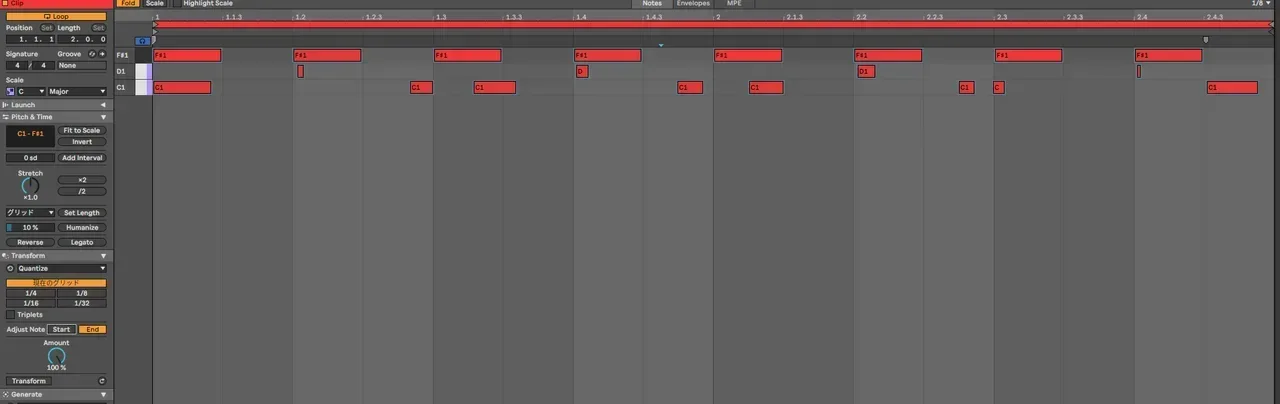
各拍が3で分割されている。
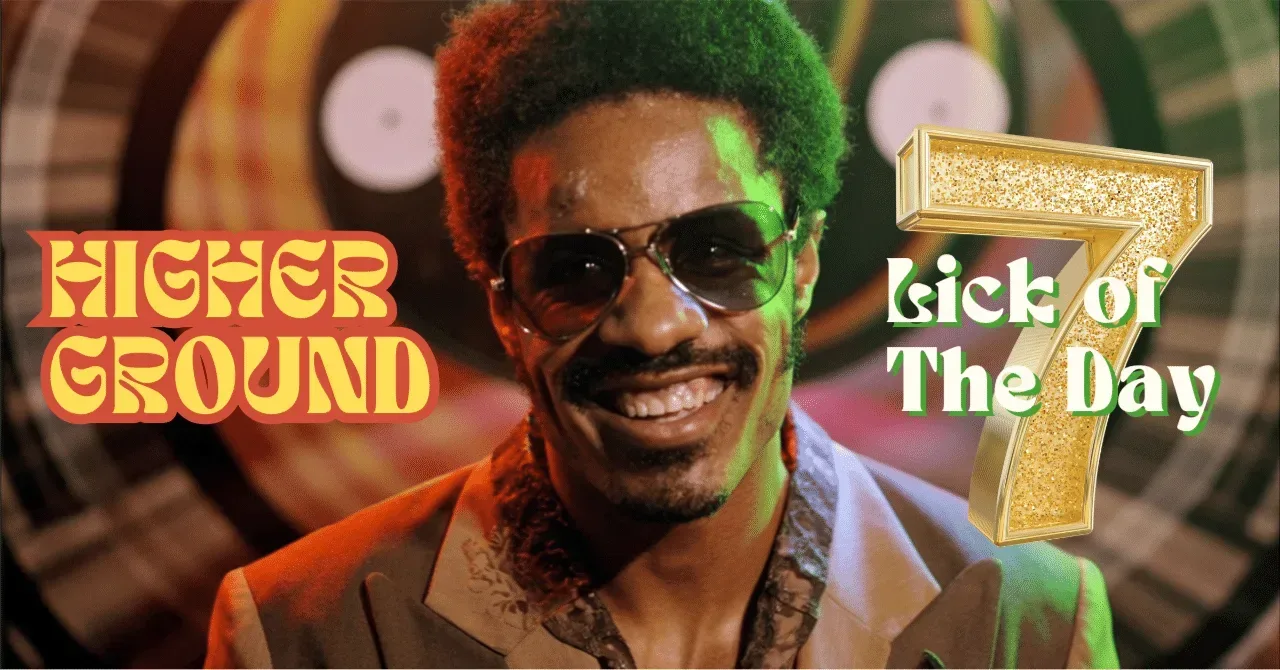
tksさん、一度打ち込みでもやってみましょう。
復習:シャッフルの作り方
- グリッドを3連符に変更: Cmd + 3 を押すと、グリッドが3連符表示に切り替わります
- グリッドの幅を調整: Cmd + 2 で目を荒くして見やすくしましょう。まずは8分音符の3連符( 1/8t )が見えるように調整します
- 裏拍のノートを移動: 8分音符の裏拍(2つ目と4つ目のハイハットなど)を、3連符の3つ目の位置までドラッグしてずらします
複数ノートの移動方法
- Shiftを押しながらクリック: 複数のノートを連続選択できます。連続選択っていうのがAbletonでもできるんですね。、1個押して、シフトキーを押しながら選択することで連続選択ができます。
- 選択後、まとめて移動させることができます
実践的なアプローチ
これだけで、機械的だった8ビートが、人間らしい弾むようなリズムに変わります。 再生しながら一番気持ちの良い位置を探ってみましょう。
シャッフルの場合は後ろに行くわけですね。それで再生しつつやってみるといいですね。tksさんがおっしゃっていたように、耳で聴きながら気持ちいい跳ね方を探すのも楽しいと思います。
じっさい、ブラックミュージックでは『ちょい跳ね』など、3で割り切れない微妙な違いがグルーヴを生み出してりしています。キックとスネアを先につ打ち込んで、ハイハットだけ遊んでみるというのもありですね。
クオンタイズでもそういう跳ね方を変えることとかもできるんですけど、まずはこの自分で調整するっての覚えてみてください。
次回以降やってみましょうか。
再生しながらやってみると分かると特に違いがわかると思います。
また、復習してみてください・・・
Step 6: 強弱で表現力アップ - 「ベロシティ」を操る
ドラムの打ち込みで非常に重要なのが「ベロシティ(音の強弱)」です。これひとつで、ドラムの表情がガラリと変わります。
1. ベロシティエディターを表示
MIDIクリップエディターの表示を拡張します。
- ショートカット: Cmd + Option + E (これは頻繁に使うのでマウスに登録するのもおすすめ)
- クリップの下部に、各ノートのベロシティを示す縦棒が表示されます
先にこのショートカットを登録しておくとすごく効率が上がります。
ドラムってものすごく楽器が多いじゃないですか。
で、変えようするとピアノロールではもう見えないんですよ。
何がなんだか。絶望ですね…
通常の画面では見えない。
そういうときに、拡張画面だと格段に視認性が良くなります。
もちろんFold使えば、かなり確認しやすくなるんですけど。
編集では多用します。

Foldボタンを押すと折り畳めます。
2. 強弱をつける
重要な注意点: ベロシティは 上部ではなく、下部の画面 で編集します!

こちらで、ベロシティレーンのサイズを変更できます。 真ん中だとしばらくしないとサイズ変更アイコンが出ないんですが、左側ならすぐ出ます・・・
基本的な編集方法は以下の通りです。
- ノートを選択: 変更したいノートをクリック
- ドラッグで調整: 下部のベロシティバー(縦線)を上下にドラッグ。ピアノロール上では cmdを押しながらドラッグすることでベロシティを変更できます。
- 数値入力: 直接数値を入力(0〜127の範囲)。128段階ですね
複数ノートの一括編集
- Shiftを押しながら選択: 複数のノートを選択できます。シフトを押すと複数選択が可能になります
- 数値入力で一括変更: 例えば「60」と入力すると、選択したすべてのノートのベロシティが60になります
実践例:裏拍を弱くする
- 8ビートのハイハットの裏拍だけを Shift を押しながら複数選択
- ベロシティの値を少し下げます(例: 100→60)
- 再生すると、「ツチタチ、ツチタチ」が「ツ(・)チ(・)タ(・)チ(・)」のように、強弱のついた生きたリズムになります
ベロシティの傾斜(ランプ)機能
- 複数のノートを選択
- ベロシティエディターの傾斜ボタン(ランプ)をクリック
- だんだん大きく/小さくできる(ハイハットロールなどに効果的)
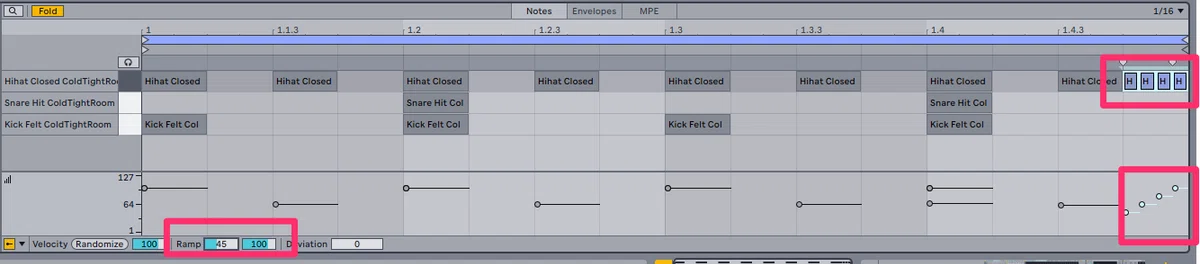
Rampの数値はドラッグできます。
Step 7: 効率的な打ち込みテクニック
ここからは、効率的に打ち込む方法です。

上の水色が範囲です。キックをコピーするときにやっていましたね。
1. デュプリケート(複製)機能
ショートカット: Cmd + D
同じパターンを繰り返す時に非常に便利です。
8ビートの打ち込み例
キック(4つ打ち):
- 1拍分のキックを打ち込む
- そのノートを選択して Cmd + D
- 最後まで繰り返す
スネア(2拍・4拍):
- 2小節分の範囲を選択
- Cmd + D で複製
ハイハット(8分音符):
- 1拍に2つのハイハットを打ち込む
- 裏拍をオープンハイハットに変更(3つ目の位置)
- Cmd + D で複製
この複製機能を知るか知らないかで、作業効率が大きく変わります。
私はは初めにこういうものを知らずに2ヶ月ぐらいポチポチ打ってた記憶があります。ボンクラすぎますね…
2. ドローツール
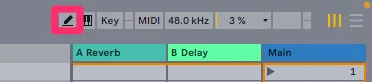
tksさん右上にあるこれです。Bでも選択できます。オートメーションを書いたりするのにも使えます。
小さい「鉛筆」ボタンをクリックしてドラッグすると、 連続してノートを配置できます。 便利なんだけど、めちゃめちゃ小さい。
喧嘩売ってるのかという小ささですね・・・
3. ノート分割機能 tksさんここは復習してください!
ショートカット: Cmd + E を押しながらマウスを上下
選択したノートが、マウスの動きに合わせて細かく分割されます。
使いどころ:
- ハイハットロール(「チチチチッ」という高速連打)
- トラップ系のハイハット
- フィルインの細かい刻み
ハイハットロールの作り方
- ロールさせたいハイハットのノートを選択
- Cmd + E を押しながらマウスを上下にドラッグ
- ノートが細かく分割される
- ベロシティで右肩上がりの傾斜(ランプ)を作る
- 「だんだん速く、強く」という表現が完成!
コマンドEっていうのはディバイドだからDでいいじゃねえだろうと思うんですけどなぜかEなんですね。謎が多いです。蛮族のDAWだからかな…
4. クリップのクロップ
ショートカット: Cmd + Shift + J
Capture機能を使うと、MIDIクリップが長くなりがちです。このショートカットで、ループ範囲に合わせて短く整形できます。
使いどころ:
- キャプチャー後の整理
- 不要な範囲の削除
PUSHならCropというものがあります。ハードコア派のtksさんはマウスにアサインしてもいいですね。
私は常に左手デバイスには登録してあります。
Step 8: 実践!8ビートを打ち込んでみよう
また、復習で入力してみてください。
tksさんあっという間にできてしまいましたけど、何度か繰り返すことで意識せずとも入力できるようになりますので…
今回tksさんがされた流れを書いておきます。
手順の流れ
- 新しいMIDIクリップを作成: セッションビューで空のスロットをダブルクリック
- 範囲を設定: 1小節または2小節分を選択
- キックを配置: 4つ打ちをデュプリケートで作成
- スネアを配置: 2拍・4拍にスネアを配置
- ハイハットを配置: 8分音符でハイハットを配置し、裏拍をオープンに
- ベロシティで強弱をつける: 裏拍を弱くして立体感を出す
- 4拍目をシャッフルに: 最後の4拍目だけハネさせてアクセントに
ドラムの音の配置(上から順に)
Drum Rackでは、基本的にしたから音が低い順に並んでます。
- バスドラム(キック)
- リムショット
- スネアドラム
- ハイハット(クローズ)
- ハイハット(オープン)
バスドラム、リムショット、スネアドラムって基本的に上から並んでるんですね。
Step 9: おまけ - 簡単なトラック制作の流れ
レッスンの後半では、ドラムに他の楽器を加えてトラックを完成させました。
制作の流れ
- ドラムパターンを作成: 今回学んだ方法で8ビートを完成
- ベースを追加:
- 音源は「MODO Bass」(無料の音源)を使用
- キャプチャー機能でベースラインを録音
- tksさん、MODO BASSを導入されたようなので、次回やってみましょう。
- 音源は「MODO Bass」(無料の音源)を使用
- シンセを追加:
- キャプチャーでフレーズを録音
- クリップのクロップ(Cmd + Shift + J)で整理
- キャプチャーでフレーズを録音
- エフェクトで味付け:
- Auto Filter: 雰囲気づくりに使用
- Drum Bus: ヒップホップ風のサウンドに
- Auto Filter: 雰囲気づくりに使用
- テンポ調整: BPMを落としてローファイヒップホップ風に
こういった『なんちゃってヒップホップ』も簡単に作れます。最終的にこれくらいものをサッと作れるのを目標にしましょうか。
tksさんがドラムで、オープン・クローズなどが入ったファンキーなパターンをやりたいとおっしゃっていたので生ドラムのキットを探してとってみました。ないわけではないけど少ないですね。
ドラムマシンはスクロールしないと見えないくらいなのに生ドラムのキットはめちゃくちゃ少ない。これはもうAbletonの個性なので、あきらめましょう…
Captureでやって、ゴーストノートを調整してみました。
覚えておくと超便利!ショートカット一覧
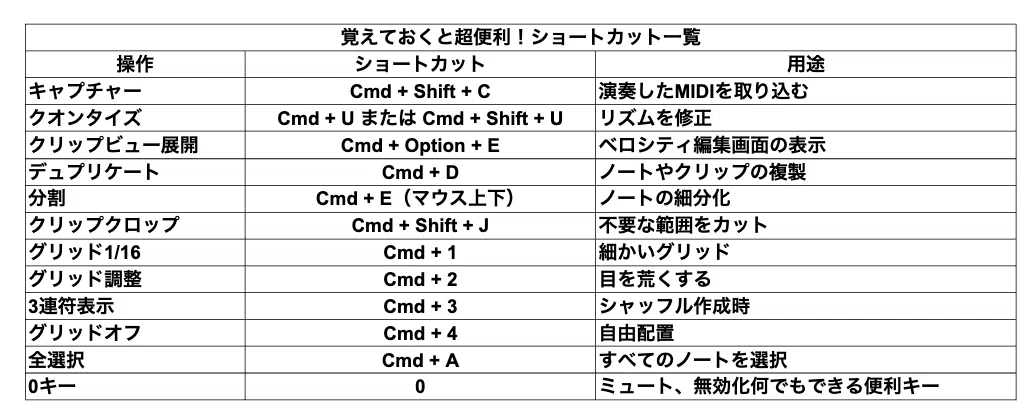
今回使ったショートカットキー一覧です。ご活用ください。一気に覚える必要はないです。ハゲます。作業で使うものだけ覚えるのが、高機能化したDAWを楽しく使うコツです。
レッスンを終えて
うりなみ: 「今回のレッスンで、tksさんは驚くほど早く操作を覚えてくれました。正直びっくりしました。多分3回ぐらいでtksさんほぼ使えるようになっちゃいそうな気がしますけどね。
tksさん: 『できたのは多分その説明してすぐ試したからできたとは思うんですけど多分後で忘れちゃうので。』
うりなみ: そうなんです。これ忘れていいんですよ。笑
実際また私が毎日DAW触ってるからできるみたいなもんで、1ヶ月に1回しか触らない人だったら絶対使えないじゃないですか。
そういうのと同じなんで、何回でもまたやってみて同じ操作何回もやるのって結構意味があるんですよ。
意識しなくても手が動くようなところまでいけば、音楽に集中できるようになります。
特にドラムなんかは自分でAbletonだと色々試してみたいな感じで色々ドラム打ち込んでくみたいな方法もありますよね。
なんでキャプチャーを軸にして編集するっていうのを知ってると色々応用が効く。
そして何より、 自分に優しく、楽しく 続けることが一番大切です。
Abletonの不具合や自分の失敗も、全部『Abletonのせい』にして笑い飛ばすくらいの気持ちで!(笑)
エラーが起きたら?エイブルトンの呪いです。
仕事がうまくいかないのも?Abletonのせいです。
他責思考でサバイブしましょう。できないのはDAWのせいです…
まとめ
今回のレッスンでは、ドラム打ち込みの基本的な流れを学びました。
✅ Capture機能 で叩いたリズムを手軽にMIDI化する
✅ クオンタイズ でタイミングのズレを修正する
✅ グリッド変更 でシャッフルのリズムを作る
✅ ベロシティ で強弱をつけてグルーヴを生む
✅ 効率的なショートカット で作業スピードを上げる
この流れをマスターすれば、ドラム打ち込みの基本はマスターしたと言えます。
まずは今日学んだ方法を使って、ぜひ自分で打ち込みしてください。いろいろ方法はあるんですけど、まずは本当に基本から。基本的な考え方がわかっていれば、操作のあたりもつくようになってきますから、慌てずに、楽しんでいきましょうね。
次回予告:
- ベースラインの打ち込み
- 16ビートの作成
- ハイハットオープン/クローズの使い分け
- ゴーストノートの打ち込み。ドラムのアーティキュレーション
- より実践的なトラック制作
学習のコツ
- マニュアルは見ない方が良い (数百ページ、英語だと1000ページくらいあります…ハゲます)
- 実際に手を動かしながら覚える (10回もやれば覚えます)
- 分からないことは私に聞いてください (調べてる時間は音楽やっている時間では無いのでお気遣い無く)
- 「0キー」は万能 (ミュート、無効化何でもできる便利キー)
全部の機能を覚えるのは現実的ではありませんので、使う機能だけ覚えていけばいいです。
レッスンの時に、これはtksさんの制作に役に立つというものをチョイスしていきますね。
メンバーシップの皆さんへ
ちょっと、次回以降超スピードになるかもしれませんけれど、記事をご覧になって、「え、ここ早過ぎるんだけど」「もっと知りたい」ということがありましたら、Discordや掲示板に記入されてくださいね。
今後こういう個別レッスン、記事化、画面の録画(顔などは写さなくて結構です)はやっていきますので、メンバーシップの方で、ご希望される方は是非是非。
他のパッドフレンズの助けにもなりますからね。
tksさんのように、一ヶ月に一人くらい、こういうレッスンをやってコンテンツにしていこうと思っています。メンバーシップ、30名まで来られたのは皆さんのおかげなので、還元していきます…
40名になれば、さらにコンテンツを作る速度がアップします。ご両親、恋人、奥さん、お子さんなんかにもいかがでしょうか・・・