2025/09/24 tksさんレッスン Abletonを使って1ループを作れるようにしよう DAWで出来る事、Abletonで出来る事|うりなみ
ハードコア派のみなさん、こんにちは。今月から初心者向けコンテンツを強化していきます。
ハードコア・パッドスタイルのメンバーのtksさんのご協力頂いて、レッスン形式でDAW(Ableton)の使い方を見ていきます。今回は動画はありませんが、次回以降は動画ありの形式で、ごくごく基本的なところから1ループを作れるまでをやっていきます。
ハードコア・パッドスタイルのメンバーシップで、今後初心者の方にはこういうパッド個別指導と言う形で、基本的なレッスンをしていっても良いですね。もちろん、料金は必要ありません。
メンバーシップ料金お支払い頂いているわけですからね。
私もコンテンツが増やせるわけですし。メンバーシップの方が増えれば増えるだけ、出稼ぎしなくて良くなるので、コンテンツが増えていきます…
さて、パッドは、DAWありきの楽器です。ハードコア・パッドスタイルは演奏、理論などを追求するものですが、当然それを動かすDAWについても知識が必要です。
普通のDAWレッスンのような総花的なレッスンはせず。1ループを作ると言うことを目標に、その方のやりたいことに合わせてレッスンを構成してきます。
tksさんは、DAWにさわったことは無いものの、ベースは演奏出来る。
PC関係の操作には問題がない。
tksさん、理解が早い方なんで、びっくりしました…
メンバーシップのみなさん、ちょっと、次回以降超スピードになるかもしれませんけれど、記事をご覧になって、『え、ここ早過ぎるんだけど」『もっと知りたい』ということがありましたら、Discordや掲示板に記入されてくださいね。
今後こういう個別レッスン、記事化、画面の録画(顔などは写さなくて結構です)はやっていきますので、メンバーシップの方で、ご希望される方は是非是非。
他のパッドフレンズの助けにもなりますからね。
【DAW初心者向け】Ableton Liveレッスンの要点まとめ
この記事は、「DAWは初めてだけど、曲を作ってみたい、演奏したい」という方が、Ableton Liveの機能を使って音楽制作の楽しさを実感できるよう、レッスン内容をまとめたものです。
今回は、概要説明です。
tksさんはDAWを使った事が無かったと言う事ですので、DAWで出来る事、そしてAbletonで出来る事、特徴などについて話しました。
STEP 1:まずはAbleton Liveの「2つの顔」を理解しよう
多くのDAWと違い、Ableton Liveには2つのメイン画面があります。
これらを使い分けるのが曲作りの第一歩です。
ここが面白いところなんですけど、他のDAWと違い過ぎて挫折するところでもあります。
夜は遊び人、昼は保育士みたいな感じですかね…
仕事内容が全然違うわけです。
1. セッションビュー(アイデアを出す場所・パフォーマンスをする場所)
役割: 「巨大なルーパー」や「音楽の実験ノート」。短いループ(ドラム、ベースなど)を自由に組み合わせて、リアルタイムで色々試せるのが最大の特徴です。
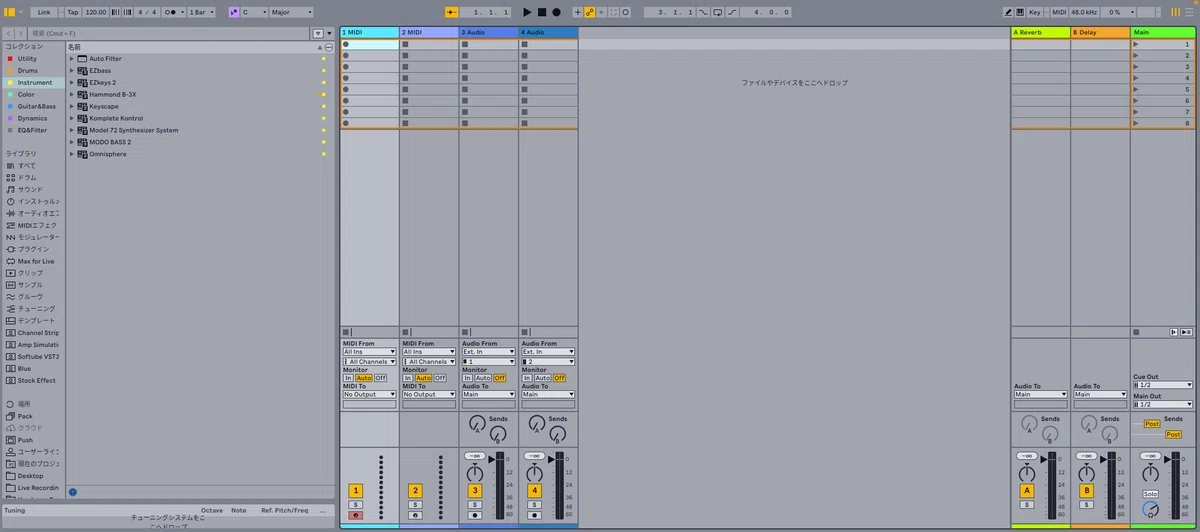
横に時間が軸が流れていくと普通のDAWとは全く異質です。
使い方: 縦の列(トラック)に楽器ごとのループを配置し、横の列(シーン)の再生ボタンを押すと、その列のループが一斉に再生されます。
長さが違うループ同士でも自動で合わせてくれるので、音楽理論がわからなくても気軽にジャムセッションが楽しめます。
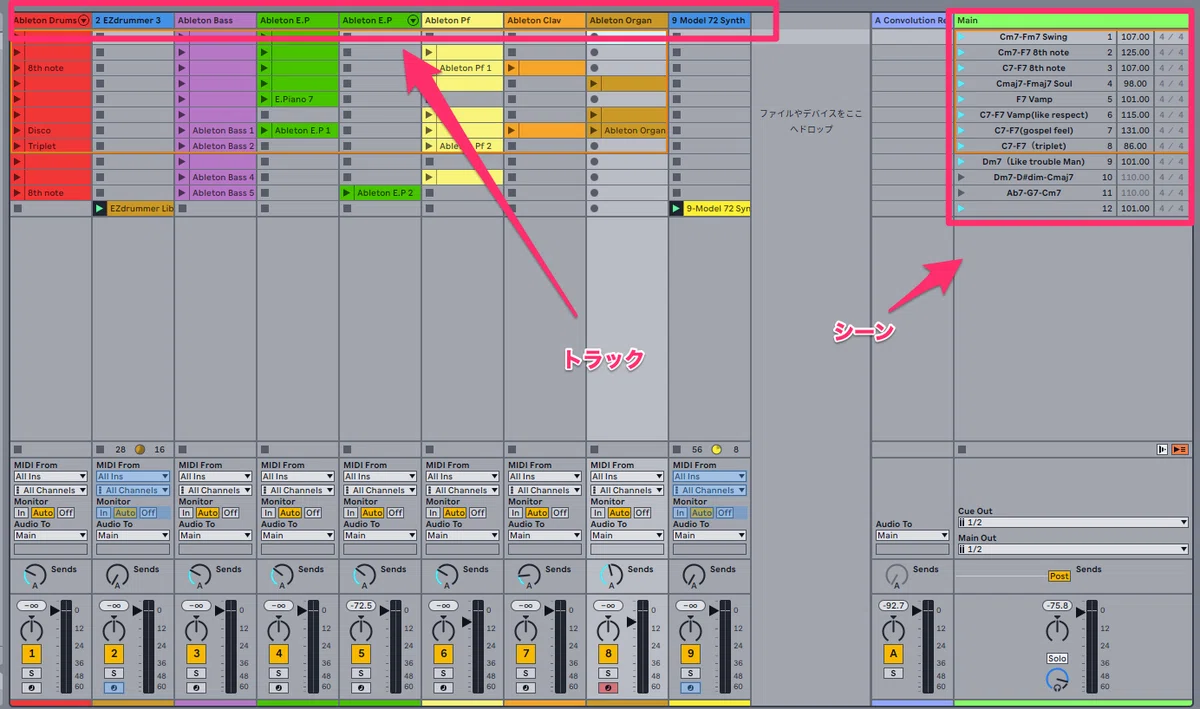
例えば、4小節のドラムループと2小節のベースループを組み合わせても、自動的に長さを合わせて再生してくれます。
これ、普通のDAWだとこうは行かないわけですね。どういうことか。
4小節のループを作るとして、ドラムのループのクリップを貼って、ベースのクリップを貼り付けるだけでは2小節でベースが終わってしまう。
コピーの手間が必要なわけですけど、Abletonではそれはない。 思考を止めずにどんどん実験が可能です。
バンド練習で「ドラムは同じパターンを叩いていて、ベースが色々なフレーズを試してみる」ような感覚で使えます。
バンドでセッションしながら曲を作る。そういった時と同じ感覚で作れます。
シーンの組み合わせでアイデア発展:
- 縦の列で楽器別にループを配置し、横の列(シーン)で組み合わせパターンを作る
- 「このドラム + このベースの組み合わせが良い!」と気づいたら「シーンの取り込みと挿入」でその組み合わせを保存
- 後から別の楽器のバリエーションと組み合わせて、新しいシーンパターンを作成
- この機能により、偶然生まれた良い組み合わせを逃すことなく、曲のアイデアとして蓄積していける
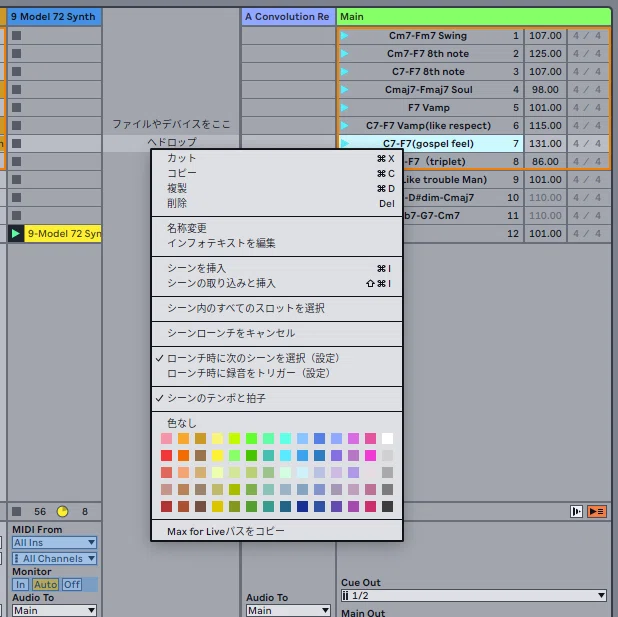
tksさん、レッスンの時にやっていたあれです…
気に入ったクリップの組み合わせで良いものがあったら、シーン上で右クリックして 『シーンの取り込みと挿入』をすると、新たなシーンが作成出来ます。Cmd+shift+Iです。
2. アレンジメントビュー(曲を組み立てる場所)
役割: 一般的なDAWと同じ、左から右へ時間が流れる「タイムライン」。セッションビューで生まれたアイデアの断片を、ここに並べて曲の展開を作っていきます。
使い方: Aメロ、Bメロ、サビといった構成を考えながら、ループをコピーしたり、一部の音をミュートしたりして曲を完成させます。波形編集やピッチ変更など、細かい編集作業はこちらで行います。
ここ、戸惑いやすいところです。 波形編集はセッションビューでは出来ない んです……
【初心者のための黄金ルール】
「アイデア出しはセッションビューで、曲の組み立てはアレンジメントビューで」
この流れを意識するだけで、Ableton Liveをスムーズに使いこなせます。(`Tab`キーでいつでも切り替えOK!)
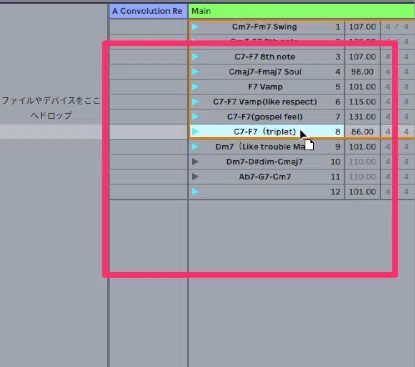
シーン上で長押しすると、この書類マークがでるんでした。 TABキーを押しながらアレンジメントビューに持っていって整形が出来ます。これがAbeltonならではのワークフローです。
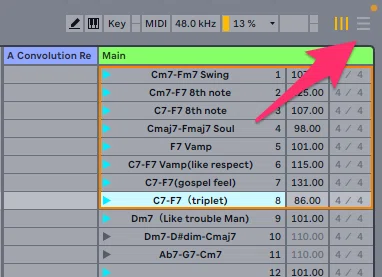
tksさんは、まだまだミニマルデザインに対応出来るようでうらやましい…もう私はかなり厳しいです… この謎の横棒を押すと、アレンジメントの切り替えです。シーンを持っていく場合はここにドラッグしても良いです。
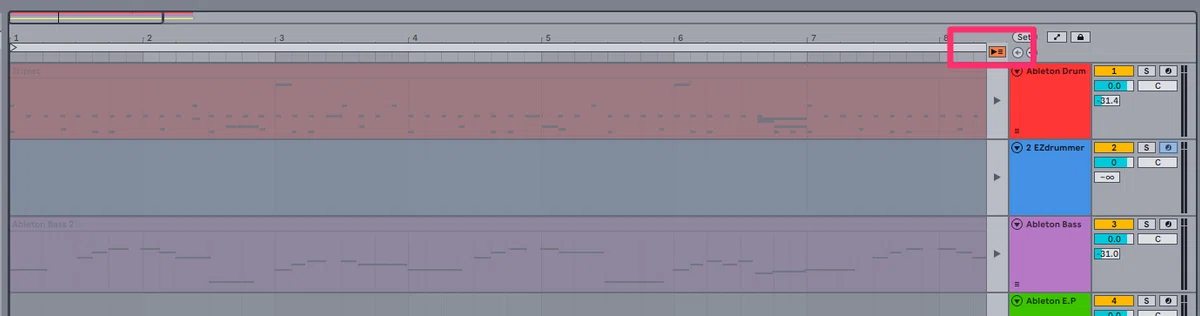
『ふざけてるのか…』と思われるかもしれませんが、アレンジメントにそのまま持っていただけでは音が出ません。この謎のオレンジ色のボタンを押すと、アレンジメントで音が出るようになります。
では、tksさん復習です。やってみてください。慌てずに…
STEP 2:最初のループを作ってみよう(打ち込み体験)
まずは手を動かして、簡単なドラムパターンを作ってみましょう。
普通ならば、MIDIの打ち込むからやっていきますが、我々はスーパーハードコア派なので、演奏出来るところは演奏で何とかしましょう…
といっても、いきなりフィンガードラムで録音するのは難易度が高すぎる。
でも、これはDAWの機能を使えば楽勝です。
特にAbletonの機能を使うと爆速で作れます…
1. 音の録音は「重ね録り」が基本
Launchpadのようなパッドコントローラーがあれば、いきなり完璧な演奏をする必要はありません。
- まず「キック(バスドラム)」だけを4回叩いて録音
- ループさせながら、次に「ハイハット」を重ねて録音
- さらに「スネア」を2拍目、4拍目に追加...
というように、パートを一つずつ足していくことで、誰でも簡単にビートが作れます。
ずれても大丈夫。
クオンタイズと言う機能がDAWにあります。タイミングを合わせてくれる機能ですね。
tkさん、お持ちのLaunchpadなら簡単に使えます。
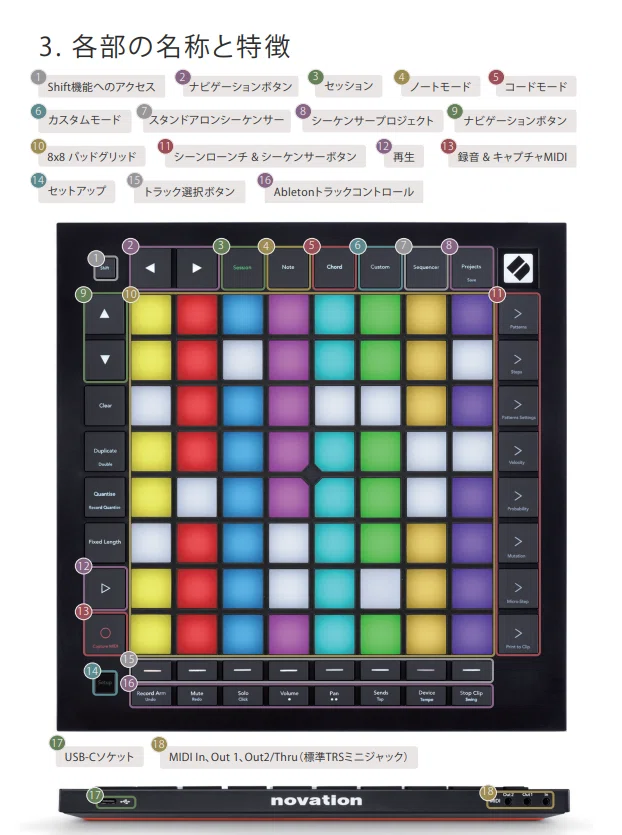
tksさんおもちのLaunch Pad Pro mk3はクオンタイズボタンがあります。イギリスの会社なのでQuantiseと英語になってますが、機能は同じです…
2. 神機能「キャプチャーMIDI」を使おう
「録音ボタンを押し忘れたけど、今弾いたフレーズが良かった!」という時に役立つ機能ですね。
奥さんの誕生日を忘れたりする私には、人生にもキャプチャー機能をつけて欲しいと切望します…
録音していなくても、直前に演奏した内容をAbleton Liveが記憶してくれているので、後からボタン一つ(Cmd+Shift+C)で呼び出せます。
練習中の偶然生まれた良いフレーズを逃しません。あと、ちゃんと弾けたらCaptureというのも良い使い方だと思います。
レッスンでお見せしたようにまず、キックを叩いてCapture、再生しながらスネアを叩いてCaptureと超高速でループが作成出来ます。
3. Launch Padでの高速打ち込み
Launch Pad Pro(MK3)などのコントローラーを使えば、ドラム打ち込みが劇的に早くなります。
慣れれば1日15分でワンループが作れるレベルまで上達できます。
実際、ハードコア・パッドスタイルの1シーンは数分くらいで作っています。パッド演奏とキャプチャは特に相性がいい。
そして、LaunchpadやPUSH3にはシーケンサーと言うものがあり、超高速でドラムに関しては打ち込みも出来ます。
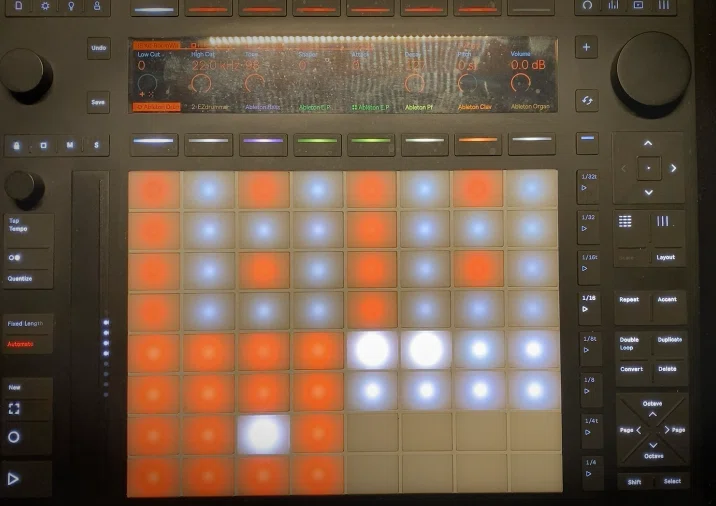
Launchpadでも出来ますが、PUSHの方がより、細かい調整が出来ます。ベロシティ(速さですが、DAWでは音量)やエフェクトを調整も可能です。ただ、これはAbletonのDrumrack専用なんです。
STEP 3:初心者が必ずつまずく「音」の問題を解決
次の2つの壁にぶつかる可能性があります。われわれハードコア派は知っておく必要がありますね…
tksさんは特に問題はなく出来ている感じでしたが、他の方のために改めて書いておきますね。
問題①:「演奏すると音が遅れて聞こえる…」
原因: PCが音を処理する時間のズレ(レイテンシー)が原因です。
解決策: 設定画面の「オーディオ」タブにある**「バッファサイズ」の数値を小さくしてみましょう。
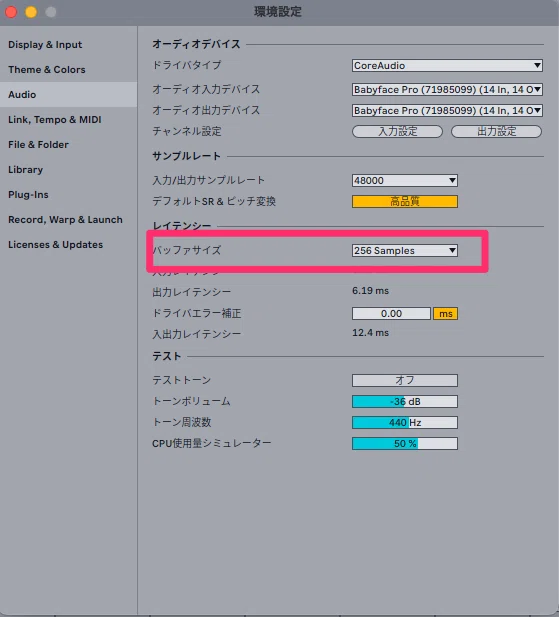
cmd+,で環境設定です。
- 1024 → 512 → 256 → 128 → 64と段階的に小さくする
- 小さくするほど遅延は減るが、PCへの負荷は増える
- 音が途切れ始めたら一段階戻す
PCへの負荷は少し上がりますが、音の遅延が体感できないレベルまで改善されます。
Macならオーディオインターフェースがなくてもかなりレイテンシーを詰められます。
問題②:「付属の音源の音が、なんだか安っぽい…」
原因: Ableton Liveは電子音楽に強い反面、リアルな生楽器(特にドラムやベース)の音源は得意ではありません。
まあ、これはマイルドな言い方ですね。ダメです…ダメダメです。落第。
tksさん、音源変えたら激変されるので驚いたんではないでしょうか…
具体的な問題点:
- ベース: エレクトリックベースの音源がほとんどない。シンセベースばかり(Suiteならちょっとあります)
- ドラム: パンチのないドラムキット。ロック系のドラムは特に物足りない。ドラムマシン系は逆にパンチが効きすぎてる感じるかもしれません・
- ピアノ: 生ピアノ・エレピの音は微妙(ないことはないレベル,suiteならましになりますが、外部音源との差は明確にあります。)
解決策: 外部の音源プラグイン(VSTインストゥルメント)を追加しましょう。
これはもう仕方ないんです。テクノやるなら良いんですけどね・・・
生楽器中心のアンサンブルがハードコア・パッドスタイルでは中心なので楽しく遊ぶためには外部音源の導入をお勧めします。
私は全くAbletonの内蔵音源は使いません。公平を期すために話しておくと、これは好みの問題ということです。
LogicやStudio One,Cubaseなどは生楽器はまだ考慮されていていろいろ使える音源もあるんですけど、Abletonは違います。
Abletonはまあ、プレイヤーからするとほぼ使える音源はないと思っていた方が気楽だと思います…
おすすめプラグイン
ドラム音源:
- EZdrummer 3: 生のドラマーが叩いたMIDIデータを使用、人間らしいノリが特徴
- Addictive Drums: レスポンスが良く、パターンが豊富
- Note: EZdrummerは実際のドラマーの演奏から抽出したデータを使用しているため、人間らしい「揺れ」が自然に入っている
ベース音源:
- MODO BASS: 物理モデリングによる超リアルなエレクトリックベース(無料版もあり)
- プラグインにベースラインをドラッグ&ドロップすると、それに合うドラムパターンを提案してくれる機能もある(Ezdrummer3の場合です)
総合・その他:
- EZ Keys: コード進行の提案機能付き、初心者に優しい
- EZ Bass: ベースライン作成に特化、打ち込みは簡単。
プラグイン購入のコツ
- 定価では絶対に買わない! 年に数回の大型セール(ブラックフライデーなど)を狙う
- 30-70%オフ が当たり前の世界
- 在庫を持たないソフトウェアならではの大幅割引を活用する
こちらにまとめてあります。
STEP 4:DAWならではの学習メリット
1. 視覚的な音楽理論学習
コードとベースラインを同時に画面で見ることで、「このベースラインはコードのルート音を弾いている」「5度の音に移動している」といった情報を視覚的に理解できます。
外れてない音が見てわかるわけです。
あるいは、メロディだけ、テンションにしてみようか…そういった事も出来る。
演奏してから音程を修正するのも楽勝ですね。
これは特にベーシストであるtksさんには便利だと思います…
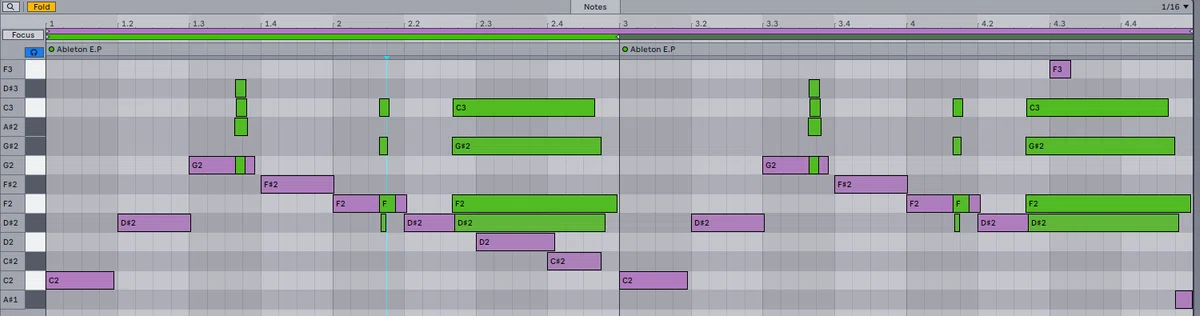
クリップを複数選択するとこうなります。Cmd キーを押しながらクリックです
2. リズム感の向上
自分の演奏とMIDIの正確なタイミングを比較することで、「ジャストなのか」「レイドバックしているのか」といったリズムのニュアンスを客観的に把握できます。
tksさんはhip-hopも聞かれると言うことなので、『あ、こういうドラムはこれくらいグリッドからずれているんだ』といろいろ気付けるところがあると思います。
3. アレンジのアイデア創出
- セッションビューで様々な組み合わせを試す
- 気に入った組み合わせを「シーンの挿入」でキープ
- 最終的にアレンジメントビューで曲として構成
この流れにより、偶然の発見から生まれるアイデアを効率的に曲に活用できます。
このあたりはAbletonならではのメリットですね。
STEP 5:バージョン選択のアドバイス
Introは推奨しない理由
- 16トラックの制限:ドラムだけで16トラック使う場合もある
- AI機能(Ableton 12の新機能)が使えない
- J−popなど現代的な楽曲では100トラック超えも普通
Introは音源もしょぼいのはあるんですが、サンプリングして遊ぶような時にも実は不便が多いんです。
Standardまであれば、練習、制作も快適に出来ます…
Standard vs Suite
スタンダード: 基本機能は十分、外部プラグインで音源を補う前提なら良い選択
スイート: 電子音楽制作なら最強。エフェクトとリズムマシンが大量に付属
Suiteでも音源という意味では貧弱です…私はただの一つもAbletonの音源を使わない。生楽器を使わないならいいんですけどね。
tksさんがエフェクター作りたいなあ。シンセも自作したいし、ちょっとAbletonに追加機能を足したい。
そう思われるならSuiteは良い選択です。
他のDAWでは出来ない自由さが味わえると思います。
譜面もちょっとならM4Lと言うものを使えば可能です。
ただ、これはSuiteでの機能です。
Standardでも出来るんですけど、Abletonの機能を拡張していきたいと思うのであれば、Suiteにしたほうがいいです。
練習と普通にちょっと曲でも作ろうかな。
そして生楽器を使ったアンサンブルが好きと言うのであれば、Standard+プラグインがおすすめですかね…
私のプロジェクトファイル、ご覧になって気付いたと思うんですけれど、ただの一つもAbletonの音源は使ってないんです…
まとめ:Ableton Liveは「楽しむ」ことから始められるDAW
Ableton Liveの最大の魅力は、 セッションビューで遊びながらアイデアを見つけ、それをスムーズに曲の形にしていける 点にあります。
譜面も読めない、ショートカットキーも自由に選択出来ない、クソ蛮族のDAW ですけど、ここは他のDAWとは比較にならない自由さがあります。
Abletonのワークフローでやれば、それはもう思考の流れを止める事なく曲作りや練習ができるようになります。
楽しんでいきましょう…
学習のコツ:
- マニュアル(数百ページ(1000ページくらいの英語)は見ない方が良い(ハゲます…)
- 実際に手を動かしながら覚える(次回からは実際にtksさんに操作していただきます。10回もやれば覚えます…)
- 分からないことは私に聞いてください。調べてる時間は音楽やっている時間では無いのでお気遣い無く…
- 「0キー」は万能(ミュート、無効化何でもできる便利キー)
まずは難しいことを考えず、セッションビューに好きなループを並べて再生し、「この組み合わせ、モテ散らかす…」というような遊びをしたり、キャプチャを使って簡単なループを作る事からやっていきましょうか。
こちらでもかなり詳細にセッションビューを使って1ループを作る事をやっているのですが、マニュアル読むよりは楽なんですけど、量が多いです…
ですので、tksさんにあわせて、再構成してレッスンをしていきます。
全部の機能を覚えるのは現実的ではありませんので、使う機能だけ覚えていけばいいです。
レッスンの時に、これはtksさんの制作に役に立つというものをチョイスしていきますね。
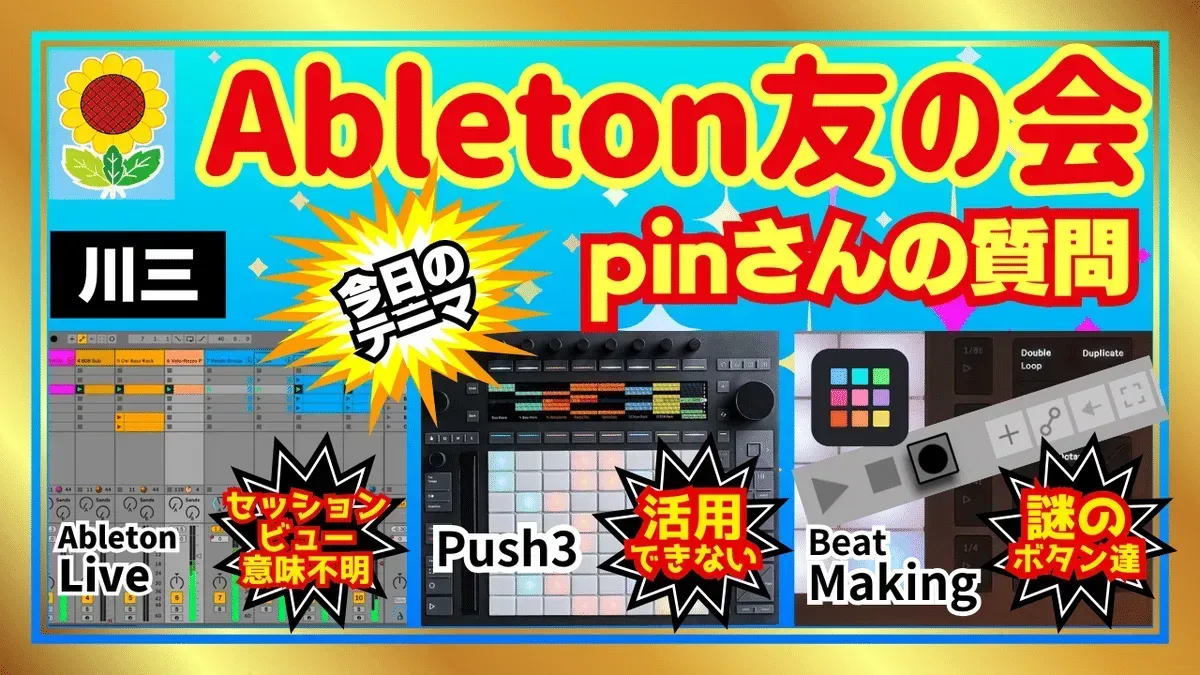 Ableton友の会 第3回 オートメーション特集前回のpinさんのご質問を受け、引き続きセッションビュー特集です。今回もすごいボリュームになってしまいました…セッションビmurinaikurashi.com
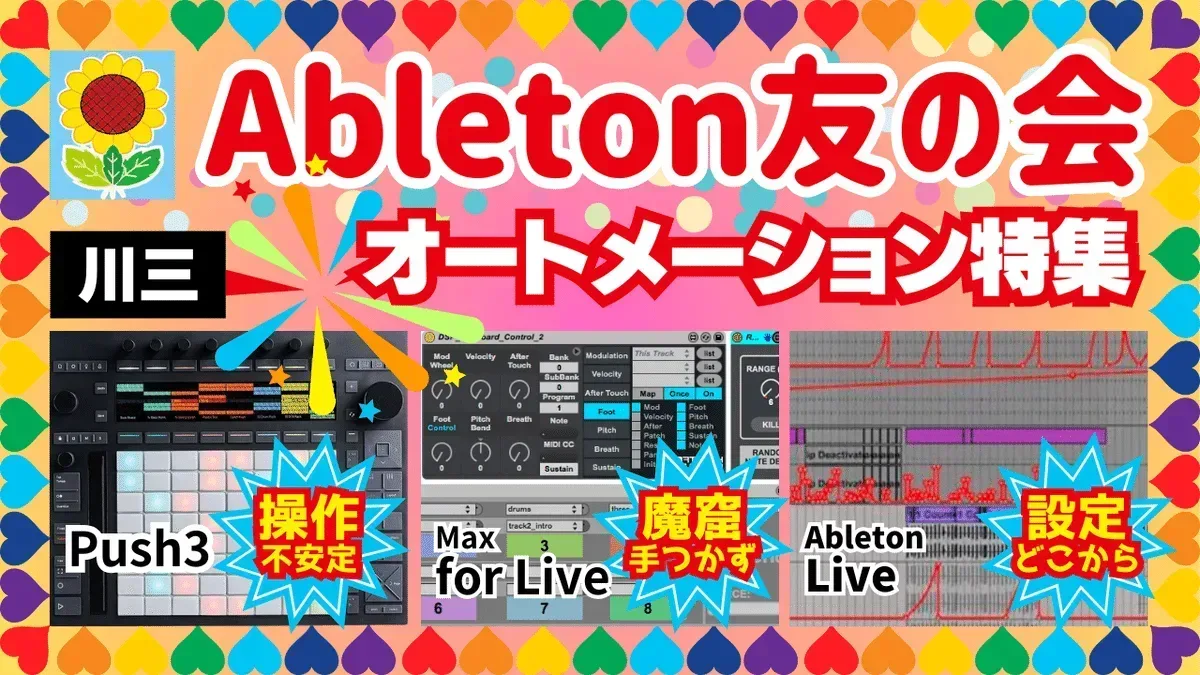 Ableton友の会 第4回 演奏して1ループを作ろうpinさんからの質問を受けての第4回目です。カメラトラブルでスタートが遅れ、途中で音声トラブルがあり前後編、3時間あまりのmurinaikurashi.com
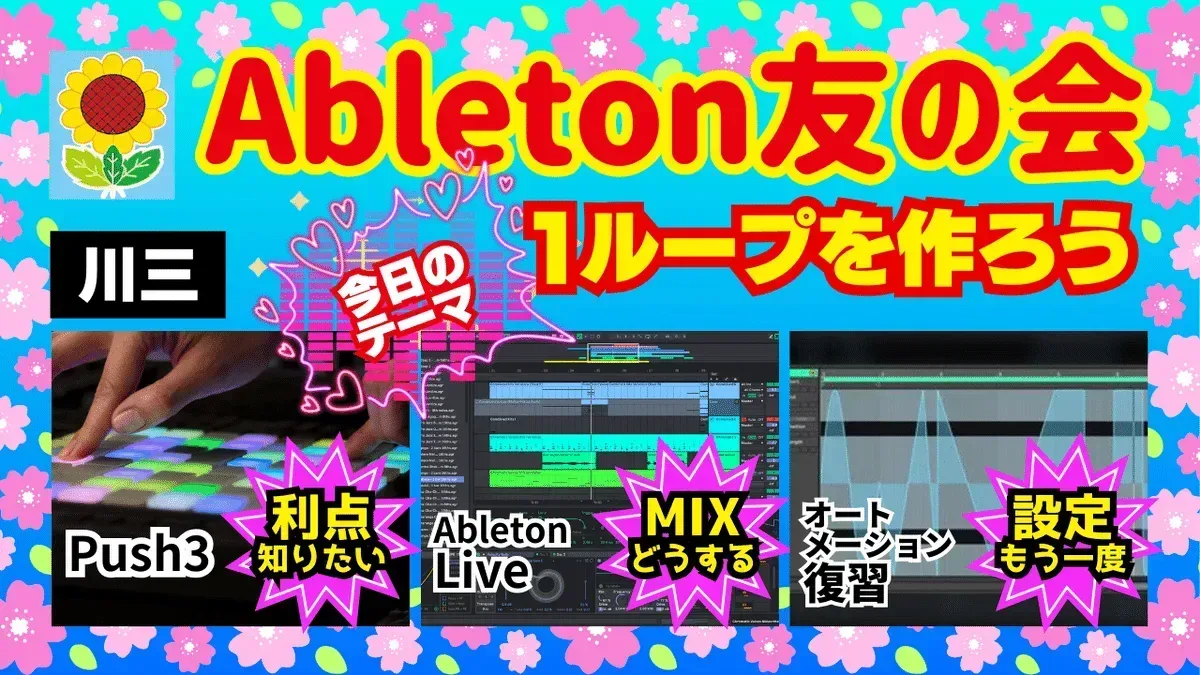 Ableton友の会 第5回 セッションビューの再生pinさんからの質問を受けての第5回目はセッションビューの再生についてです。通算では8回目になります。Abletonが他のmurinaikurashi.com
64パッドで音楽理論、演奏などを学びたい方はよろしければ。
追記:2025/10/04 2回目のレッスンです。
メンバーシップのみなさん
Discordに是非ご参加下さい。こちらでしたら、携帯ですぐ返信出来ますので…
tksさんの様に、一ヶ月に一人くらい、こういうレッスンをやってコンテンツにしていこうと思っています。メンバーシップ、30名まで来られたのは皆さんのおかげなので、還元していきます…