Push 3 で操作する
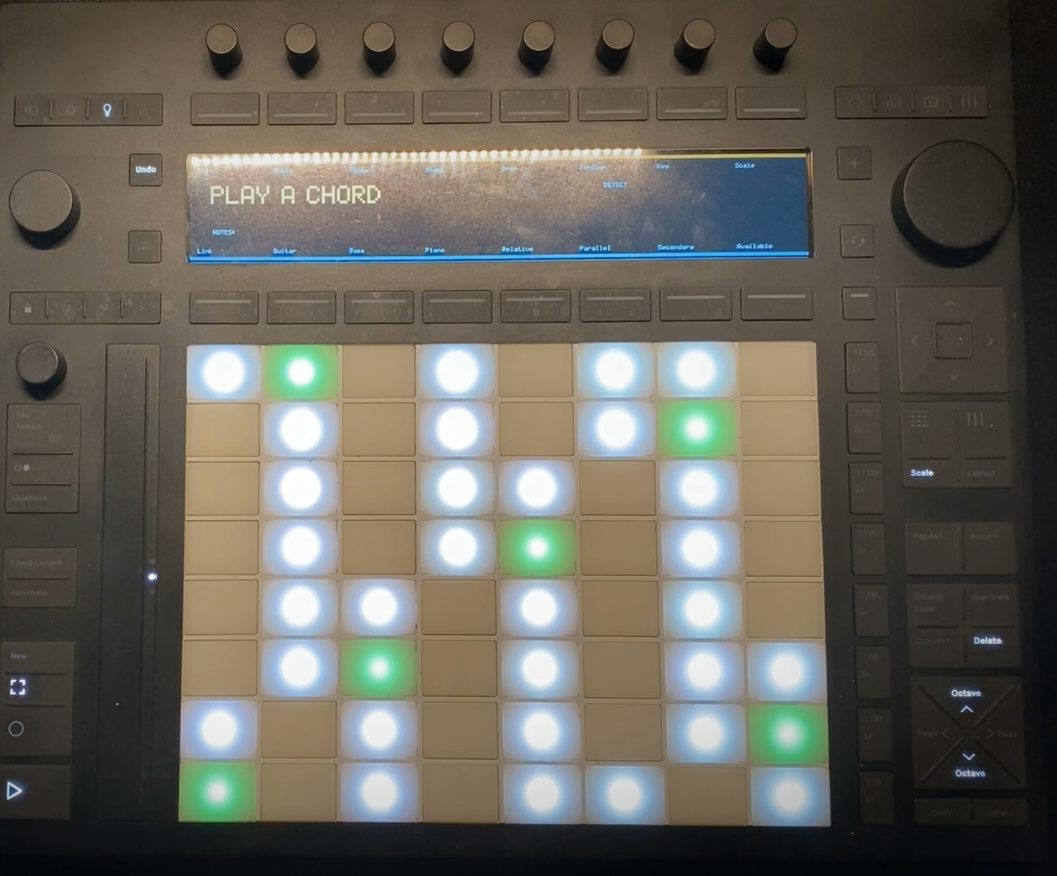
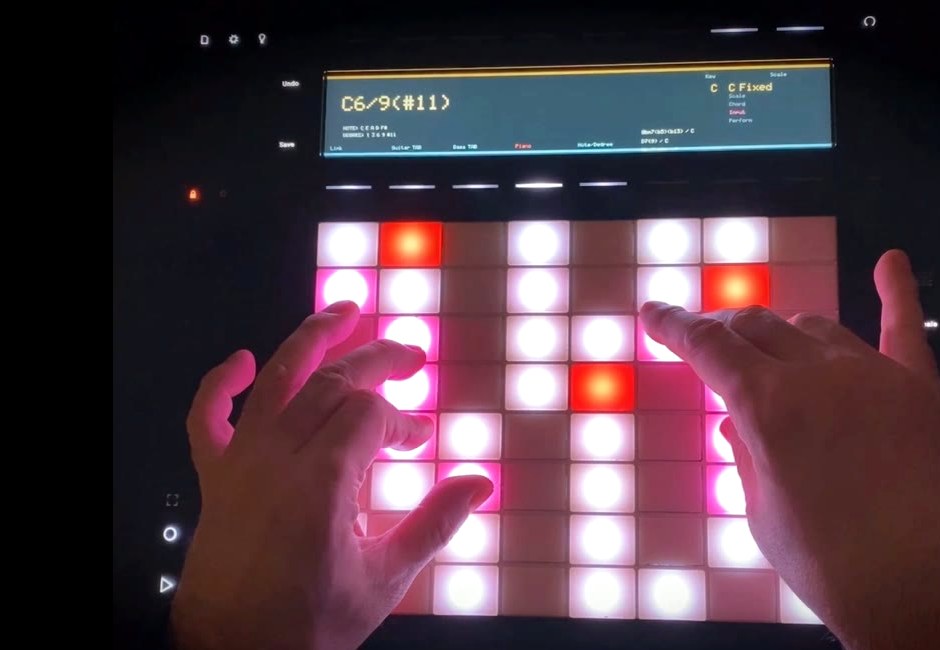
64Pad Explorer Desktop版では、Ableton Push 3 のパッド、ディスプレイ、ボタンを使って、コード、スケール、ボイシング、表示設定を操作できます。

対応範囲
Push 3 連携は Desktop版 用の機能です。VST3 / AU プラグイン版では、DAW 側の MIDI / コントロールサーフェス管理と衝突しないよう、同じ操作には対応していません。
変更点の一覧は、アップデート履歴 に分けています。このページでは、接続とモード、最初に覚えたい原則、うまく反応しないときの対処を説明します。各ボタンや操作子の詳しい一覧は、下の詳細ページに分けています。
詳しい操作
- コード判定とテンション入力 — Push のパッドでコードを押して判定する操作と、テンション入力モード
- ボタン操作一覧 — 各ボタンと 64Pad Explorer の動作の対応(Lock / Swap を含む)
- ディスプレイ上下のボタン — 表示ごとに変わる上段 / 下段ボタン
- 表示設定 (Setup) と Push の色 — VIEW SETUP と PICK COLOR
- Jog Wheel・十字キー・Encoder・パッド点灯 — 本体の操作子とパッド点灯色
- TASTY — Push 3 の Jog Wheel で実用ボイシング候補を送る機能
- Double Stop — Scale モードで 3rd / 4th / 6th の 2 音ハーモニーを確認する機能
接続
- Push 3 を USB で Mac / PC に接続します。
- 64Pad Explorer の Desktop版 を起動します。
- Push 3 のパッドやディスプレイが 64Pad Explorer の表示に連動します。
音を鳴らす場合は、Desktop版内で音源プラグインを読み込んでください。64Pad Explorer 自体は音源を内蔵していません。
音源プラグインの読み込み方は、音源を読み込む を参照してください。
モード
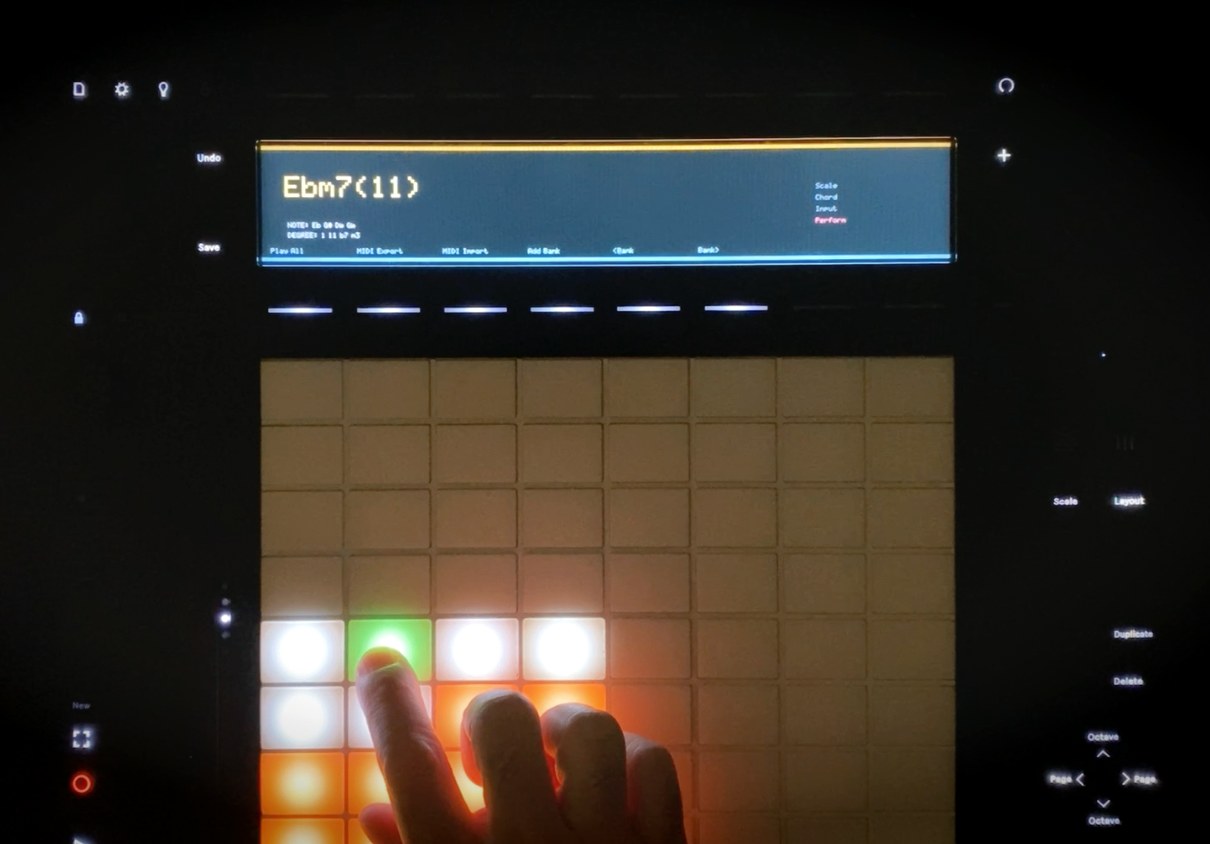
Push 3 のディスプレイ右端には、縦並びのモードレールが表示されます。現在 4 つのモードがあります。
| モード | 内容 |
|---|---|
| Scale | スケール探索。Key とスケール種の確認・変更に使います |
| Chord | コードビルダー。Root / クオリティ / テンションを選び、TASTY / STOCK / Guitar ボイシングエンジンも使えます |
| Input | 自由な音入力とメモリー表示。Input に入ると自動でメモリースロットの表示が選ばれます。Input と Memory は内部的に同じモードです |
| Perform | 保存した 16 個のメモリースロットをリアルタイム演奏するための専用モードです。画面左下の 16 パッドが各スロットに対応します |
これだけは覚えよう
Push 3 では、同じボタンでも表示している画面によって役割が変わります。迷ったときは、次の原則で考えてください。
| 覚えること | 意味 |
|---|---|
| Jog Wheel | 候補をすばやく探します。Scale 表示ではスケール種、Chord 表示ではボイシング候補、Setup では項目や値を動かします |
| Jog Wheel を押す | 選んだ項目を決定します。Setup や色選択では、押し込みが決定操作です |
| Jog Wheel 右サイド | ひとつ戻ります(Undo)。左サイドはやり直し(Redo)です |
| 十字キー 左 / 右 | 1 つずつ動かします。Scale 表示ではキーを半音ずつ、Chord 表示では完成したコードのルートを半音ずつ動かします。Perform でスロットを押している間は、そのスロットを半音ずつ移動して保存します |
| 十字キー 上 / 下 | 上下関係のある候補を 1 つずつ動かします。Chord 表示では転回形、Setup では項目移動に使います |
| Page 左 / 右 | Input / Perform 表示で Memory Bank を前後に切り替えます |
| 十字キー中央 | Setup や色選択で決定に使います |
| Undo | ひとつ戻ります。Setup や色選択では、元の画面へ戻る操作にも使います |
| 点滅 | 削除確認など、もう一度押すと実行される状態です |
Push 3 のボタン点灯は、押す前に状態を知るための表示です。
| 点灯 | 意味 |
|---|---|
| 消灯 | その画面では機能が割り当てられていません |
| 白 | 割り当てはありますが、現在は選択されていません |
| 色(アクセント) | 現在選択中、または ON になっています |
| 点滅 | 確認待ちです。削除など、誤操作を避けたい操作で使います |
Capture は Input 表示、Duplicate は Memory / Perform 表示で使います。Scale 表示や Chord 表示で使わないボタンは、迷いを減らすために消灯します。
Chord 表示でコードができている時は、Capture が保存操作として使えます。TASTY / STOCK / Guitar などで確認したボイシングも、画面上の保存操作や Shift+C と同じ考え方で Memory Slot に残せます。
Scale 表示で Double Stop をオンにしている時は、Jog Wheel / 十字キーの役割が Double Stop 用に切り替わります。開始音の移動、3rd / 4th / 6th の切り替え、候補位置の押し込み切り替えは、Double Stop を参照してください。
うまく反応しないとき
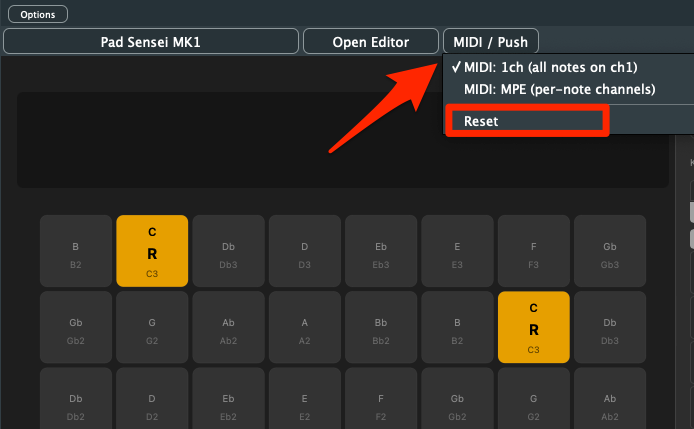
- ツールバーの「MIDI / Push」ボタンを押し、メニューから「Reset」を実行してください(Standalone アプリ)。Push 3 が反応しなくなったとき(ジョグホイールが効かない、パッド点灯やディスプレイ表示が残る、電源を入れ直しても認識されないなど)の復旧用です。MIDI / USB 接続を再スキャンし、画面表示と LED 状態も初期化します。アプリを終了せずに、再起動と同じ復旧ができます。
- Push 3 は Live Port / User Port など複数の MIDI ポートを持ち、Ableton Live や他のアプリが使った状態が残ることがあります。64Pad Explorer 側は Push 3 を Desktop版のコントローラーとして扱いますが、状態がずれたと感じた場合は、まず Reset を実行してください。
- それでも直らない場合は、Push 3 を接続した状態で Desktop版を起動し直してください。
- Ableton Live や他のアプリが Push 3 を使用している場合は、64Pad Explorer が操作を受け取れないことがあります。
- VST3 / AU プラグイン版ではなく、Desktop版を使っているか確認してください。
関連
- Push のパッド点灯: Push LED 制御
- 音源を読み込む: 音源を読み込む
- MIDI 機器をつなげる: MIDI 機器をつなげて使いたい