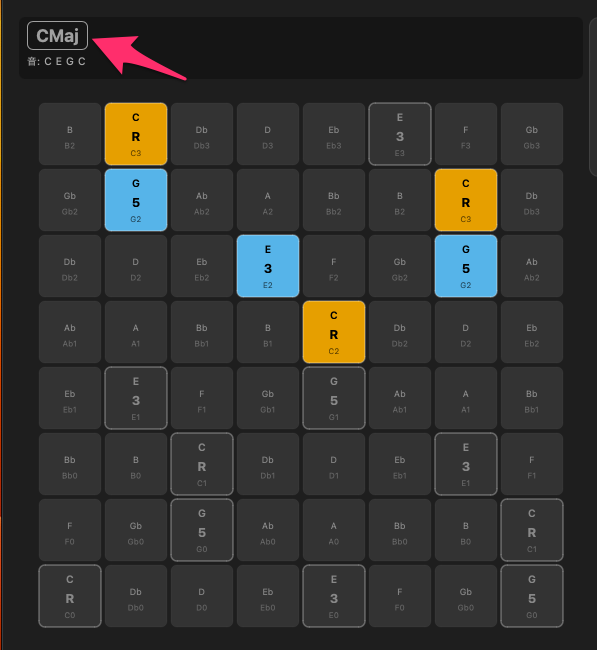
押したコード名を知りたい
Input モードは 一音ずつ構成音を入力して、コード名のリアルタイム判定と Memory Slot への記録 に使うモードです。パッドや MIDI 機器で音を押すと、画面上部にコード名がリアルタイムで判定表示されます。Push 3 の場合はディスプレイにもコードネームが表示されます。
リアルタイムで押さえるのが大変な場合は、一音ずつ入力できる Input モードが便利です。入力したコードは Memory Slot に保存して演奏や MIDI 書き出しにも使えます。
Push 3 でコード判定を確認する場合は、Push 3 で操作する も参照してください。
Input モードに切り替える
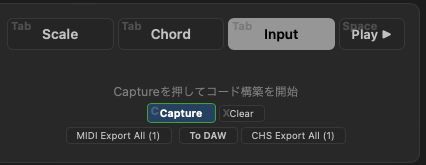
画面上部のモード切替で Input をクリックします。または Tab キーで Scale / Chord / Input モードを順に切り替えられます。
1. パッドや MIDI 機器で音を入力する
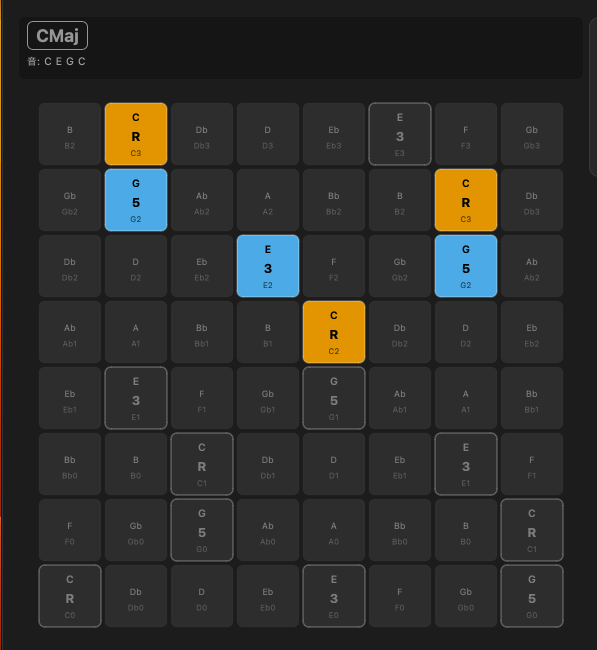
画面のパッドをクリック、または接続中の MIDI 機器 (Push / Launchpad 等) で任意の音を押します。
入力したコードを Memory Slot に残す場合は、Shift+C で保存します。Input モードで複数のコードを順番に記録したい場合は、C の Capture を使います。
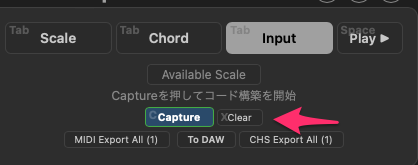
X でクリアです。
Input モードから Scale / Chord などへ移動すると、入力中の音は基本的にクリアされます。左上のコード表示をクリックして Chord モードへ引き継ぐ場合だけ、そのコード情報を渡します。
2. コード名の候補を見る
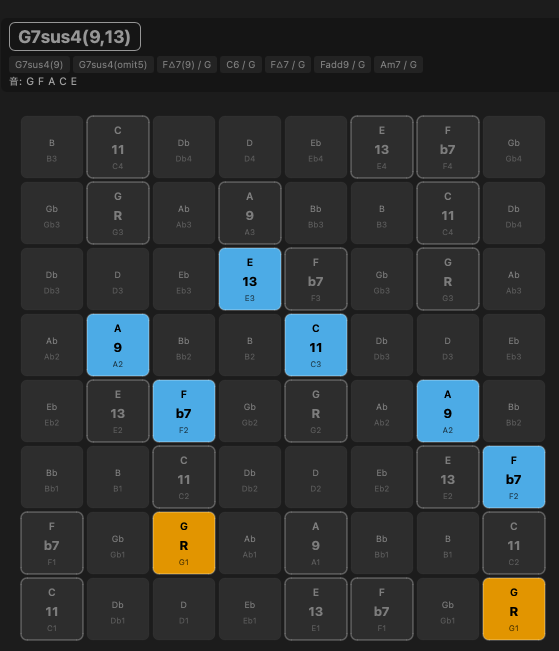
画面上部にコード名の判定結果が表示されます。同じ構成音でも、ベース音や文脈によって複数の候補が表示されます。
3. UST 表示を見る
アッパー・ストラクチャー・トライアド (= UST) として読めるコードでは、コード名の横に UST 表示が出ます。
UST は、左手で基本のシェルやコードを押さえ、右手で別のトライアドを重ねる考え方です。64Pad Explorer では、認知負荷を下げるために「上に何のトライアドが乗っているか」と「元のコード」を分けて表示します。
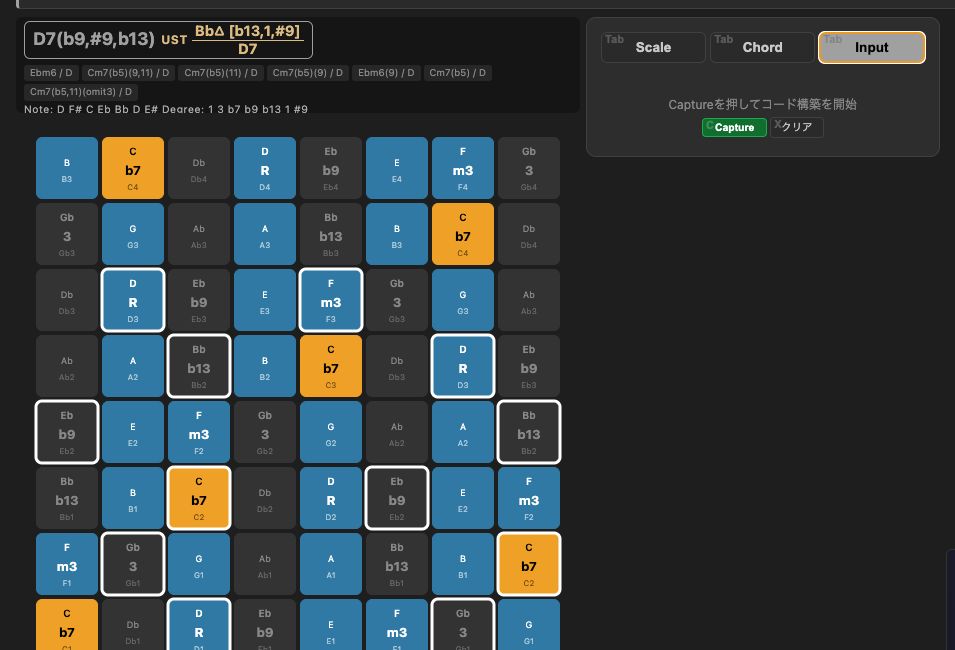
例:
A△ [9,#11,13] / G7= G7 の上に A メジャートライアドを乗せた響きE△ [#5] / C△7= Cmaj7 上で #5 を含むメジャー系 USTBb△ [9,11] / Cm7= Cm7 上で bVII メジャートライアドを乗せた響きQ2 [9] / C△7= 4 度堆積系の UST
角括弧 [...] は、上に乗っているトライアドそのものの名前ではなく、元のコードから見たテンションを示します。たとえば G△ [9] / C△7 は「Gadd9 を弾いている」という意味ではなく、Cmaj7 上に G メジャートライアドが乗り、結果として 9th が含まれているという意味です。
UST 表示は、単に同じ音が含まれているだけでは出ません。元のコードに対して少なくとも 1 つのテンションやカラーが含まれ、UST として読む意味がある場合に表示されます。
4. パッド上の度数ラベルを見る
入力した音に対して、パッド上に度数 (= R / 3 / 5 / b7 等) が表示されます。
度数や押さえ方をさらに確認したい場合は、コードの押さえ方を知りたい に進んでください。
5. Chord モードへ引き継ぐ
左上のコード表示をクリックすると、ボイシング操作 / 転回形 / Drop 等で変形できます。
ボイシングを変えたい では、Omit / Shell / Rootless / Drop などの操作を説明しています。