コードの押さえ方を知りたい
Chord モードで好きなコードを構築すると、そのコードを 64 パッドのどこで押さえられるかが画面に表示されます。
押した音からコード名を知りたい場合は、先に 押したコード名を知りたい を参照してください。コード名を直接入力したい場合は コード名を入力して押さえ方を知りたい を参照してください。
Chord モードに切り替える
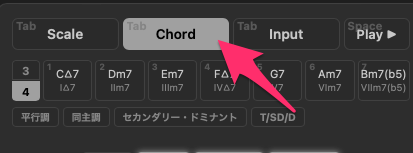
画面上部のモード切替で Chord をクリックします。または Tab キーで Scale / Chord / Input モードを順に切り替えられます。
1. ルートを選ぶ
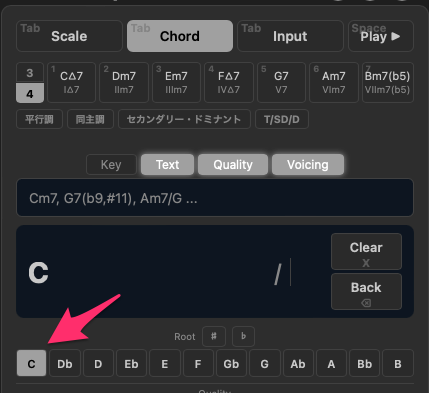
12 音からルート音を選びます。
2. コードの種類を選ぶ
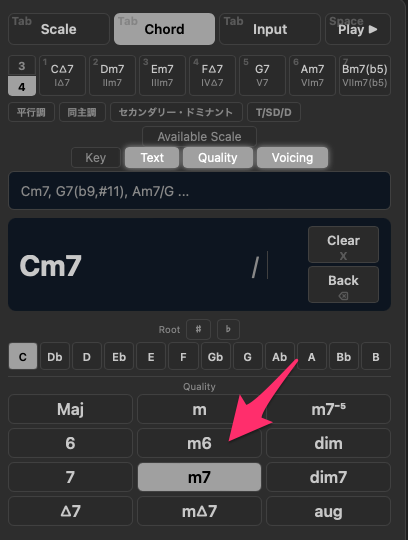
コードの性格 (Maj、min、7、m7、dim、aug、sus 等) を選びます。パッド上にコードトーンが表示されます。
3. テンションを足す (任意)
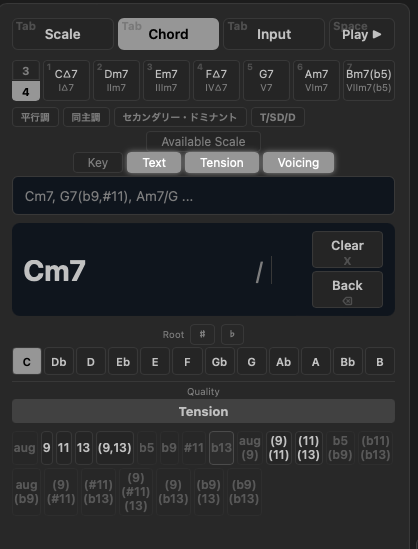
9th、b9、#9、11、#11、13、b13 等のテンションを追加します。複数選択可能です。アベイラブルテンションが濃く表示されます。
4. ボイシングを変える (任意)
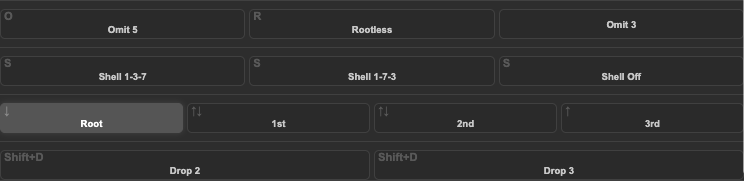
Shell、Omit 5、Rootless、Inversion (転回形)、Drop 2、Drop 3 等のボイシング操作で押さえ方を変えられます。詳細は ボイシングを変えたい を参照してください。
5. パッド上の配置を確認する
Chord モードでは、コードを選択すると 基本形(root position のコンパクトな配置)1 つ が 64 パッドに表示されます。すべての配置を一度に表示するのではなく、まず 1 つに絞ることで見やすくなっています。
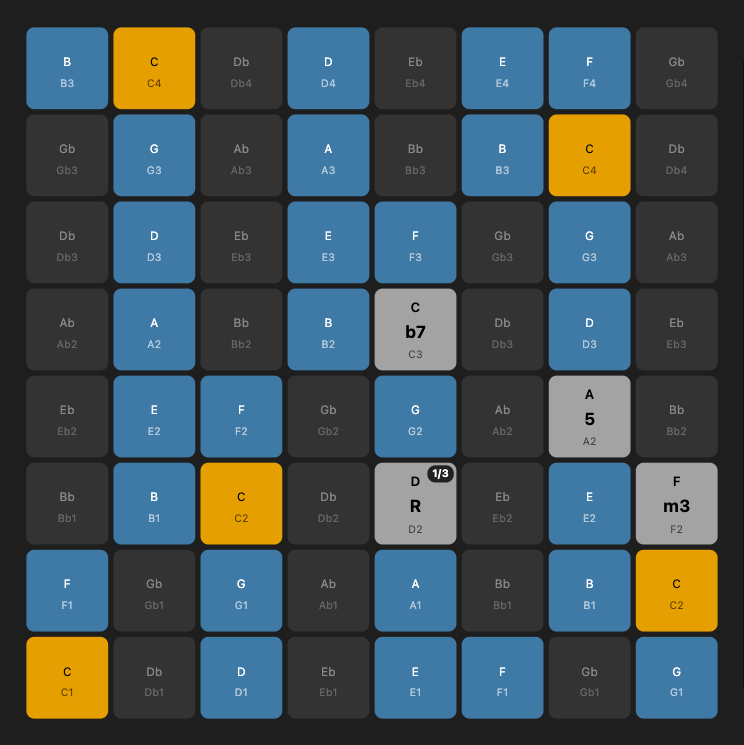
コードを表示している状態でパッドを押しても、Input モードのコード判定画面には移りません。Chord モードは、表示されているコードを見ながら押さえ方を練習するための表示として保たれます。押した音からコード名を判定したい場合は、Input モードを使います。
色の見方
| パッドの色 | 意味 |
|---|---|
| グレー | コード構成音(今選んでいるコードの押さえる音) |
| 青(背景) | 現在のキーのスケール音 |
| オレンジ(背景) | スケールのルート(そのキーのトニック) |
度数ごとの色分け(3rd / 7th / テンション)はデフォルトでオフです。表示設定の「特性音に色を付ける」トグルで有効にできます。
同じポジション内に別の配置がある場合
同じ音(同じ音域・同じピッチ)を別のパッド配置で押さえられる場合、コードの最低音パッドに 「1/3」のような数字バッジ が表示されます(現在の配置 / 総数)。
- バッジをクリックするか、Space キーを押すと次の配置に切り替わります。
- 音域を変えたい場合は Shift+↑ / ↓ でオクターブ移動します。
- 転回形や Drop 2 などボイシングを変えたい場合は ボイシングを変えたい を参照してください。
全ポジション表示(俯瞰で確認したい場合)
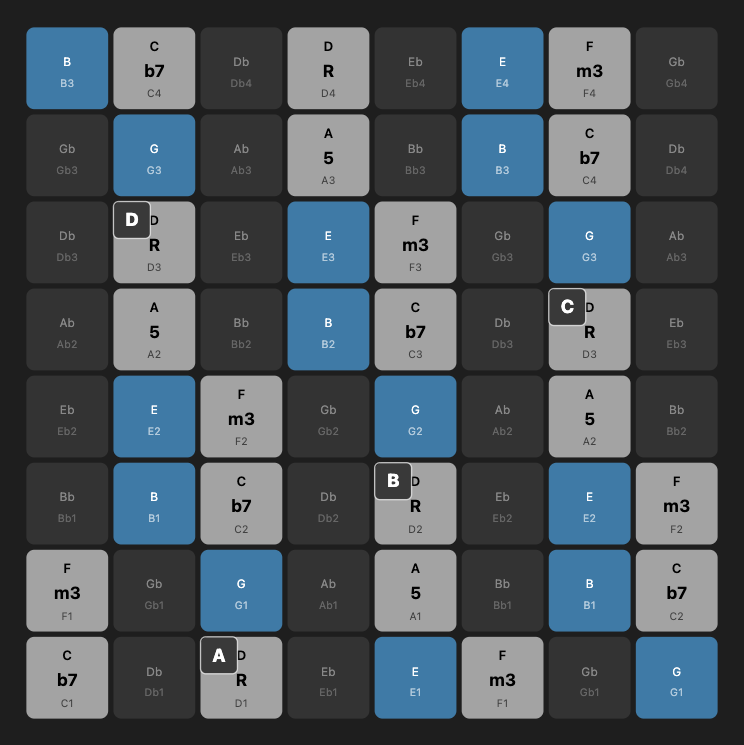
すべての配置をまとめて確認したいときは、全ポジション表示 をオンにします。
- 画面左下のフッター(オクターブ ▼▲ ボタンの隣)にある 全ポジション表示 ボタンをクリックします。
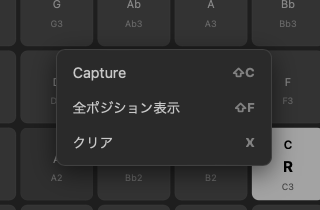
- または Shift+F、あるいはパッドを右クリックしたメニューからも切り替えられます。
- コードの全配置がグレーでスケール背景の上に表示され、各配置の最低音パッドに A / B / C / D のラベルが付きます。
- ラベルをクリックするとその配置に切り替わります。同ポジション内に別配置がある場合はラベルが「A1/3」のように表示され、クリックまたは Space で巡回できます。
- 同じボタン(または Shift+F)でもとの基本形表示に戻ります。
Push 3 を接続している場合は、Push 3 で操作する のパッド点灯やディスプレイ表示でも確認できます。