動作環境とインストール
お使いの形態を選ぶと、 動作環境・入手方法・インストール手順・アンインストールが切り替わります。
動作環境
- ブラウザ: Google Chrome (= WebMIDI API 対応のため)
- OS: macOS / Windows / Linux
- 料金: 無料
入手 + インストール
URL を Chrome で開くだけです。 インストール作業は不要。
動作環境 (macOS)
- macOS: 10.15 (Catalina) 以上
- CPU: Apple Silicon (M1 / M2 / M3 / M4) / Intel 両対応 (= Universal Binary)
- メモリ: 4 GB 以上推奨
Intel Mac について
Intel Mac 対応は v1.6.x 系を最後に終了予定です。今後の macOS 版は Apple Silicon を中心に配布します。
動作環境 (Windows、 ベータ版)
Windows 版は ベータ版・保証対象外 です。 動作検証は十分でなく、 不具合の可能性があります。 商用利用や重要な制作に使う前に十分テストしてください。 起動時に SmartScreen 警告が出る場合があります (= 「詳細情報」 → 「実行」 で進めてください)。
入手
- 有料: 64Pad Explorer Desktop (Gumroad)
- HPS 会員: 無料です (= ハードコア・パッドスタイル の Discord で配布クーポンを案内)
インストール (macOS)
- ダウンロードした
64-Pad-Explorer-v<X.Y.Z>-Mac.pkgをダブルクリックします - インストーラーが開いたら、画面の指示に従ってインストールします
Desktop版 + VST3 + AU + Uninstaller が同時にインストールされます。
インストール (Windows)
- ダウンロードした
64-Pad-Explorer-v<X.Y.Z>-Win.zipを任意のフォルダに解凍します - SmartScreen 警告が出たら「詳細情報」 → 「実行」 で進めます
- 解凍フォルダ内の
Standalone/64 Pad Explorer.exeをダブルクリックして起動
アンインストール
- macOS:
/Applications/64 Pad Explorer Uninstaller.appをダブルクリック (= 同梱の Uninstaller) - Windows: 解凍フォルダ内の
uninstall.batまたはuninstall.ps1を実行
動作環境
Desktop版 tab と同じ OS / CPU / メモリ要件です。 加えて以下が必要となります:
- 対応 DAW: Logic Pro / Ableton Live / GarageBand / Cubase / Studio One / Reaper / その他 VST3 / AU 対応 DAW
- macOS は AU + VST3、 Windows は VST3 のみ (= AU は macOS 専用のため)
入手
Desktop版と同じパッケージに同梱です。 Desktop版 tab の「入手」 を参照してください。
インストール (macOS)
PKG インストーラーが以下のフォルダに自動配置します:
- VST3:
/Library/Audio/Plug-Ins/VST3/ - AU:
/Library/Audio/Plug-Ins/Components/
DAW を再起動してプラグインスキャンを実行してください。
インストール (Windows)
zip 解凍後、 64 Pad Explorer.vst3 を DAW の VST3 フォルダに手動コピーしてください (= DAW ごとに場所が異なります、 標準は C:\Program Files\Common Files\VST3\)。 DAW を再起動してプラグインスキャンを実行します。
アンインストール
Desktop版 tab と同じ Uninstaller を実行してください。 VST3 / AU も同時に削除されます。
トラブルシューティング
macOS で「壊れているため開けません」 と表示される
2026-04-28 以降の正式リリースは Apple Developer 署名 + 公証 (Notarization) 済のため、 通常通り開きます。 それでも開けない場合は 右クリック → 開く を試してください。
Windows で SmartScreen 警告が出る
Windows 版はベータ版のため警告が出る場合があります。 「詳細情報」 → 「実行」 で進めてください。
VST プラグインが認識されない
DAW を再起動してプラグインスキャンを実行してください。
MIDI コントローラーが認識されない
アプリ起動前に MIDI コントローラーを接続してください。 起動後に接続した場合はアプリを再起動してください。
Push 3 が途中で反応しなくなる
Standalone アプリのツールバーにある MIDI / Push から Reset を実行してください。Push 3 の MIDI / USB 接続を再スキャンし、パッド LED とディスプレイ表示を初期化します。
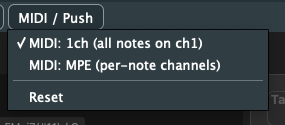
Push 3 は Live Port / User Port など複数の MIDI ポートを持つため、Ableton Live や他のアプリを使った後に状態が残ることがあります。ジョグホイールが効かない、パッド点灯が残る、ディスプレイが更新されない場合は、まず Reset を試してください。それでも直らない場合は、Push 3 を接続した状態で Desktop版を起動し直してください。