2026/01/23 新田さんレッスン DAWやパッドを学べば、今よりもっと楽しくギターが弾ける|うりなみ
ハードコア派の皆さん、こんにちは。
今回は新田さんの3回目のレッスンです。
新田さん、前回のメールでバンドでオリジナル曲をやることになったとおっしゃっていましたね。
水曜日のトリオと土曜日の学生時代のロックバンド、どちらでもオリジナル曲をやろうという話になっていると。
俄然テンションが上がってきたとのこと、いいですねえ…音楽を生活の一部に出来るいる
今回は環境構築の続きです。実際にプラグインを入れてみて、セッションビューで遊べるようにするところまでやりました。
今回はパスワードなど入力などがあったので、動画はありません…新田さん、後で、動画のリンクを送りますので、少々お待ちくださいね。
プラグインのインストールは一筋縄ではいかない
新田さん、事前にEzKeysをダウンロードしていただいていたのですが、Abletonで認識されないということで、波乱のスタートでしたね。
Toontrack Product Managerというインストーラーは入っていたけれど、本体のダウンロードがまだだったということでした。
そう、DAWの世界はプラグインのインストール形式が様々にあるんですよ…
さらにコアライブラリーも別途ダウンロードが必要で、4GBとか普通にあるのがDAWの世界です。ドラム音源とかだと200GBとかするのでどえらいことになります…
新田さん、驚かれていましたね。
そして認証。VSTプラグインはハードと違ってコピーが簡単にできてしまうので、どのPCにインストールを許可するかという認証があるんですね。
ソフトでやるものや、iLokというものでやる必要があったりする。それこそObsidianにメモをとっておいてもいいと思います。サポートを受けたりする時にもさっと調べられないとあれですので…
普通は2台まで入れられます。ノートPCと据え置きにインストールされると
新田さんがおっしゃっていましたけど、普通に買ったものが普通に使えないってどうかしてますよね。WordとかExcelなら普通なのに。
でも、こういうものは環境を作ってしまえば楽しめるはず。改めて0から調べるのは大変すぎるやろと思いましたね…
セッションビューとアレンジメントビュー
今回、Abletonの核心部分であるセッションビューとアレンジメントビューの違いを説明しました。
新田さん、Tabキーで切り替えられるのを覚えていただけましたね。
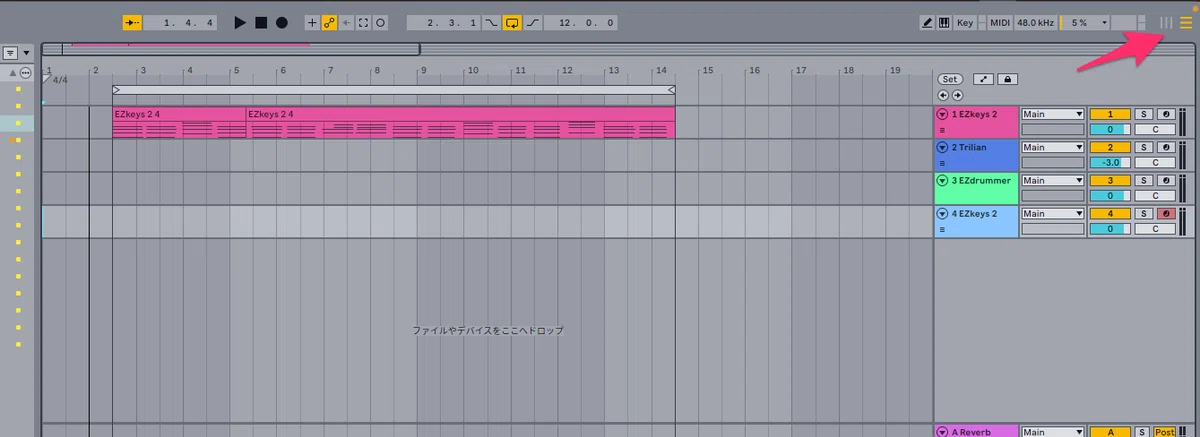
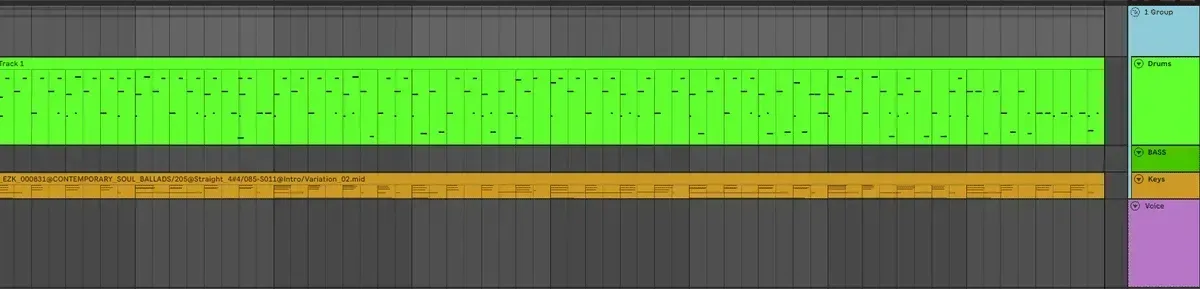
こちら右上の縦の3本ラインがセッションビュー、横の流れがアレンジメントビューです。
アレンジメントビューは時系列に並べていく普通のMTRみたいな感じです。
一方、セッションビューはループを違う長さのものをバラバラに繋げていってできる。
例えば1小節のギターのリフをずっと繰り返してるけどベースだけは4小節のフレーズとか、そういうことができるわけです。
練習したい時にセッションビューの方が簡単なんですよ。
例えば新田さんが16小節を練習したいとして、アレンジメントビューだとドラムも16小節コピーしなきゃいけない。めんどくさいですよね。
でもセッションビューだと、ドラムの2小節のループを入れておけば、停止するまでずっとそこで鳴らしてくれるわけです。
新田さん、ここで理解が一気に進みましたね。
シーンを使った構成作り
セッションビューで横一列をシーンと呼びます。
例えばイントロ、バース、ドロップとか、そういうパーツをセッションビューで作っておいて、それをアレンジメントビューに持っていくことができます。
新田さんがおっしゃっていた構成を作るというのは、まさにこれなんですね。
1個1個のちっちゃいパーツ、アトミックなものを作っていい組み合わせになったらそれをシーンにして、それをまたアレンジメントに持っていく。
部分と全体を常に往き来できるというのがAbletonの面白いところなんです。
ファンクバンドとかそういう作り方が多いですよね?
イントロはドラムだけ鳴っていて、それからベースが入っていって、そこから鍵盤が鳴ってくるような構成にしよう。そういうのが簡単にできます。
アレンジメントビューだけで作成する方もいらっしゃるんですけど、新田さんの場合は、あくまでギターを楽しく弾くためのDAW。
ですので、ドラムやベースを再生しつつ、アイデアが固まってきたら、アレンジメントビューという使い方が、楽しく遊べると思います。
0キーは万能無効キー
新田さん、0キーは覚えておいてください。
0キーを押すとミュートになります。選択したものを無効にできる。これはもう万能無効キーと覚えてください。
例えばブレイクを作りたい時、ここで0キーを押すと音が消える。ヒップホップみたいなブレイクも簡単に作れます。
アレンジメントなんかだと、お見せしましたけど、楽器自体のミュートにも使えますし、ブレイクを作るようなものも応用が出来ますよね。
例えば、ギター2トラックで録音して、0キーでミュートしてリフ的ものを作るとか。単純なんですけど、強力です…
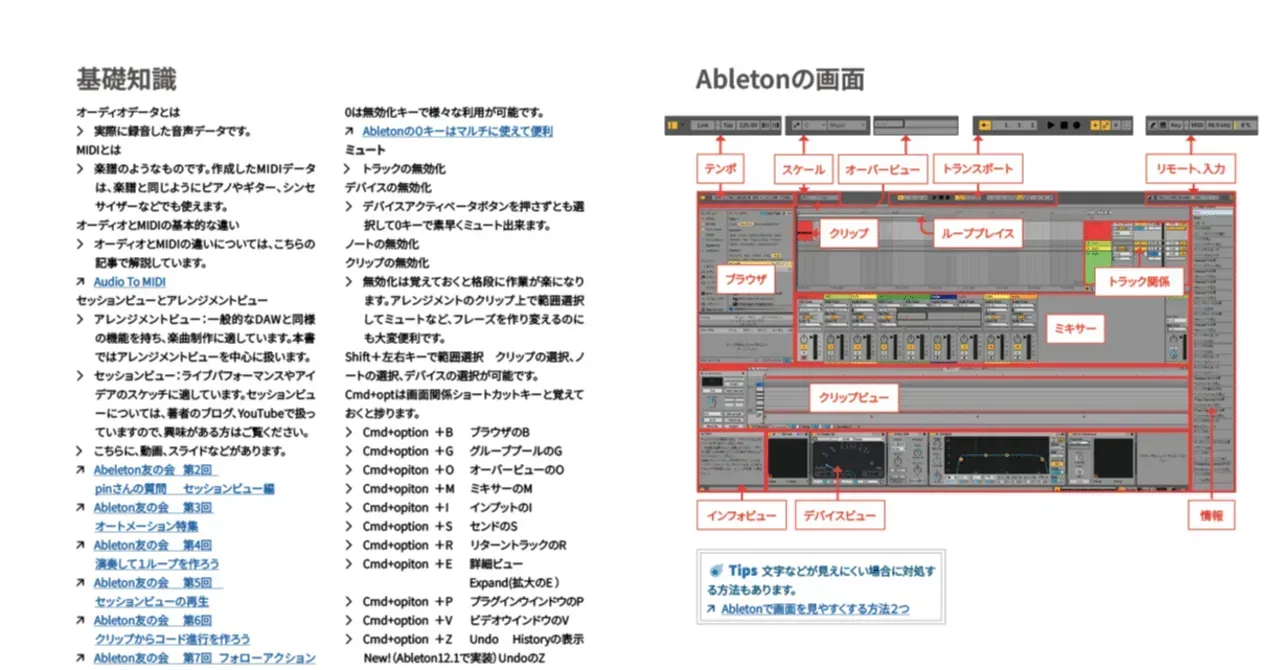
こちらに、画面の見方や0キーの機能などがまとめてありますので、よろしければ御覧ください。
Cmd+optionが画面関係とおぼえておくと、だいぶ捗るかと…
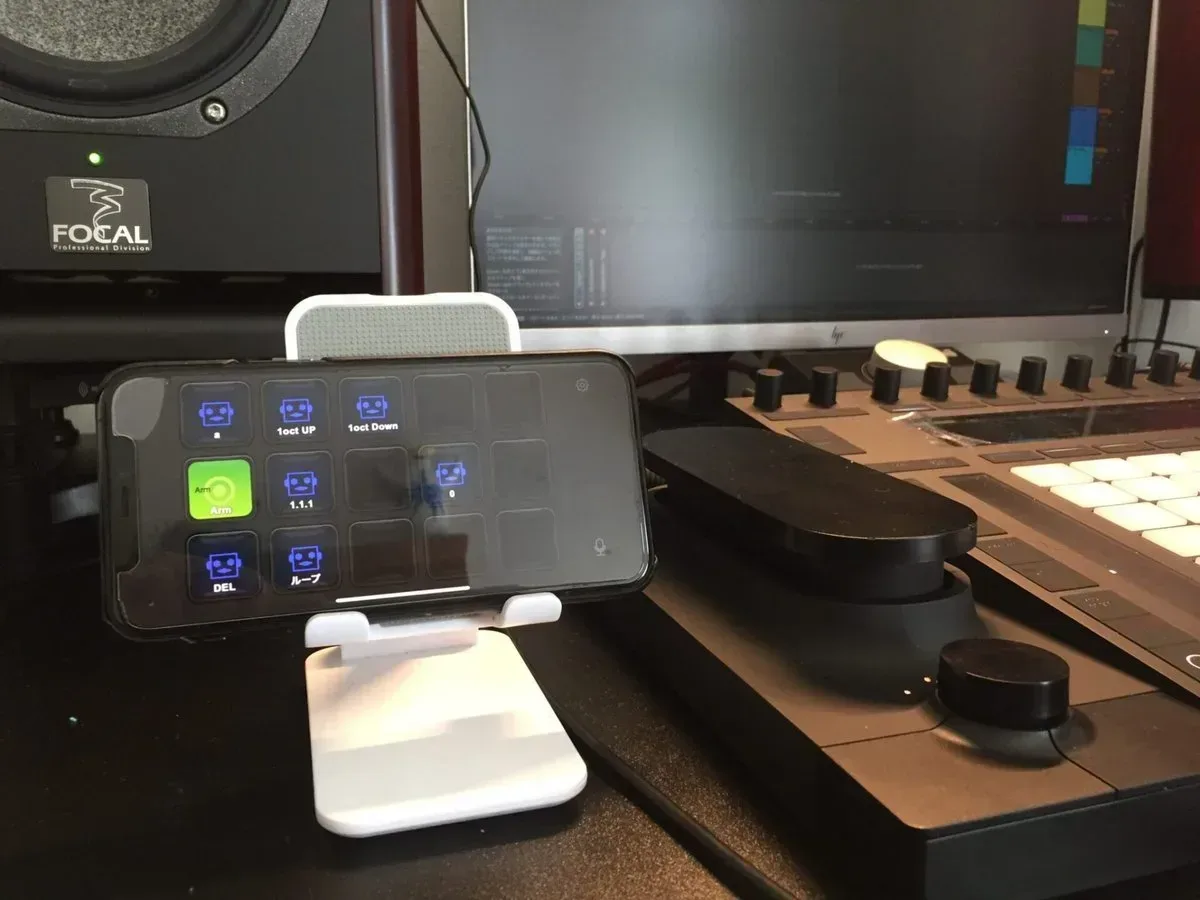
新田さんの場合は、左手デバイスや、トラックボールなどにアサインするとギターを弾く時に快適になると思います。あれですね。次回一緒に作業しつつ、この手のデバイスお持ちでしたら、よく使うものを登録してしまいましょうか。
 MX Ergo に登録してあるAbletonのショートカットキー | 無理ない暮らしLogicoolのトラックボールマウスMX Ergoのボタンやジェスチャー機能に割り当てているAbleton Liveのシmurinaikurashi.com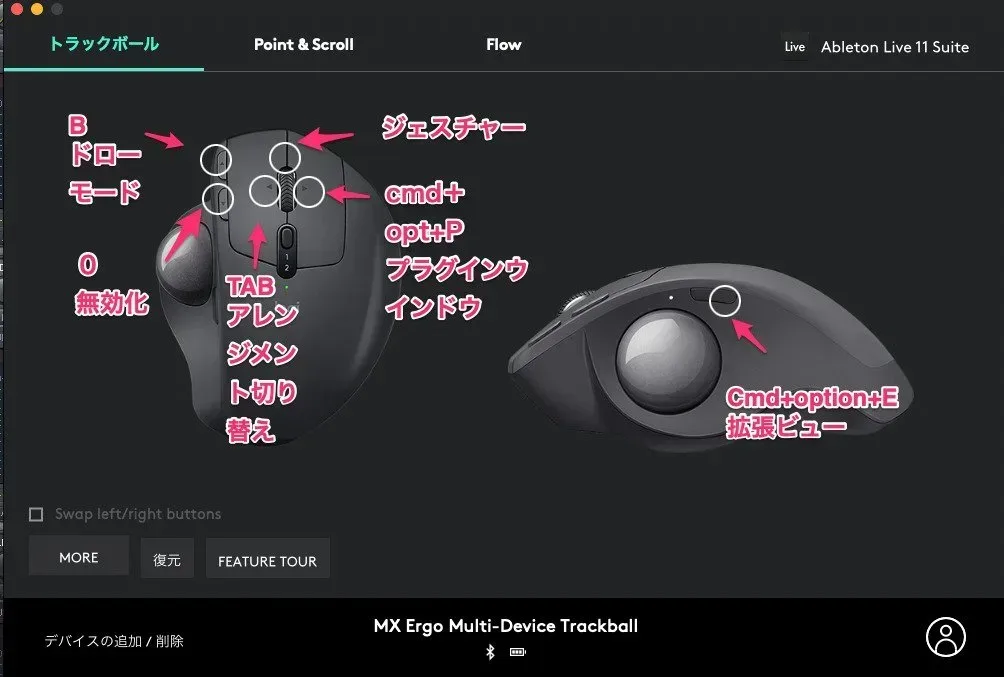
ああ、戸惑われていたので、追加で一点書いておきますね。録音するときには、アーム状態にする必要があります。ミキサーの下のボタンですね。
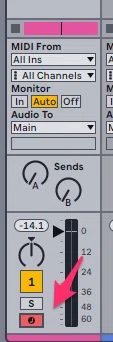
Sがソロ。黄色のところはトラックアクティベータとと言う名前です。アーム状態のショートカットキーはcです。Launchpadでトラック切り替えがギターを弾くときには楽だと思います。
ギタリストに嬉しいプラグインの世界
新田さん、今回ちょっとアンプシミュレーターの世界も見ていただきました。
Neural DSPとか、今のプラグインはすごいですよ。Tone King Imperialとか、今ハードで買うと50万くらいしますよね。そういうのがそのままプラグインになっている。
しかもセールの時には1万円切ったりすることもある。
新田さん、「これはもう沼ですね」とおっしゃっていましたね…
そうなんです。沼なんです。楽しいですよ…笑
われわれのハードを買っていたときの感覚から考えると、「安っ!」となるんですけど、基本的に定価で買うものではないですね。
新田さんの場合は、ライブで演奏することを考えると、ギターの音作りはマルチでやってそっちで作り込むというのがフロートしていいように思います。
まずマルチエフェクターを繋いでそこでマルチのものをそのまま録音できるようにしてあるのが1番楽かなと思いますね。
ライブで使える音作りをそっちでやって、DAWは練習環境として使う。そういう使い分けがいいのではないでしょうか。
私はめっきりライブもしなくなってしまったんですけど、やるならTonexで作り込んで行きますかね。エフェクターもワウくらいしか使わないから…
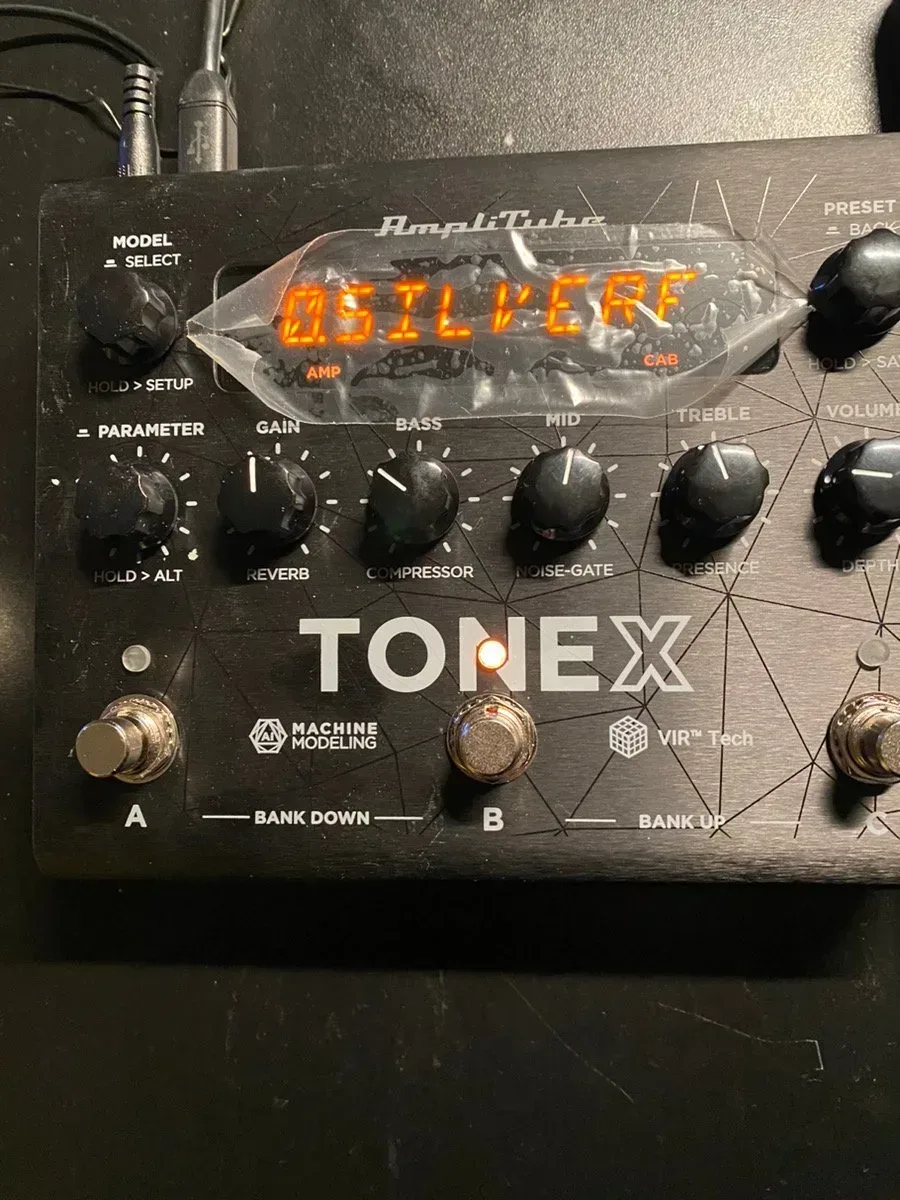
Tonexだと、ライブと録音環境が統合出来ますしね。Tonex Oneは買ってもいいなと思ってます。私が演奏する時は、大体、鍵盤とギターとマニピュレータ担当みたいな、なんでも屋ポジションになることが多いので、重いのは嫌なんですよね…
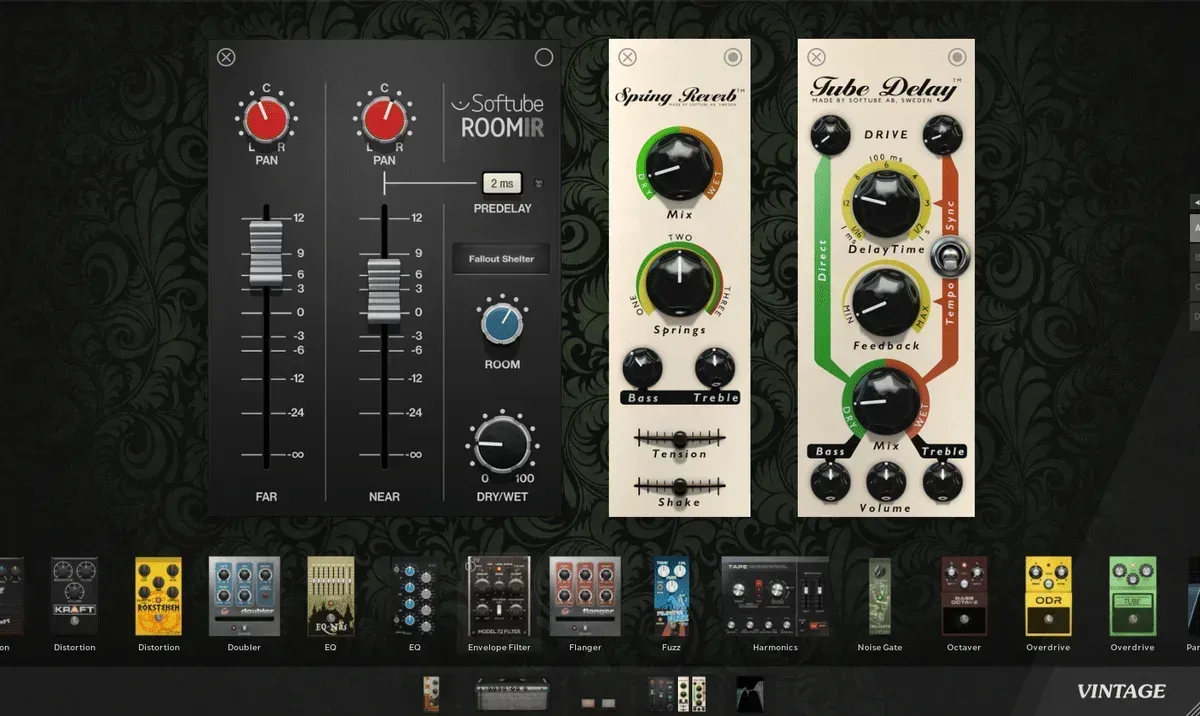
新田さんはファンクフレンズであるので、これはおすすめしますよ。フェンダーではAmplitubeが公認なんですけど、圧倒的に古い感じに出来ます…
練習が楽しくなる音源
エイブルトンの内蔵音源は正直、生楽器をやってきた人が気持ちいいと感じるものは少ないです。
特にベースとドラム。
ドラムはEzDrummer、鍵盤はEzKeysがあると全然違います。
レッスン中に聞いて頂いた違い一番感じられたかもしれませんね。
Ezシリーズは連携も強力なので、特にギターで練習したり、曲を作る時の強力な見方になってくれるはずです。クリックで練習するのももちろん大事ですけど、結局弾いてる時間が長くなる方が上達しますしね。楽しさは大事です…
キャプチャー機能で思いついたものをすぐ録る
新田さん、キャプチャーという機能を今回お見せしました。
録音ボタンを押していなくても、いい感じになるまで弾いてキャプチャーってやると、弾いたものがそのまま録れるんです。
例えばキックとスネアだけ自分で打って、キャプチャーで取り込んで、そこにハイハットをリアルタイムで重ねていく。そういうノンストップでできる。
Abletonのオーディオからドラムにする機能もやりましたけれど、それより、Ezdrummerなどで、キックとスネアだけ打ち込んでから、後でハイハットを録っていくような形もありですよね。
あるいは、Ezdrummerでパターンを取り込んでから、変えたいパートだけとキャプチャで録音するなんてことも出来ますね。キックだけ消してキャプチャすればいいので。

自分で思いついたものをパッと録るということができると、ドラムを細かく打ち込まなくても曲の骨格が作れます。
楽しくなりますよ…
セッションビューを使った曲作り
新田さん、バンドでオリジナル曲をやろうという話になっているとのことでしたね。
Verse・コーラスの回数を変えたいし、ギターソロ、キーボードソロを追加したい。MIDIがうってつけではないかと。
おっしゃる通りです。
セッションビューでパーツを作って、いい組み合わせができたらシーンにして、アレンジメントに持っていく。そうすればバンドに持っていくデモが簡単に作れます。
 Ableton12で1ループを作ってあそぼう 2章 MIDIでドラムのループを作成してみよう|うりなみ2025/04/04 ランダムについて追記 2025/03/17 ドラムの基本的な打ち込みの動画追記 2025/03/15 ベロシティの変更について追記 2025/03/12 ペンシルツールなどについて追記。 2025/03/10 Drumrackの読み込み、パーツの移動などについて追記、アニメーションgifなど作成。類似検索などについて追記 2025/03/07 作成中です。MIDIクリップまでアウトライナーから移行。 アニメーションgifの作成まで終了。 2章からは手順が1章と異なり、完全対応するものではなくなります。 動画をご覧になってから、本テキストをご覧になpad-sensei.com
こちらの記事もよろしければ。レッスンの時にやった、サンプルの読み出しなどもわかりますし、ドラムの基本的な知識も身につきますので…
次回に向けて
新田さん、宿題を出させていただきました。
EzDrummerとEzKeysを入れてみて、プリセットをセッションビューにドラッグ&ドロップして音を出してみる。これをやってみてください。
次回はとりあえず2/13の予定で。生活あっての音楽ですので、変更ある場合もお気兼ねなく。
そして、2月、お会いできたら嬉しいですね。
パッドフレンズに会いに行くというのが今年のテーマなんですよ…
まとめ
新田さん、今日セッションビューまで行きつくと思わなかったので素晴らしかったです。どんなにPC操作が得意な方でも、DAWを使うには他のジャンルと違う知識が必要になるんですよね。
そして、それは独力で調べるのは限界がありますので、お気兼ねなく。
マニュアルだと知識が点だけになっちゃうんですよね。実際の使い方の中で見せていただくと繋がりが見えてくる。
新田さんの場合はやりたいことが明確ですから、そこだけ学んでいけばいいです。ちょっとDiscordでもお話しましたけどね。
やることを限定して習熟していくと、「あ、こんな使い方出来るかも」と自分なりに重み付け出来たりするから覚えられる。
ですけど、初めからDAWの機能を使い切ろうとすると、圧倒されちゃいますからね。
記事では、ギターで録音する時にこういうの便利というユースケースを考えながら書いています…
DAWやパッドを学べば、今よりもっと楽しくギターが弾ける。
こんなことができるのかという驚きがありますよねえ。自分の知識がないものを新たに始めることは大変なことです。
社会人は時間が足りない。少ない自分の時間をより楽しむことができるために、DAWとパッドはマスターしておいて、新田さんの長い音楽人生でプラスになりこそすれ、マイナスになることはないです。
また分からないことがあったら、メールでもDiscordでもおっしゃってくださいね。記事にできますので…
Zoomでの音声共有
あ、今回ちょっとレッスンでも大変でしたので、まとめておきます。MacはZoomのドライバをいれて、Ableton上で立ち上げれば問題ないんですが、Windowsは少し複雑なんです。
ASIOドライバはオーディオデバイスを排他的に占有するため、 DAWがASIOを使っている間、Zoomに音が行きません。
一応、そういうのが出来るオーディオインターフェースもあるようですけれど…
簡単な方法(レイテンシーが大きい)
DAWのオーディオドライバを MME/DirectX に変更すれば、一応Zoomで共有できます。
ただし、 レイテンシーが40ms以上 になるので、リアルタイム演奏には向きません。再生を聴かせるだけなら使えます。今回やった方法ですね。
本格的にやるなら:Voicemeeter
Voicemeeter (無料)という仮想ミキサーソフトを使う方法があります。私が使ったことはあるわけではないんですけど、こちらはレイテンシーはマシになるようですね。
- 公式サイト: https://voicemeeter.com/
- レイテンシー最適化ガイド: https://voicemeeter.com/how-to-optimize-your-latency-in-voicemeeter/
設定は複雑ですが、WDMドライバで14ms程度まで追い込めるという報告もあります(ただしPCスペック次第)。
結論
WindowsでDAWの音をZoomに送るのは、どうしても複雑になります。簡単なのは、ループバック機能があるものですね。ただ、レッスンで、まず説明したものをやってみるというなら、ちょっと弾く時に気持ち悪いかもしれませんけど、出来なくはないと思います。
私はRMEのオーディオインターフェースを使ってます。一番古いのは20年くらい使ってますかね。
結婚生活より長く続くオーディオインターフェースと言う惹句で売ったらどうかなと思います…笑
Zoom側の必須設定(共通)
DAWの音を綺麗に送るには、Zoom側の設定も必要です。
1. オリジナルサウンドを有効にする
Zoomの音声処理(ノイズ除去、エコーキャンセル)は会話にはいいんですけど、DAWの共有では問題になることが多いです。
設定 :
- Zoomアプリ → 設定 → オーディオ
- 「ミュージシャン用のオリジナルサウンド」にチェック
- オプション:
- 高忠実度音楽モード :オン
- エコー除去を無効にする :オン
- ステレオオーディオを使用 :オン
- 高忠実度音楽モード :オン
- ミーティング中 、画面左上の「オリジナルサウンド:オン」をクリック
注意 :毎回のミーティングで手動オンが必要です。
2. ステレオ出力を有効にする(Web設定)
Zoomのデフォルトはモノラルです。
- https://zoom.us/ にログイン
- 設定 → ミーティングにて(詳細)
- 「ユーザーはクライアント設定でステレオ音声が選択できる」→ オン
制限事項
| 環境 | 対応 |
|---|---|
| Windows / Mac(デスクトップアプリ) | ✅ |
| iPhone / iPad / Android | ❌ |
| Webブラウザ版 | ❌ |
PC版のデスクトップアプリでのみ利用可能 です。あと、バージョンによってもどうも挙動が違うようです…ちょっとでも快適にできると嬉しいんですけれどもね。