2025/10/27 tksさんレッスン コードを加えてより曲らしくしよう|うりなみ
ハードコア派のみなさん、こんにちは。
tksさんとのレッスンも第4回目となりました。前回は16ビートとゴーストノート、ベースラインまで進みましたが、実践的な内容に踏み込んでいきます。ダイアトニックコード、ドミナント7なども説明しました。
今回は、Launchpadのトラブルがあったので、それも解決しつつとなりました。
その方専用のマニュアルを作るつもりで記事を書いているので、トラブルがあるのは変な話なんですけど悪くないんですよね。
レッスン中に解決出来れば、今後トラブルがあっても記事をご覧いただければ問題解決出来ますし。
ゆっくりやってもいいと思っていたんですが、tksさんのスピードが速いので、終わってみたら、コードを加えるところまで行けました。
前回の復習をしてからスタート。
同じ操作でも何度も繰り返すのは、悪い事ではないです。
特にショートカットキーの説明や、PC操作をやっていただいているのは理由があります。
時間が少ない人にとって、音楽だけに使える時間は少ない。
レッスンでショートカットキーを覚える時間をとったり、トラックボールに設定する時間をとれば、今後、同じ操作で時間をとられなくなりますよね。
楽しく、続けられるように。
続けられたら技術なんか付きますよ。ハードコア派のみなさん、
慌てずにいきましょう…
ハードコア派のみなさん、前回同様、「ここ早過ぎる」「もっと知りたい」ということがあれば、Discordや掲示板に記入してくださいね。
動画
今回の記事の流れ
前回までのレッスンで、tksさんは基本的なドラム打ち込み、ベースライン作成までマスターされました。
tksさん、こんなものだったなと御笑覧下さいね。
- ショートカットキーの総復習(今までやったものも載せてあります)
- Launchpadのベロシティ設定トラブルシューティング
- 音楽理論:ドミナント7thとトライトーン
- クオンタイズ
この4つを軸に進めていきます。
まあ、今回大きかったのはtksさんのあふれるブルース愛ですかね…
ショートカットキーを覚えよう
なぜショートカットキーが重要なのか
「操作を調べてる、考えている時間は、音楽をやっている時間ではない」
本当にね。そうなんですよ。ちょっと面倒くさいと思うんですけど、ショートカットキーを覚える事は音楽そのものをやる時間を増やしてくれます。
tksさんのように理解が早い方でも、マウスで「あれ、このボタンどこだっけ?」と探している間は、音楽的な思考が止まってしまいます。
tksさんはこのあたり非常に鋭くて、レッスン中にトラックボールに良く使うショートカットキーを登録されてましたね。
ハードコア派のみなさんもレッスンある時には、是非やってみてください。
登録するまで私はお茶でも飲んでれば良いわけですから。ゆるゆるやりましょう…
ショートカットキーを覚えることで:
- 思考の流れを止めない
- アイデアが浮かんだ瞬間に実行できる
時間が少ない大人にとっては本当に時間を作ってくれますので。こつこつと。
一つのショートカットキーが1分の時間を短縮してくれるなら、10個でも単純に10分。
一日30分しか自分のために時間を使えない方でも、ショートカットキーを覚えれば、30分で1ループくらいなら作れるようになります。
コツコツ覚えましょう…
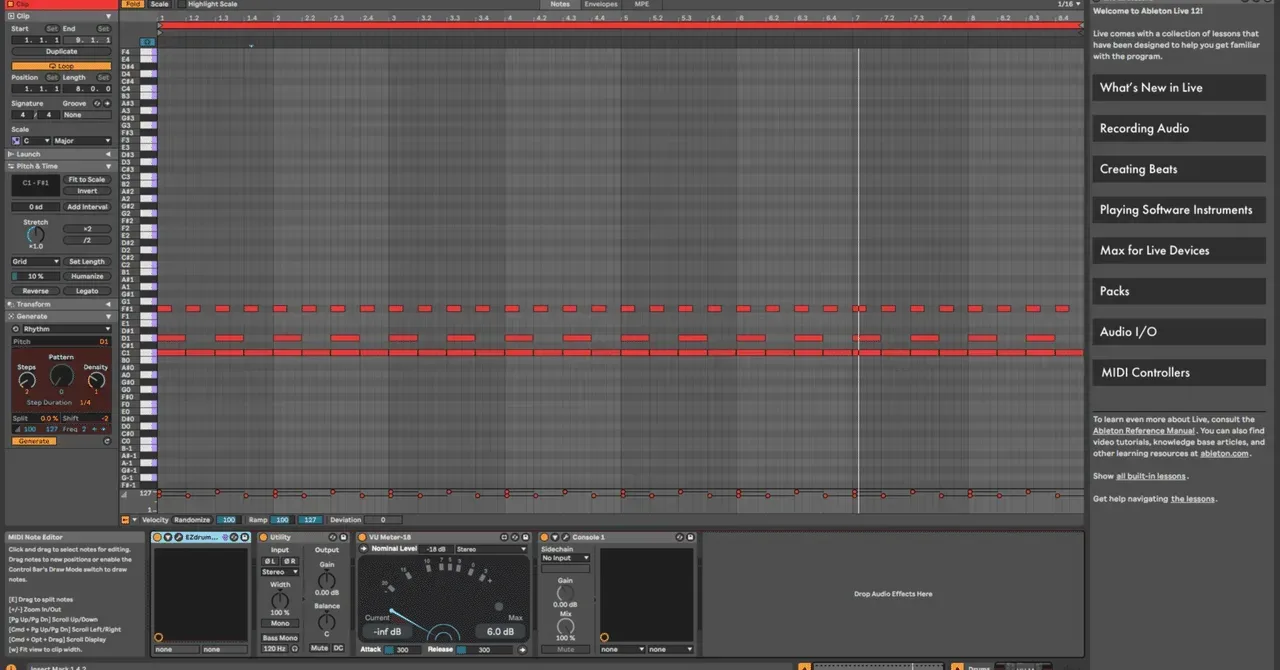
最優先で覚えるべきショートカット
前回までに登場した膨大なショートカットキーの中から「これだけは覚えてほしい」というものをピックアップします。
全部覚えるなんて無理です。
ここに出てきたものは覚えると格段に楽になります
既に、tksさんはほとんど覚えてらっしゃいますね。
もっと間違えてくれてええんやで…
次回は小芝居を徹底しましょうか。笑
【編集・操作】
- `Cmd + Z`: アンドゥ(元に戻す)
- `Cmd + Shift + Z`: リドゥ(やり直す)
- `Cmd + C` / `Cmd + V`: コピー&ペースト
- `Cmd + D`: 複製(デュプリケート)← 超頻出
- `Option + ドラッグ`: 選択したものを複製
- `Cmd + Shift + J`: クリップのクロップ(切り出し)← 超頻出
tksさんやってないのはリドゥくらいですね。
アンドゥ・リドゥはPCなどど操作は同じですので、もう問題ないですね。
とくに我々ハードコア派に大事なのはクリップのクロップです。
マウスで入力はどうしても弾けないものだけ。
少ない時間でもっとも効率良く入力出来るのは、演奏出来ることです。
演奏したものを編集するコマンドは重点的に覚えたいですね。
次回、長さが違う場合のMIDIストレッチもやりましょうか。
【再生・録音】
- `S`: ソロ 今回
- `Cmd + クリック`(アームボタン): 複数トラックを同時にアーム
- `Cmd + Shift + C`: キャプチャ
- C:アーム 録音準備 トラックを選択してcですね。
tksさん、キャプチャはLaunchpadでやれば良いと思いますが、shiftキーなどを押すと思考の流れを止めてしまうと言うのであれば、キーマッピングなどを使ってもいいと思います。
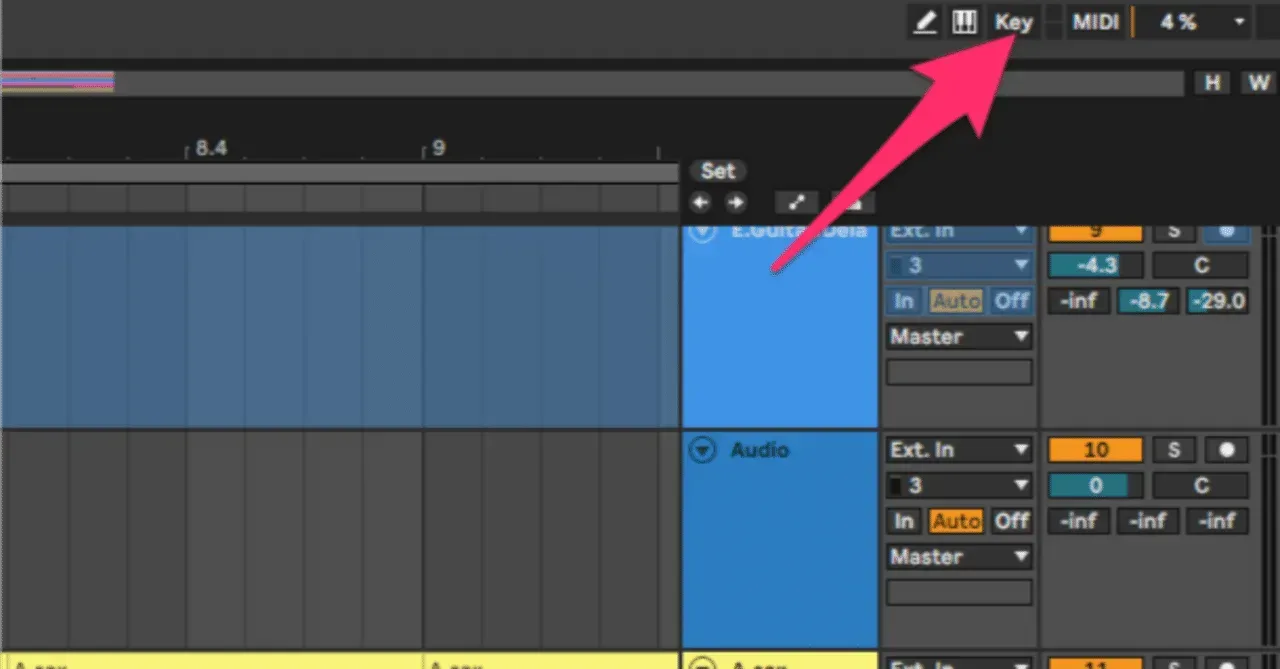
【ビュー切り替え】
- `Tab`: セッションビュー ⇔ アレンジメントビュー
- `Shift + Tab`: クリップビュー ⇔ デバイスビュー
- `Cmd + Option + E`: クリップ詳細ビュー拡張
- `Cmd + Option + P`: プラグインウィンドウ開閉
すでに、ほぼやっていますね。アレンジメントビューに録音は最後のレッスンでやりますね。
【クオンタイズ・グリッド】
- `Cmd + U`: クオンタイズ
- `Cmd + Shift + U`: クオンタイズ設定ウィンドウ
- `Cmd + 1` / `Cmd + 2`: グリッドを細かく/粗く
- `Cmd + 3`: 3連符グリッド
- `Cmd + 4`: グリッドオフ
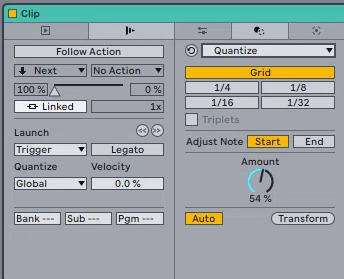
tksさん、我々ハードコア派はグリッドはショートカットキーで変えたほうが効率がいいです。マウスやトラックボールに触る度に流れは切れてしまいますので…
ショートカットキーを覚えるコツ
「一気に覚えようとしない」
tksさんにも伝えましたが、一気に覚えようとするとハゲます...
作業で使うものだけ、その都度覚える。
忘れても気にしない。その度にこの記事に戻れば問題ないです…
Launchpadのベロシティ設定
問題の発見
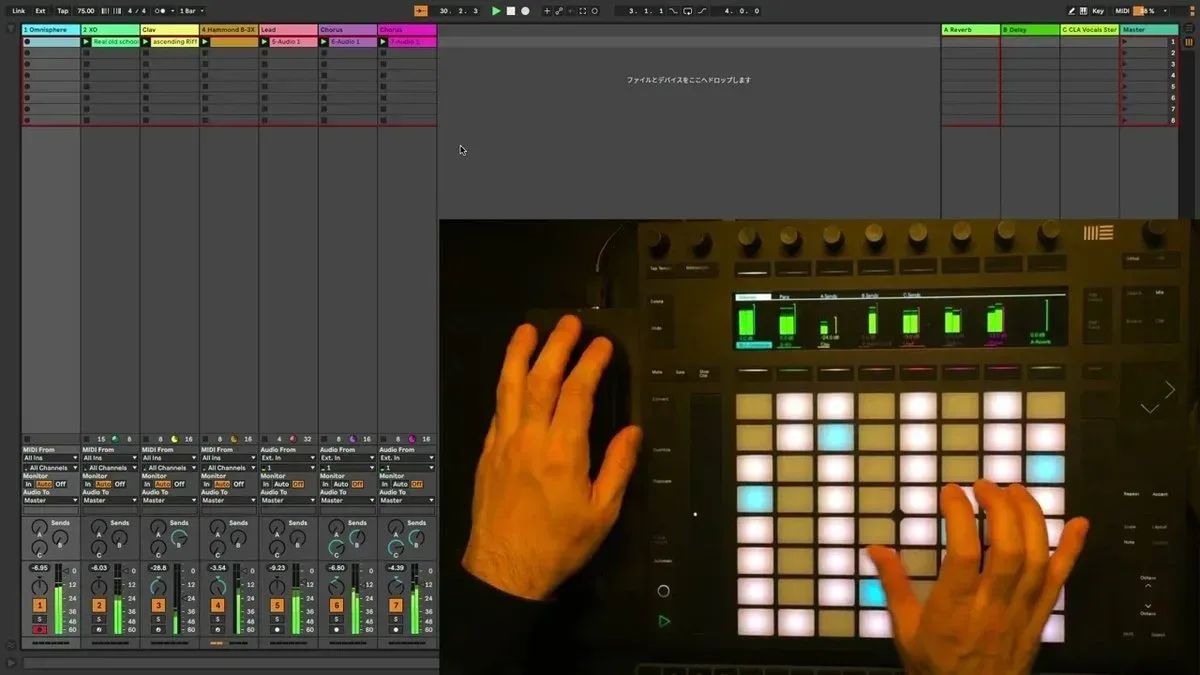
レッスン中、tksさんがLaunchpadで演奏していると問題が発生。動画で結構時間掛けてやりましたね。
「演奏の強弱が反映されず、ベロシティが一定になってしまう」
これは、フィンガードラムやパッド演奏をする人にとって致命的な問題です。そういうジャンルなら良いんですけどね。
我々ハードコア派には死活問題です。
トラックを見たところ、MIDIエフェクトのVelocityなども入ってない。
となるとAbletonの設定ではなく、 ハードウェア側 の問題です。こういう問題を切り分けるのは難しいですよね…
で、設定を確認してみました。
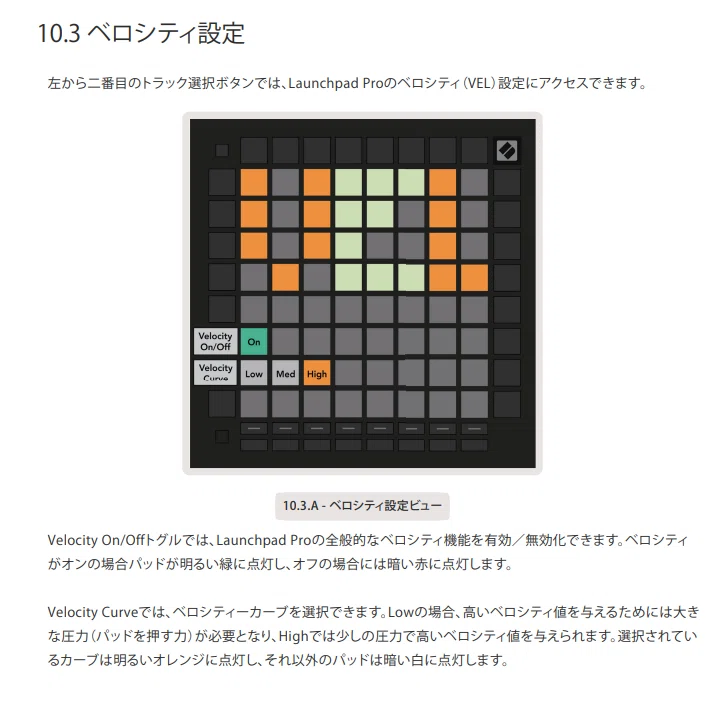
マニュアル53ページより引用。よく見ると、VelocityのVelなんですね。
解決手順
- Launchpad本体の「Setup」ボタンを押す
- 設定モードに入る
- ベロシティのオン/オフ機能を確認
- マニュアル上では左から2番目のトラック選択ボタンに該当
- オフになっていることを確認
- マニュアル上では左から2番目のトラック選択ボタンに該当
- 該当のボタンを押し、機能をオン(緑色に点灯)に変更
- これでベロシティが有効になる
- ベロシティカーブが「High」に設定されているか確認
- より強弱をつけやすくする
最終手段:物理的リセット
それでもダメな場合は 「一度抜いて挿し直す」 という物理的な解決策も有効です。
デジタルの問題は、物理的に解決することもあります...
昭和の機械味がありますね…
PUSHなんてマジで電源落とすと回復する事かなりあります…
tksさんは勘がいいので、気付いているかもしれませんけれど、使い分けるのも手です。
ベロシティカーブをlowにしたほうがベロシティの差がなくてドラムなどは良いものになることもあります。
このあたりは自分の使いやすいように楽器の設定を変えるのも大事ですね。
我々ハードコア派は楽に弾く事を考えましょう…
ドミナント7thとトライトーン
ここからは、少し音楽理論の話です。
やる予定はなかったんですけど、tksさんがドラムを打ち込むと、全ていなたい感じに跳ねる事が判明…
気付いてしまいました。本当はブルースを愛している事を…
と言う事で、ちょっとブルージーなドミナント7thについて説明しました。
このあたりはtksさんは読まなくても大丈夫だと思いますけど、せっかく話したので書いておきます…
ドミナント7thコードとは?
トニック(I)に解決しようとする強い力を持つコード
なぜそんな力を持つのか?
それが「トライトーン(三全音)」があるからです。
トライトーンの解説
語源: 全音3つ分の距離(Tritone)であることから「トライ」と呼ばれます。
響きの性質:
- 協和している音程が単純な整数比の周波数であるのに対し、トライトーンは最も不協和な短2度の次に不協和な音程
機能:
メジャー・スケールのダイアトニックコードの中で、トライトーンを含むのはドミナント7thだけ。
この不協和を解決するためにトニック(Ⅰ)に戻ろうとする。と、機能和声では説明されていますね。
裏コード(Tritone Substitution)
`G7`と`D♭7`が同じトライトーンを持つため、代理として使えます。
これを実際にパッドで実演しました。tksさん一発で理解されてましたね。わかっていますよ。一番好きなのはブルース。
だから、なじみがあったんですね…
う、もっと早く言ってくれてもええんやで…
同じトライトーンを持つ別のコードで代理できる。
このあたりは地獄シリーズでもどんどんやります。地獄2丁目で取り上げてます。Discordにプロジェクトファイル上げてあります…
でも、ブルースを愛しているtksさんは、こんなドミナント7コード、全部に使ってるじゃないかと思っているに違いありません。
全てのコードをドミナント7に変えて、皆の度肝をぬかせていた学生時代。
目に浮かびますよ…
「僕にはこう聞こえるのさ…J−popにはブルースが足りないから、コードは全部ドミナント7に、メロディは当然ブルーノート入り。リズムはシャッフル。」
「tks君、ちょっとねちっこ過ぎる…」
そんな感じだったんですね。分かりみしかない…
皆まで言わなくても、わかっていますよ。
大丈夫です。ブルース、最高ですね…
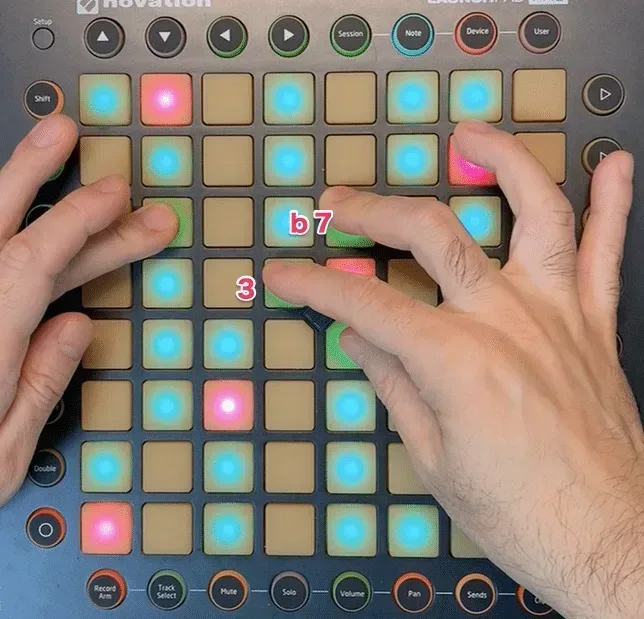
どうでもいいんですけど、原曲ではメジャー7thのところをドミナント7でRamsey Lewis大先生は弾いています。
ブルース/ブラックミュージックではどこでも使います。こう言うの知らないと、コピーも難しいと思います。
機能和声のルールから外れる使い方:
- トニックコードが7thになる(トニックセブンス)
- 全てのコードをドミナント7th化する
実際聞いていただいたら、何の違和感もないですよね?
こう言うの理論書だと例外とされてしまったりするんですよね。そんなことは全くない。
ハードコア・パッドスタイルはパッドで、ソウルやファンク、ジャズやブルースを弾くと言うのを目的にしてますので、このあたりは今後も説明していきます。
tksさんのブルース愛も満たされるに違いありません。わかっていますよ…
テンション(9th、13th)
ドミナント7thに9thや13thのテンションを加えることで、よりクールな響きになります。
このあたりは地獄シリーズで沢山やりますし、今までのハードコア・パッドスタイルの本編でも取り扱っていますので、少しずつ覚えていただければ。
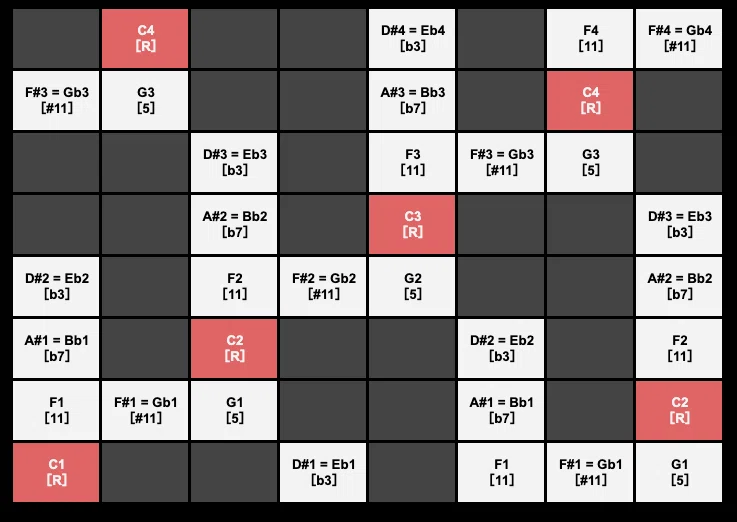
メジャースケールとブルーススケール
ダイアトニックス
メジャースケールの各音から3度ずつ音を重ねていくことで、7つのダイアトニックコードが作られます。
これを、 パッド上で実演しながら解説 しました。
視覚的に理解できるのが、パッドの強みです。
Cメジャーキーの例で実演しましたね。
ブルーススケール
構成音: 1, m3, 4, b5, 5, b7
ちょっと話しましたけど、 スケールを弾くと言うのはあまり良い表現ではなくて、フレーズを分解すると結果的にスケールがあるようなもの ですね。
英語、文字にしたらアルファベットになると言ってるみたいなもんです。分析の時には大事ですけどね。
ブルーススケールは、 単に音を並べるだけではブルースにはなりません。
tksさん、歌うように意識されたら凄く良くなりましたね。
クオンタイズの詳細設定
クオンタイズ、ちょっとだけ。
tksさんはもうクオンタイズなど掛けず、ひたすらシャッフルだけやりたいかもしれませんけど、いくら何でもハードコア派過ぎるので、一応覚えておきましょうか…
え、そんなことって言ってない?
いやいや、心の声、届いています…
私のようなバツ2ともなると、言ってない事でも聞こえるようになるんですよ。フッ。
自分に忠実に生きましょうね…おじさんとの約束ですよ…
クオンタイズ設定画面
`Cmd + Shift + U`で設定画面を開きます。
クオンタイズの強度(Amount)
100%で完全なグリッドに、パーセンテージを下げることで人間的な揺らぎを残せます。
50%を推奨 しました。
完全にグリッドに合わせると、機械的になりすぎますしね。
tksさんはリズムがいいので、ガチガチにするよりこれくらいがちょうど良いと思いますよ。
グリッドの変更
`Cmd + 1, 2, 3, 4`のショートカットでグリッドの細かさを変更できます。
これは前回も扱いましたが、今回はクオンタイズと組み合わせて使いました。
ショートカットキー総まとめ
いままでやった、ショートカットキーを、カテゴリ別に整理します。
tksさん、備忘録代わりにお使いくださいね。
【ビュー・画面操作】
- `Tab`: セッションビューとアレンジメントビューを切り替える
- `Shift + Tab`: クリップビューとデバイスビューを切り替える
- `Cmd +,`(カンマ): 環境設定を開く
- `Cmd + Option + E`: クリップ詳細ビュー(ベロシティやエンベロープの表示エリア)を開閉
- `Cmd + Option + P`: プラグインのウィンドウを開閉
【編集・操作】
- `Cmd + Z`: 操作を一つ元に戻す(Undo)
- `Cmd + Shift + Z`: 元に戻した操作をやり直す(Redo)
- `Cmd + A`: すべて選択する
- `Cmd + C`: コピー
- `Cmd + V`: ペースト
- `Cmd + D`: 選択中のクリップ、ノート、トラック、デバイスなどを複製する
- `Option + ドラッグ`: 選択中のものをドラッグして複製する
- `Cmd + E`: クリップやノートを選択箇所で分割する
- `Cmd + Shift + J`: 選択した複数のMIDIクリップをクロップする
- `0`(ゼロ): 選択中のクリップ、ノート、デバイスなどを無効化/有効化する
【MIDIノート編集】
- `B`: ドローモード(鉛筆ツール)のオン/オフ
- `矢印キー`: 選択するノートを時間軸(左右)で移動する
- `Option + 上下矢印キー`: 同じ時間軸上にある別のノート(コード内の別の音)を選択する
- `Shift + 矢印キー`: 複数のノートを選択範囲に追加/削除する
- `Cmd + 矢印キー`: 選択したノートをグリッドを無視して微調整(ナッジ)する
- `Shift + 上下矢印キー`: 選択したノートのオクターブを変更する→余裕があれば、オクターブは把握出来ると、ベースラインの構築なんかにも便利です。
【再生・録音】
- `S`: 選択トラックのソロ/ソロ解除
- `Cmd + クリック`(アームボタン): 複数のトラックを同時にアーム(録音待機)にする
- `Cmd + Shift + C`: 直前に演奏したMIDIノートをキャプチャーする
【クオンタイズ・グリッド】
- `Cmd + U`: 選択したノートを現在のグリッド設定でクオンタイズする
- `Cmd + Shift + U`: クオンタイズ設定のウィンドウを開く
- `Cmd + 1` / `Cmd + 2`: グリッドを細かく/粗くする
- `Cmd + 3`: グリッドを三連符に切り替える
- `Cmd + 4`: グリッドをオフにする
【その他】
- `Q`: デバイスビューでホットスワップモードを起動する
- `Cmd + I`: 新しいシーンを挿入する
- `Cmd + Shift + I`: 現在再生中のクリップで新しいシーンを挿入(キャプチャー)する→これは質問があったところですね。最後にまた説明しますね。
まとめ
tksさん、本当に理解が早くて素晴らしかったです。操作もかなりはいってきているので、後数回やれば、自分で練習用のトラックを作る位は出来るようになると思います。
驚いたのはハイハットの刻みがどうしても跳ねてしまう事。にじみ出るブルース愛で私の好感度が爆あが利しました。
tksさん、次回はこんな感じでいきましょうか。
- 複数のコードを含んだ進行(当然ブルージーなものです。何も言わなくても伝わっていますよ…)
- エフェクトの使い方(Auto Filter、EQなど)
- 1ループ完成を目指す
メンバーシップのみなさんへ
tksさんやちゃのさんレッスンのように、希望される方はレッスンを行いますので(追加料金などは必要ありません)、お気兼ねなく。
すぐにレッスンが出来るわけではないんですけれど、まず、聞きとりさせていただいて、やりたい事が出来るように学習計画を立てていきます。
メンバーシップが10人増えるごとにレッスン枠を増やしていきますので、お待ちくださいね……
Discordに是非ご参加ください。
質問頂いたら、動画をとって答えたりもしてるんですね。習得コストを下げる事が出来ますので。
また、現在作成中の地獄プランなどもどんどん作ってる過程のものも見せられますので、より楽しんでいただけると思います。
完成したら、またWAVやMIDIはつけますね。いまなら、こういうリズムやりたいとかそういうのも受け付けられますよ。tksさんは全部シャッフルにしたいんですよね。わかっていますよ…