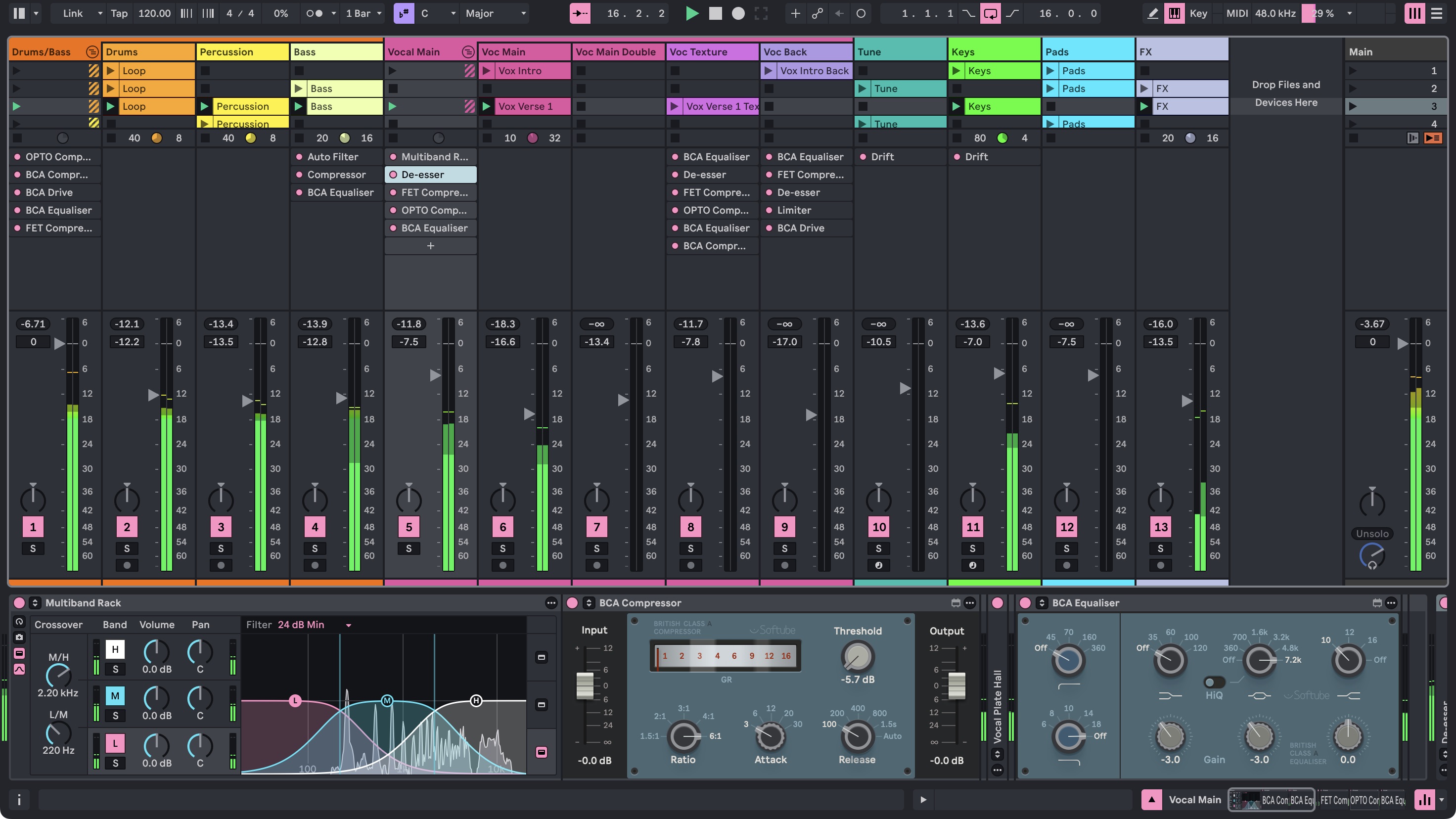
Live 13には、Softubeによる5種類のエフェクトを収録した「Classic Dynamics & EQ by Softube」Packが加わります。
昔のスタジオ機材をモデルにしたMax for Liveデバイスで、コンプレッサー3種類、EQ、Driveを収録します。
コンプレッサー3種類とEQ・Driveを収録
コンプレッサーは音量の強い部分を抑える道具です。出力を補えば、弱い音や音の伸びの後半が相対的に聞こえやすくなります。FET、Opto、BCAはこの圧縮の反応や音色、操作方法が異なります。
EQは低音・中音・高音のバランスを変えます。ベースの重さを足したり、和音のこもりを減らしたり、明るさを調整したりするときに使います。BCA Equaliserがこの役割を持ちます。
Driveは歪みや倍音を加えて質感を変えます。BCA Driveでは歪ませる量とその色合いを二つのつまみで調整します。
たとえばベースが伴奏に埋もれる場合も、音ごとの音量差が大きいのか、必要な音域が足りないのか、倍音を加えたいのかで選ぶものは変わります。
3種類のコンプレッサーにあるGR(Gain Reduction)は圧縮で下げた量の表示です。処理後のOutputを使って元と同程度の音量へそろえると、「大きくなったからよく聞こえる」ことと、音色や強弱の変化を分けて比べられます。
FET Compressor:速い圧縮で打音の出方を変える
FETは電界効果トランジスターの略で、音量を制御する回路の方式に由来する名前です。FET Compressorは素早い圧縮を使って飛び出す打音を抑えたり、ドラムの密度を変えたりする候補になります。
Inputは圧縮に入る音のレベルを調整します。 Att(Attack)は圧縮が働く速さ、Rel(Release)は圧縮から戻る速さです。
Attを短くすれば打音の先端まで抑えやすく、長くすれば最初の一撃を通しやすくなります。Relを長くすると、次の打音が入るまで圧縮が続くこともあります。
公式動画の11秒付近では、左からInput、Output、その下に比率のボタンとAtt、Rel、D/Wが並びます。
- 圧縮比のボタン:1、1.5、2、3、4、8、12、20。たとえば2は2:1の設定です。
- D/W:原音と処理音を混ぜる割合。深く圧縮した音を原音へ足す使い方ができます。
- DriveとAmount:歪みを加える切り替えと量の調整。
- SC Filter:圧縮を検出する側の低域を調整するフィルター。低音が反応を支配するときの調整に使います。
- Stereo Link:左右の圧縮を連動させる切り替え。
- British Mode:強い圧縮と歪みを生む特殊なモード。
SC FilterやBritish Modeの働きは、SoftubeのFET Compressor Mk IIマニュアルでも説明されています。Live版の配置や表示値は、上記のAbleton公式動画を参照してください。
Opto Compressor:ベースや声の強弱を滑らかに整える
Opto Compressorは1960年代初期のT4光学セルを使った真空管コンプレッサー/リミッターをモデルにしています。公式では、ギター、ベース、ボーカルの小さい部分を自然に聞き取りやすくする用途が紹介されています。
FETのInput・Att・Relに対して、こちらの中心はCompression、Time、Outputです。
Compressionで圧縮量を調整します。Timeは圧縮がかかる速さと、元の音量へ戻る速さをまとめて調整するつまみです。Outputは処理後の音量です。
公式動画の19秒付近では、TimeとCompressionが左、中央にGRメーター、右にOutputがあります。
さらに、以下の調整があります。
- Compress/Limit:通常の圧縮と、より強く抑えるモードの切り替え。
- HF Make-up:圧縮中に高域の圧縮を動的に減らす機能。高域を一定量持ち上げるEQとは働きが異なります。
- Stereo Link:左右の圧縮を連動させる切り替え。
- Drive:歪みを加える量。
- Dry/Wet:原音と処理音の割合。
各操作の基本的な働きはSoftubeのOpto Compressorマニュアルにも説明があります。
BCA Compressor:段階式のAttackとReleaseで強弱を整える
BCAはBritish Class Aの略で、英国の録音卓に由来するシリーズです。BCA Compressorでは、InputとOutputのスライダーの間にThreshold、Ratio、Attack、Releaseがまとまっています。記事上部の公式画面でもこの操作子とGRメーターを確認できます。
Thresholdは圧縮のかかり始め、Ratioは圧縮の強さを決めます。AttackとReleaseは段階式で、次の値から選びます。
- Ratio:1.5:1、2:1、3:1、4:1、6:1。
- Attack:3、6、12、20、30 ms。
- Release:100、200、400、800 ms、1.5秒、Auto。
Attackは最初の打撃をどの程度通すかに関わり、Releaseは圧縮が元に戻る速さを決めます。Releaseが長ければ、次の音にも前の音から続く圧縮がかかる場合があります。
BCA Equaliser:低音の太さ・中域の芯・高域の明るさを調整
BCA Equaliserは3帯域のEQと低域・高域のカットフィルターを備えます。各帯域の上のつまみで周波数を選び、下のGainで増減する構造です。
記事上部の公式画面ではBCA Compressorの右側にあります。EQの左端は不要な低域や高域を減らすフィルター、右の3列が低域・中域・高域の調整です。
- 低域:35、60、100、120 Hz。低い範囲をまとめて増減するシェルフ型です。
- 中域:360、700 Hz、1.6、3.2、4.8、7.2 kHz。選んだ周波数付近を山や谷にするピーク型です。HiQを入れると、その範囲をやや狭くします。
- 高域:10、12、16 kHz。高い範囲をまとめて増減するシェルフ型です。
- 低域カット:45、70、160、360 HzとOff。
- 高域カット:6、8、10、14、18 kHzとOff。
低・中・高の各帯域にもOffがあります。使わない帯域の処理を外し、必要な帯域だけを調整できます。音の大きさに応じて圧縮するコンプレッサーとは異なり、EQは強い音にも弱い音にも同じ帯域の調整をかけます。
BCA Drive:二つのつまみで録音卓の歪みを加える
BCA Driveの操作はDriveとCharacterです。Driveで歪ませる量、Characterで歪みの音色を調整します。
公式動画の32秒付近では、BCA EqualiserとBCA Compressorの間にある細い青いデバイスがBCA Driveです。上がDrive、下がCharacterです。
入力レベルによって歪み方が変わるため、演奏の強弱を音色の変化にも反映できます。叩く強さによって入力レベルが変わるには、音源側でベロシティが音量へ反映される設定が必要です。 弱く弾いても強く弾いても同じ音量なら、打鍵だけでは入力レベルの違いが生まれません。
この画面には独立したOutputがありません。処理後の音量調整には後段のUtilityなどを使えます。
BCA Equaliserの帯域やHiQ、Drive/Characterの基本的な働きは、SoftubeのBritish Class Aマニュアルにも説明があります。別売のBritish Class AにはGateやLimiterもありますが、このPackではCompressor・Equaliser・Driveを別々のデバイスとして使います。
Packの入手条件とPush
Classic Dynamics & EQ by SoftubeはLive 13 Suiteに付属する5個のMax for LiveエフェクトのPackです。Live 13の正式リリース時に無料ダウンロードとして提供される案内で、13.0b25ベータではCentercodeから別途ダウンロードします。
Standardは付属対象ではありませんが、Max for Liveを持つStandardユーザー向けの別売も案内されています。公式動画の40〜48秒
5デバイスともPush 3 standaloneで動作します。コンピューター上で設定した音を使うだけでなく、Pushの操作で圧縮やEQ、歪みを調整できるPackです。公式動画の49秒以降
出典
- Ableton公式リリースノート:Classic Dynamics & EQ by Softube:13.0b25(2026年11月10日)の収録内容とモデルの説明。
- Ableton公式Softube Effects動画:Live版の操作画面、提供条件、Push 3 standalone対応。
- Live 13公式紹介:正式リリース時のSuite向けダウンロード。
- Liveのエディション比較:Suite付属の条件。