歌の音作りを残してコーラス用の空トラックを作る、シーンの切り替わりを調整する、録音先の入力を見分ける。Live 13には、トラックやクリップを組み立てるときの操作にも変更があります。
クリップを含めず音作りとトラック設定を複製する
トラック名を右クリックしてDuplicate Without Contentを選ぶと、音源やエフェクトの並びとトラック設定をコピーできます。録音した音声やMIDIフレーズの入ったクリップ、音量などの動きを記録したオートメーションは引き継ぎません。Session ViewとArrangement Viewの両方で使えます。
例えば、メインの歌にかけたEQとコンプレッサーを出発点にして、コーラスを別録りしたいとき。通常の複製から歌のクリップや音量変化を消す代わりに、この操作で空のトラックを作れます。入力先などのトラック設定もコピーされるので、別のマイクを使うなら入力を変更します。
オーディオトラックの名前に入力名を表示する
オーディオトラックの見出しに、入力の名前が表示されるようになります。また、トラックの自動命名はオーディオインターフェースの入力設定で名前を付けている場合に限られます。名前がない入力では「# Audio」というトラック名になります。
入力を「Vocal Mic」「Guitar」などと名付けておけば、複数の録音トラックで、どこから音が入るかを見分ける手掛かりになります。入力名の表示と、トラック自体の自動命名は別の変更です。
シーンをダブルクリックしてFollow Actionsを開く
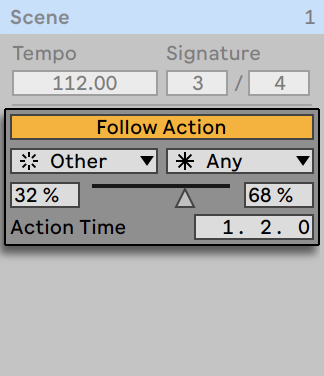
Session Viewの横一列をまとめて起動する単位が「シーン」です。シーンのスロットをダブルクリックすると、Extended Clip PropertiesパネルにあるシーンのFollow Actionsを開けます。
Follow Actionsは一定時間後に次のシーンへ進むなど、演奏の切り替えを自動化する設定です。例えば、ドラムとベースの組み合わせを8小節続けてから次へ進める、といった構成に使います。Live 13で加わるのは設定画面を開く操作で、シーンのFollow Actions自体は従来からある機能です。
クリップのループが1小節でも、シーンを切り替える時間は別に決められます。詳しい設定は公式マニュアルのシーンとFollow Actionsを参照できます。
オートメーションレーンを追加したあとの表示
Arrangement Viewでオートメーションを専用の段へ分けるとき、主レーンには、まだ別の段に表示されていない次のオートメーションが表示されるようになります。
音量とエフェクトの動きを別々の段で編集する場合に、同じ線が主レーンにも残るのを避け、次に編集する値へ移りやすくする変更です。
Session Viewの配置と右クリックメニュー
- Browserから複数の保存済みトラックをまとめてドラッグするとき、Session View内の狙った位置へ配置する精度が改善されます。ドラム、ベース、鍵盤のトラックを別のSetへまとめて持ち込む操作に関わります。
- トラック見出しとシーンの右クリックメニューから、Paste Clipsがなくなります。削除対象はこの二つのメニュー項目で、クリップの貼り付け機能全体ではありません。