PUSH3でフォローアクションをする方法|うりなみ
今回はハードコア・パッドスタイルのメンバーシップに加入してくださっているsaburokuさんからのご質問でした。
マニュアルも更新してないですし、そりゃ、わからないですよね…
Ableton12.2でPUSHのフォローアクションが設定出来るようになりました。まあ、AKAIのFORCEを パクった リスペクトした機能ですかねえ。
というか、こんなの純正のPUSHが初めにやるべきだろうと個人的には思いますけど、便利になるにはユーザーとしては嬉しい限りですね。
16pitchesといいAKAIへのリスペクト ぱくり があふれているのは実に味わい深い…
蛮族コントローラーの頂点として仁義無き便利さを追求してもらいたいものです。
さてさて、フォローアクションの設定の仕方ですが、結構面倒くさいです…
面倒くさいというか、間違えやすいので、パフォーマンスで使う方はしっかり練習されたほうがよろしいかと。
フォローアクションをにする方法
- プレイボタンを押しながら
- 任意のクリップ、シーン、トラック、マスタートラックを押す。
クリップでフォローアクションの設定をする場合
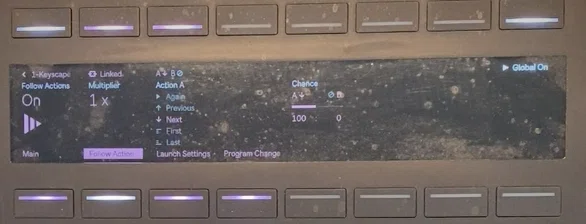
フォローアクションを有効にした後、 左上のボタン を押します。
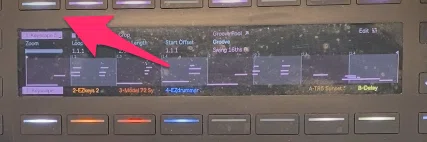
画面が違う場合はClipボタンを押してください。モードによっては替わらない事があります。 フォローアクションはクリップの機能なので、Clipボタンを押せばよいわけですね。
次に「Follow Actions」と表示されている 下のボタン を押してください。
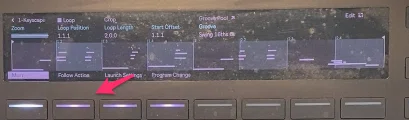
プログラムチェンジなどもこちらで設定出来る。
画面が切り替わりました。これで設定出来ます。
シーンでフォローアクションの設定をする場合
Master Trackボタンを押します。
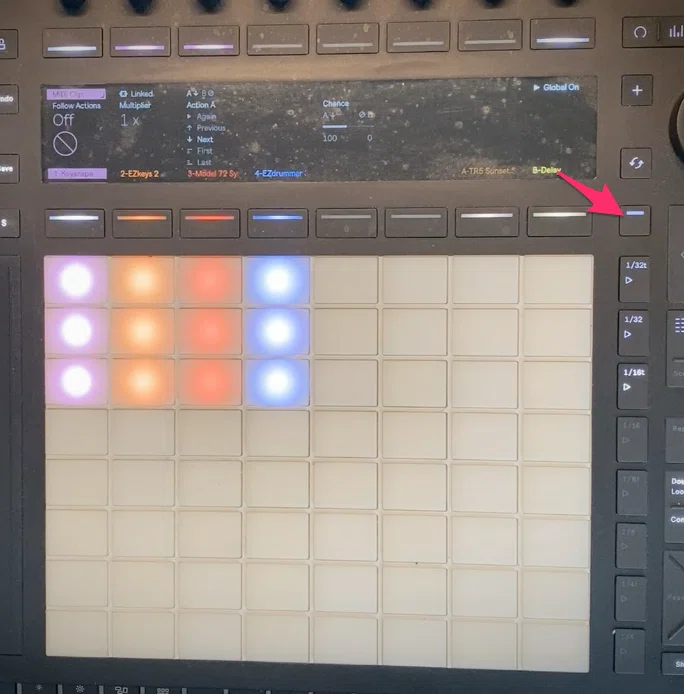
この画面にならない場合は、Clipボタンを押しましょう。
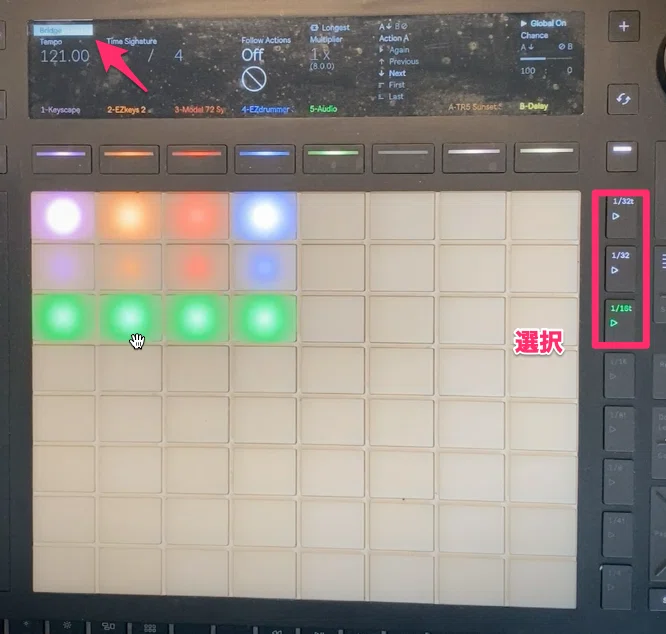
こちらの画面になったら、選択したいシーンを押して、編集しましょう。
左上の表示がシーン名です。
覚えておくといいこと
Selectキーを押しながら、シーン再生ボタンを押すと音が出ないで選択出来ます ね。
Selectキーを押しながらだとDrumrackシーケンサーに音を出さずに追加出来るので、パフォーマンスの時などに便利ではないでしょうか。
まとめ
おかしいなと思ったらClipボタンを押す事ですかね。
フォローアクションはClipの機能ですから。
個人的にはPC使ったほうが速いから使いませんけど、スタンドアローンのPUSHで遊び倒したい人はマスターされるといいと思います。
フォローアクションについてはこちら
今回はハードコア・パッドスタイルのメンバーシップに加入してくださっているsaburokuさんからのご質問でした。マニュアルも更新してないですし、そりゃ、わからないですよね…
64パッドはDAWの知識も必要なので、ハードコア・パッドスタイルではAbletonの説明も始める事にしました。質問もお気兼ねなく。質問があったところは出来るだけ記事にしていきます。
1ヶ月に一人くらいレッスンしてその方の目標としているところまで使えるようになるまでレッスンする形ですね。練習するにしても、曲を作るにしても基本的なところを知っていれば、音楽そのものに向ける時間は増やせるはずですから。
メンバーシップの方は気兼ねなくおっしゃってください。コンテンツ増えれば皆さんにメリットがありますので。
 2025/10/01 tksさんレッスン MIDIでドラムの打ち込みを覚えよう。|うりなみ2025/10/01 tksさんレッスン MIDIでドラムの打ち込みを覚えよう。pad-sensei.com