クイックスタート
Standalone / AU / VST3 で、最初に音を出すまでの流れです。
Step 1: アプリを起動する
macOS では /Applications/Pad Sensei MK1.app を起動します。Windows ではインストール先の Pad Sensei MK1.exe を起動します。
Step 2: プリセットを選ぶ
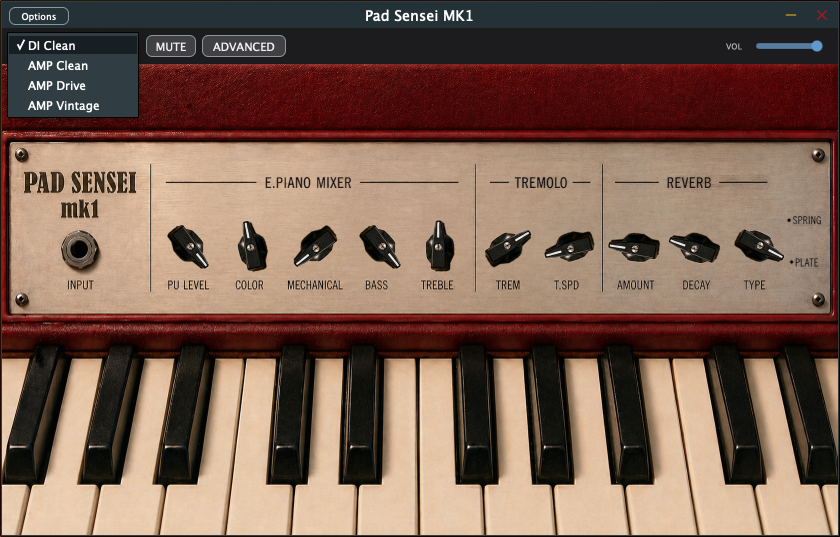
まずは DI Clean を選びます。Pad Sensei MK1 の素の音色が分かりやすい状態です。
自分で調整した音は、プリセットメニューの Save User Preset... から保存できます。読み込みも同じメニューの Load User Preset... から行います。
Step 3: MIDI で演奏する
MIDI キーボード、Push 3、Launchpad などから MIDI note を送ると音が鳴ります。音域は MIDI note 28 から 100 です。
Standalone 版では、Push 3 を接続して pad で演奏できます。
Step 1: DAW に読み込む
Logic Pro では AU、Ableton Live は macOS なら AU / VST3 のどちらでも、Windows なら VST3 を instrument track に読み込みます。Studio One / Cubase / REAPER などでは VST3 を使います。
Step 2: MIDI 入力を割り当てる
MIDI キーボードや piano roll から Pad Sensei MK1 の track へ MIDI を送ります。
Step 3: DI Clean で確認する
音が出たら、まず DI Clean で Color、Treble、PU Level を少しずつ動かします。
演奏できる音域
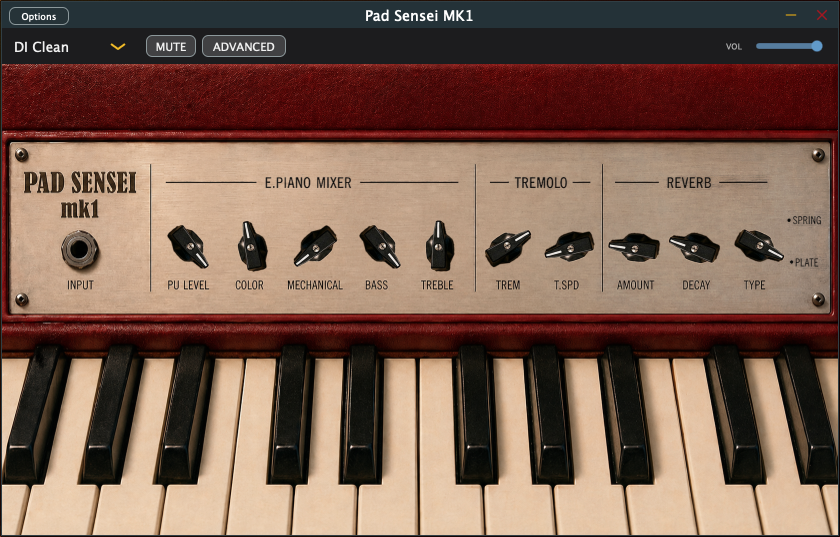
Pad Sensei MK1 は MIDI note 28 から 100 までの 73 鍵 electric piano 音域を想定しています。範囲外の note は鳴りません。
最初に触るノブ
| ノブ | |
|---|---|
| PU Level | ピックアップの音量です。 |
| Color | pickup の明るさ、ベル感、歪み感を変える |
| Mechanical | 打鍵ノイズを足す |
| Bass | 低域の量を調整する |
| Treble | 高域の抜けを調整する |
| Amount | reverb の量を決める |
| Decay | reverb の長さを決める |
プリセット確認
DI Clean
プリセットの中で最もクリーンなサウンドです。
AMP Clean
クリーンなアンプサウンドです。Pad Sensei MK1 はタッチで歪み方が変わります。
AMP Drive
オールド・スクールな歪んだエレピサウンドです。
AMP Vintage
アンプサウンドですが、もっともオールド・スクールなサウンドです。