表は横にスクロールして読めます。
伴奏を鳴らすLiveと、追加のシンセを鳴らすLiveで「サビからもう一度」と練習する。Live 13のLink Arrangement Syncでは、テンポに加えて曲中の再生位置も合わせられます。片方が1小節目、もう片方が17小節目、というずれを残さずに再生できます。
同期させる内容はTransport Mode、そのLiveから変更を送り返すかはFollow Onlyで決めます。メインのLiveで進行を操作し、サブは追従専用にする構成も選べます。
2台で曲の途中から再生する
2台のLiveを同じネットワークに接続し、Linkをオンにします。Linkはネットワーク上の対応アプリや機器で音楽のタイミングを共有する仕組みです。使うLive同士がLinkの参加者として認識されている状態にします。
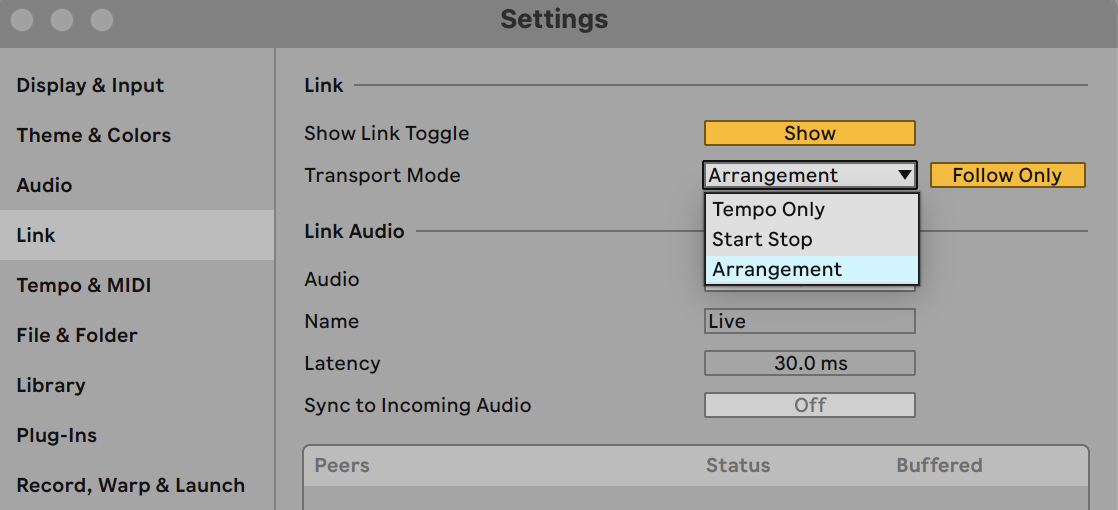
Settings → Link、または画面上部のコントロールバーにあるLinkメニューで、2台ともTransport ModeをArrangementにします。冒頭の公式画面では、このメニューの右隣にFollow Onlyも並んでいます。
一方で再生を始めると、Arrangementモードのもう一方も再生位置を合わせます。再生中にサビの位置へ移動したときも、その移動が相手へ伝わります。各Liveには、それぞれが鳴らすSetや音源を用意します。例えば両方のSetでサビを17小節目から始めれば、同じ位置へ移動して練習できます。
合わせたい内容でTransport Modeを選ぶ
Transportは再生・停止など曲の進行を操作する部分です。Live 13では次の3モードから選べます。
| モード | 同期するもの | 使い方の例 |
|---|---|---|
| Tempo Only | テンポ | 同じ速さで演奏しながら、各自が好きなタイミングで再生・停止する。 |
| Start Stop | テンポと再生・停止 | それぞれのループを、一緒に再生・停止する。曲中の再生位置は共有しない。 |
| Arrangement | テンポ、再生・停止、Arrangementの再生位置 | 曲の進行を合わせ、途中からの再生や再生中の位置移動も一緒に行う。 |
Live 12でもテンポや拍のタイミング、設定に応じた再生・停止を共有できました。Live 13で加わるのは、Arrangementのどこを再生しているかまで合わせるモードです。Arrangement SyncはIntro・Standard・Suiteすべてで使えます。
異なるモードへの開始・停止の伝わり方
同じLinkに、異なるTransport Modeの参加者を混ぜられます。ただしStart StopとArrangementの間には、開始・停止が伝わる方向の違いがあります。
- Arrangement側で開始・停止すると、Arrangementの参加者に加えて、Start Stopの参加者も追従します。
- Start Stop側で開始・停止しても、Arrangementの参加者は動きません。Start Stop同士では同期します。
- 曲中の再生位置の移動はArrangement同士で共有します。
- Tempo Onlyの参加者はどちらからの開始・停止にも追従せず、テンポを共有します。
例えばメインとサブのLiveをArrangement、即興でループを足す3台目のLiveをStart Stopにしておくと、メインから全体をスタートできます。Start Stop側でループを停止しても、Arrangement側の曲は止まりません。テンポはどのモードでも共有されるため、開始・停止が独立していても、テンポの変更まで独立するわけではありません。
メインだけで進行を操作するならFollow Only
通常のLinkには固定の親機・子機がなく、各参加者が同期内容を変更できます。サブのLiveからテンポや進行を変えたくない場合は、サブ側のFollow Onlyをオンにします。
Follow Onlyが有効なLiveは、選んだTransport Modeに沿ってLinkのテンポや進行を受け取り、ローカルの変更を送り返しません。そのLiveのテンポ操作、再生・停止などのTransport操作、テンポオートメーションは無効になります。オートメーションは曲の進行に合わせて設定値を変えるための記録です。
先ほどの伴奏と追加シンセの例なら、両方をArrangementにし、追加シンセ側だけFollow Onlyをオンにします。伴奏側で曲を開始・停止し、サビへ移動すれば、追加シンセ側も同じ曲中の位置を追います。サブからも全体の開始・停止を操作したいなら、Follow Onlyをオフにしておきます。Arrangement同士なので、その操作はメイン側にも伝わります。
Follow Onlyが追うのはLinkで共有されたタイミングです。マイクで拾ったドラマーの演奏などからテンポを読み取って追う機能は、別のTempo Followerです。
外部MIDIクロックを使う場合
外部MIDI Syncが有効なら、MIDIクロックによる同期が優先されます。 Liveは受信したMIDIクロックに従い、選んだTransport Modeに応じて変更をLinkへ渡します。Follow Onlyを使っていても、この優先関係があります。
例えば外部のドラムマシンをテンポの基準にし、Live経由でLinkの相手にも合わせる構成では、基準となるのは受信しているMIDIクロックです。Linkだけで2台を合わせる構成とは区別して、どの機器からタイミングを受け取るかを決めます。
Arrangement Syncはタイミングと再生位置の共有です。ネットワークで音声もやり取りする場合は、別にLink Audioの入出力を設定します。