
2026/03/06 新田さんレッスン 学ぶための考え方を知ろう|うりなみ
2026/03/06 新田さんレッスン 学ぶための考え方を知ろう
参加中
ハードコア派のみなさん、こんばんは。
今回は新田さんの5回目のレッスンです。
新田さん、お仕事おつかれさまでした…
我々自分で仕事をやってる人間にとっては3月はもうてんやわんや。レッスンの後、落ち着かれましたか?落ち着いていると良いんですけれども。
お互い疲れている中でのレッスンでしたね。笑
おじさんは体を無理しないこと、モチベーションを維持すること。
この2つが本当に大事です。ゆるゆるやっていきましょう…
今回は、64 Pad Explorerにできたバンク機能を使いながら、実際に新田さんがバンドで練習しているコード進行を入力していく形や5度圏、オンベースなどの仕組みを確認していきました。
復習に関しては、前回の記事とHPS本編の第3回まで復習されているとのこと。
ご自分でやるべきことをきちんと把握されているのは素晴らしいところですね…
パッドに関しては、練習時間が取れていないとのことでしたけれど大丈夫です。
新田さんと私はほぼ同級生。おじさんは時間も体力もない。やることは無限にある。
でも楽しむ気持ちがあれば大丈夫…
パッドは習得コストが低い楽器。ギターと合わせて少しずつ使っていくことで、マスターできますし、極端なこと言ったら、今くらいのレッスンで触っているだけでも、それなりに弾けるようになります。
慌てずに行きましょう…
新田さん、レッスン楽しかったですね。おそばもありがとうございました。
大変助かります…
復習は動画を見ていただければ、新田さんなら出来るやろということで、ギターを楽しく弾くためにどう、パッドを使うか。
64Pad Explorerを使っていくかについて補足していきますね。
もはやレッスン記事ではないのではないかって。フフフ…
動画
コードの響きを覚えるために64Pad Explorerを使おう
では、新田さん。アドリブする時、コピーする時に大事なことは何より響きを覚えることですよね。
コピーをするにせよアドリブするに耳で聞こえてない状態だったら、それは単なる手や指の運動になってしまう。
でも、耳で響きを覚えていたら、「あれ、これは違うな」「この響き、聞いたことあるな…」となっていきます。
言語と同じです。
初めは100%聞き取れることなんか無いわけですけど、次第に解像度が上がっていく。それと同じです。
ですから、新田さんが出来ないわけないんです。
ただ、ギターの場合はポジションを覚えたり、フィンガリングを覚えたり、実際に弾いて覚えていく必要があります。
でも、ギターを触れない時もどうしたってありますよね。
そういう時に64Pad Explorerをご活用ください…
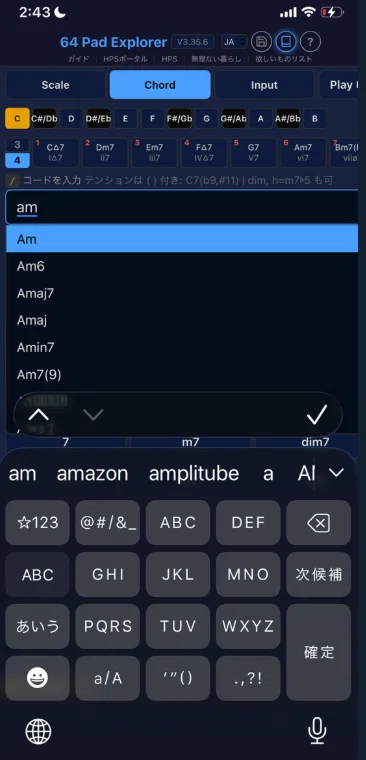
新田さん、携帯でも64Pad Explorerは使えます。iPhoneをお使いでしたら、「ホーム画面に追加」すると画面を広く使えます。文字入力モードも携帯で持つ変えますね。
隙間時間に、携帯でコード進行を入力しておいて、ちょっと確認するなんて使い方もいいかもしれません。
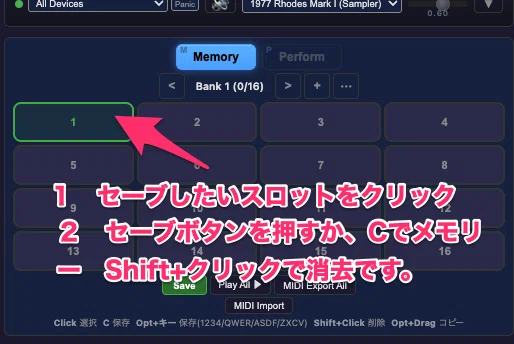
64 Pad Explorerにバンク機能を追加しました。
コード進行をメモリーに保存して、パフォームモードで再生できるようになっています。バンドの練習曲を保存するなんて使い方もありだと思います。
響きを覚えるなら、文字入力モードで素早くコード進行を打ち込んで、休憩時間に響きを確認するなんてのもありです。
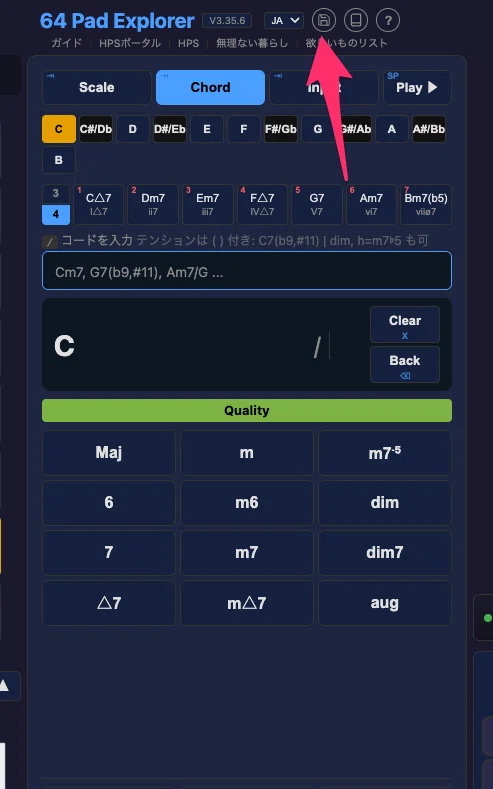
新田さん、こちらで設定など保存できます。練習中の曲のコード進行なんかもこちらで保存できます。
新田さんにインプットモードで操作していただきましたが、今、バンドの練習曲のコード進行をご覧になって気づかれたと思います…
これ、3コードなんですよね。
3コードは調性音楽で重要な、T,SD,Dを表現できるコートです。
ドミナントは7thにするのが普通なんですけど、シンプルなロックならドミナントもトライアド弾く。
枠組みだけならこの3つで表現できてしまうんですね。
実際のコード進行を入力してみよう
では、新田さん、実際に今練習されている曲を入力してみましょうか。
キーはEでしたね。キーの判定はいろいろあるのですが、最初、最後はトニックが多いことは知っておいてもいいですね。
パッドなら楽勝です…
今回はキーがEです。
スケールをEメジャーに設定すると、ダイアトニックコードが4和音で表示されます。
この進行をダイアトニックで分析すると「1度、5度、4度、5度」という流れです。
で、ちょっとレッスンではそれほど使わなかったんですけど、新田さん、5度圏を使ってやってみると、色々繋がって来ると思います。
こういう構造の面白さはありますよねえ…
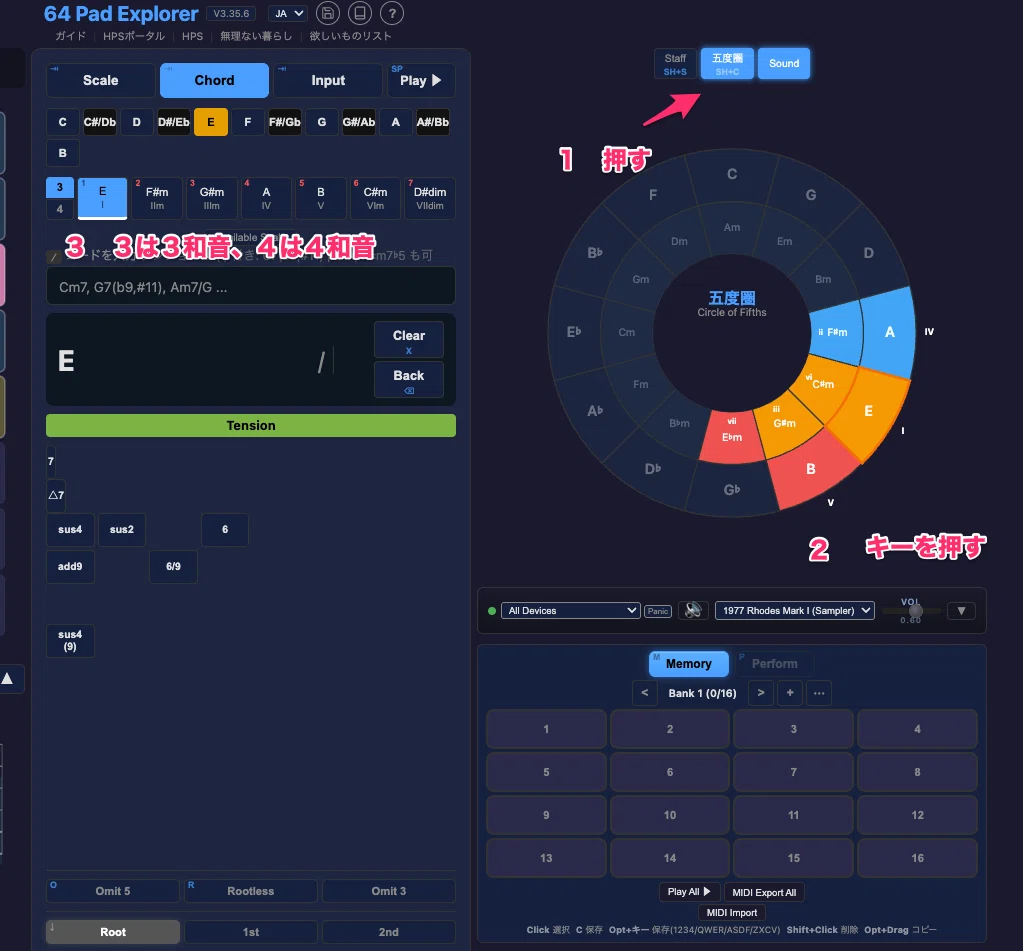
新田さん、5度圏のサークルで同じ色が代理コードとして使えます。ダルい時にこちらだけ携帯で眺めていたら1ヶ月もあれば代理コード、かなり入ると思います。 マイナキーの場合は、内側を押してください。レッスンの時に3和音に切り替えるものはなかったので、レッスンの後に作成しました。
手順を書いておきますね。
- 右側で5度圏を押す。5度圏が表示されます。
- 円でキーを指定してください。外側がメジャー、内側がマイナーキーです。
- 3和音、4和音を指定してください。
5度圏にも度数が書いてありますけれど、ダイアトニックバーにも表示されます。
前回やりましたね。5度圏と組み合わせてみると、色々発見あるとお思います。

新田さん、5度圏で覚えてもいいんですけど、メジャー・キーの場合は、1,4,5はメジャー・コードと覚えておくと簡単かもしれませんね。
ダイアトニックコードをさっと認識できることは大事です。
ダイアトニック内のコードで出来ている進行なのか、それ以外のコードが出てきたら「転調してるかな?」と考えればいいわけですから。
新田さんも「やっぱり使いながらじゃないと覚えないですね」とおっしゃっていましたが、その通りです。使っていたらこんなものすぐ覚えられます。
忘れたらおっしゃっていただければ。調べるのは音楽をしている時間ではありませんし。
ダイアトニックの響きや曲を覚えるとコピーは楽になってきます。
コピーが出来るようになると一気に技術レベルは上がっていくわけですけど、ダイアトニック・コードを覚えるメリットは大きい。
多くの曲がダイアトニック中心で作られているわけですからね。
語学と同じで、音と名前のデータベースを作っていく作業ですから、新田さんには必ず出来ます…
保存、前回もやりましたが、復習に置いておきますね。
パフォームモードで構成音を確認しよう
新田さん、前回の復習になるんですけれど、パーフォームモードを使ってみましょうか。
コード進行をメモリーに登録したら、パフォームモードに切り替えてみましょう。ショートカットキーはPですね。
PerformのP。おじさんに覚えやすいショートカットキーの設定です。
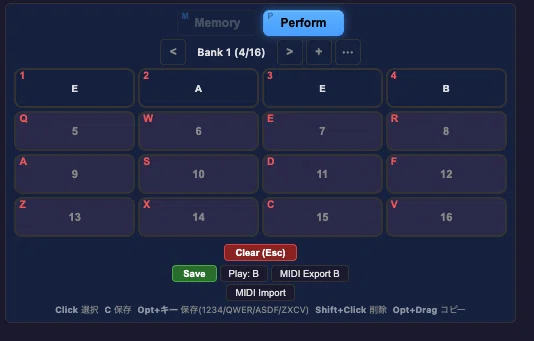
新田さん、PCのキーボードの左側で再生できることがわかりますでしょうか。 pキーをもう一度押すとmemoryモードに戻ります。mでも戻れます。
パフォームモードにしてINPUTに切り替えて見ると、コードの構成音が見やすくなります。
PCキーボードの1番を押すとEのコード、2番でB、3番でA、4番でBが鳴ります。
コードフォームの確認と、ギターのボイシングを覚えよう
新田さん、大幅に改良しました。アドバイス、ありがとうございました…
前回のようにパッド単体でパワーコードを軸にしてコードを作っていくのも一つの方法。
やりたい曲で、コード進行は調べたら出てくる。
けれど、でも、そもそも、押さえ方もわからないコードがあって、一体どうすればいいかわからなくて絶望…
そんな時はこうしてください。
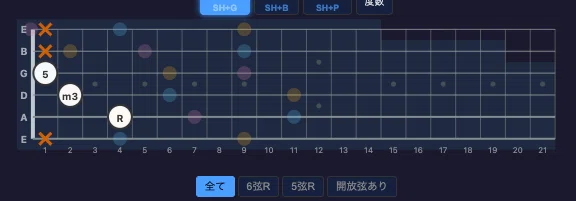
ギターのボイシングを充実させました。
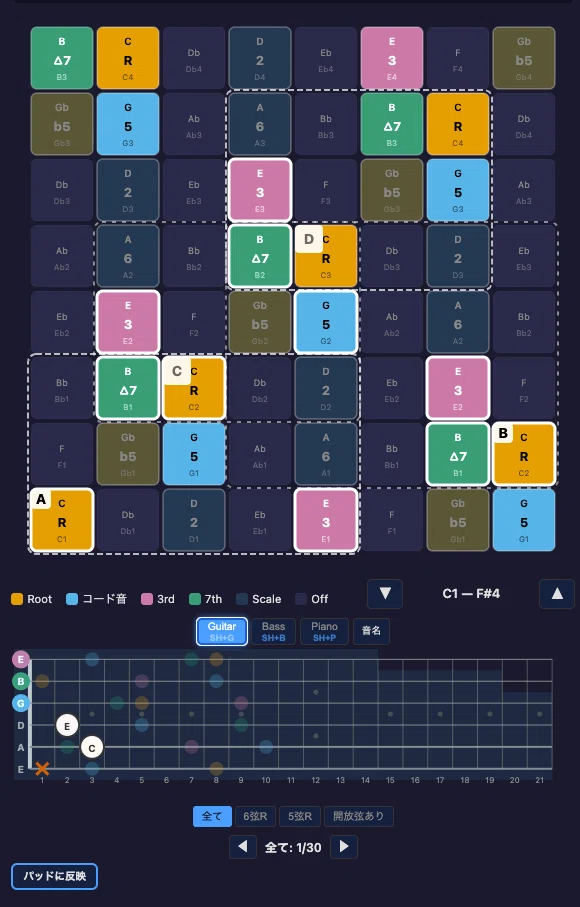
新田さん、コードトーンが指板でも見えるようしました。これで、ソロを取ったり、違うポジションでアルペジオを弾いたりするのにも活用できます…
- コードモードでコードを入力する
- ギターを表示する(ショートカットキーは、Shift+Gです。表示関係はShift+です)
- で、6弦ルート、5弦ルートなどを選択してください。
ギタリストがよく使うコードが表示されます。かなり力を入れました…
パッドに反映ボタンを押すと、ギターのボイシングがパッドに反映されるので、対応関係も覚えやすくなるはずです。ご活用ください…
たとえばアルペジオの練習をするとき、構成音が見えているから「ギターだったらこう弾けるな」というのがわかる。
ギターの練習にもそのまま活用できるわけです。
ギターが2本いるときに「自分はハイポジションで弾こう」とか、鍵盤と棲み分けるためにポジションを検討するのにも使えます。
アレンジのときに3弦と4弦を中心にやってみようかな、とポジションの検討に使えたりします。
鍵盤いるときに音域でダンゴになったりことも避けられますし。
そして、メモリースロットはドラッグ&ドロップで位置を入れ替えられるので、バンドでアレンジを検討するときにも便利ですよ。
コマンドZで戻すこともできます。
3コードをいろいろ広げてみよう
では、ちょっと復習しつつギターに応用していきましょうか。
「E、B、A、B」という進行。機能で分析すると「トニック、ドミナント、サブドミナント、ドミナント」という動きですね。1度、4度、5度の機能です。
ストレートなロックだとこのままで十分かっこいい。
でも、ここにちょっとした知識を加えて、変形して遊んでみましょう。
ローコードだけじゃない弾き方
たとえば新田さん、ローコードで弾くのもいいんですけど、あえて1弦と2弦だけのダブルストップで弾いてみたりしても面白いと思いますよ。
隣り合う弦を同時に弾いて、メロディックに動かす。
こういうのもギターらしくて楽しいですよね。鍵盤で同じ事やっても感じは出ませんしね…
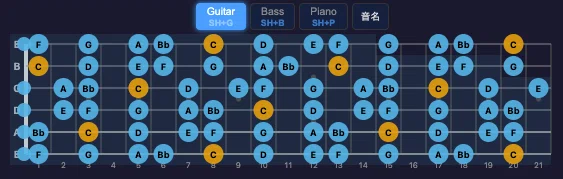
64Pad ExplorerでCミクソリディアン・スケールを表示した。 6度のダブルストップは1,3弦、2,4弦の組み合わせ。ギターの練習にも使えます。
ミクソディアン・スケールのダブルストップ…?
宇宙語過ぎて意味がわからん。そうなるかもしれないんですけど、大丈夫です…
ダイアトニック・コードを弾けたら難しくないんです。
Cミクソリディアンスケールは、Fメジャー・スケールの5番目から始まってるだけです。
と言うことはダイアトニック・コードを弾けたらダブルストップなんてすぐ弾けてしまいます。
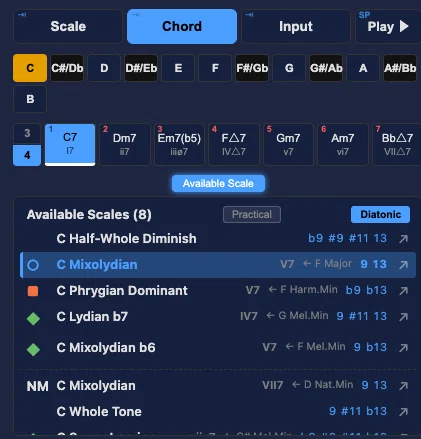
新田さん、Available Scaleをオンにすると、そのスケールがどこから来たかわかります。 今回はミクソリディアンと分かっています。そうするとFメジャーがCミクソリディアンの正体だとわかりますね。
そうすると「なんだ、コードトーン取っているだけじゃん」ということが見えてきます。
コードの構成音が見えていれば、どのポジションでどう弾くかの選択肢が増えるわけです。
テンションで遊んでみる
「キーがE」と分かれば、トニックのトライアドのEをメジャー7にしたり6にしたりしてみてください。
E6を入力してみたら、ほぼペンタトニックと同じだと気づいたりする。
やってみましょうか。
- 5度圏でキーを設定して、ダイアトニックバーでEを選択
- 6を選択します
- Guitarを開きます
- パッドに反映します
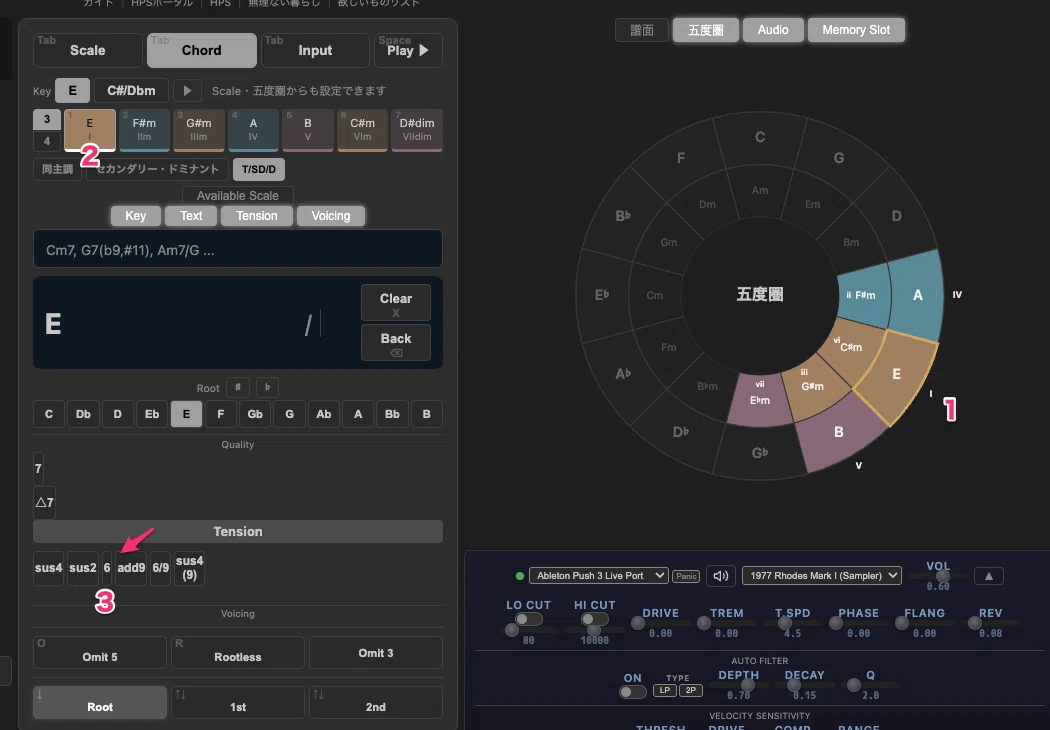
新田さん、記事を書いている間に超バージョンアップしました。 5度圏を出しておくと、ギターの学習楽しくなるはずです。ダイアトニックバーで代理コードは同じ色分け
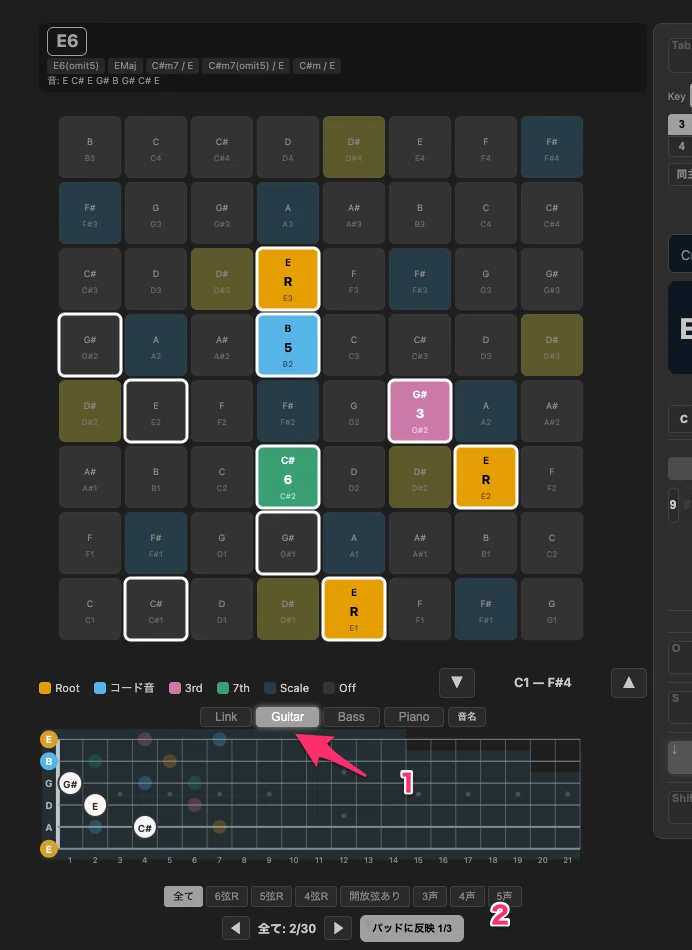
新田さんはHPS用のアカウントで入っていただければ、ジャンルごとの特徴的なボイシングも覚えられます。zとXでボイシングをどんどん切り替えていきます。
カバーが一番ボキャブラリーを増やすのは間違いないんですけど、意識的にボキャブラリー増やすようにしていくともっとギターは面白くなりますよ。
そうですね…
例えば、ストレートなロックでも、ちょっとブリティッシュなサウンドにしたいならadd9にしてみるとか。
自分が知らないタイプのコードを64Pad Explorerで弾いて、そしてギターのダイアグラムで確認してみる。そういう楽しみ方もあります。
こうしていくうちに、自分で言語化も出来るようになってきます。
そして、64Pad Explorerは度数でも表示できるので他のキーでも応用が出来ます。便利ですよ…
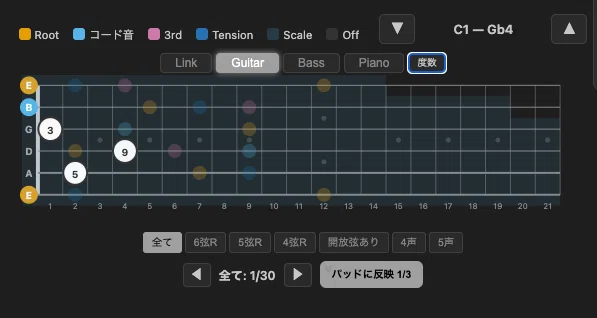
開放弦あり、5弦ルートなどさまざまなボイシングが出せます。
パッドで見ると、繋がりが見えてくる
ちょっと5度圏を利用しつつ、パッドを使ってみましょうか。
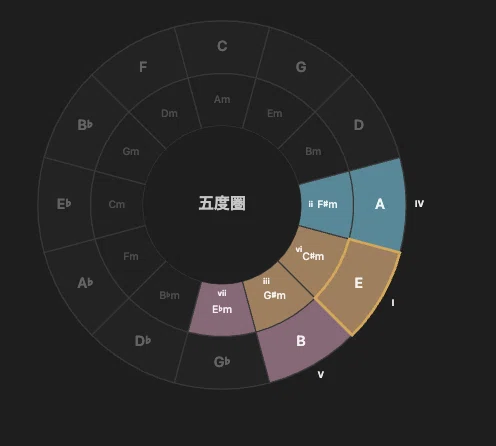
五度圏にも、ディグリーがあります。外周の3つがいわゆる3コードです。 ダイアトニックバーも5度圏も同じ色分けにしましたので覚えやすいと思います。
5度圏を見ると、Eの内側にはC#マイナーがありますよね。これが代理コードです。
新田さん、代理コードには共通点があるんですよ。
3和音なら2つの音が同じ。4和音なら3つ同じです。
覚えることは少なくしましょう…
新田さんは分析されるのもお得意ですから、原理原則を理解したら、それがどのような形であるか理解しさえすればいい。
パッドご覧いただくと簡単にわかりますよね。
形が似ているのもわかりますよね。
似ているものは機能も同じ。
ギターだと人間の手の制限や2弦の3度音程で共通点を見出すのは認知負荷がかかりますけど、パッドで一回音を覚えてしまったら一気に認識しやすくなります。
Eメジャー
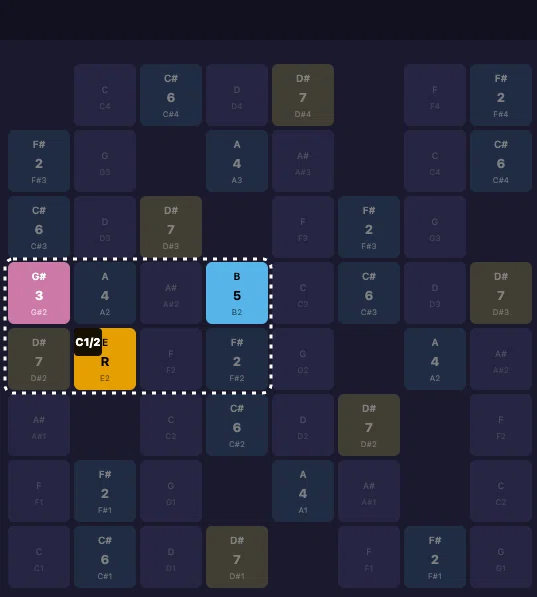
ローマ字のCに1/2とありますが、こちらで別のポジションを表示できます。
C#m
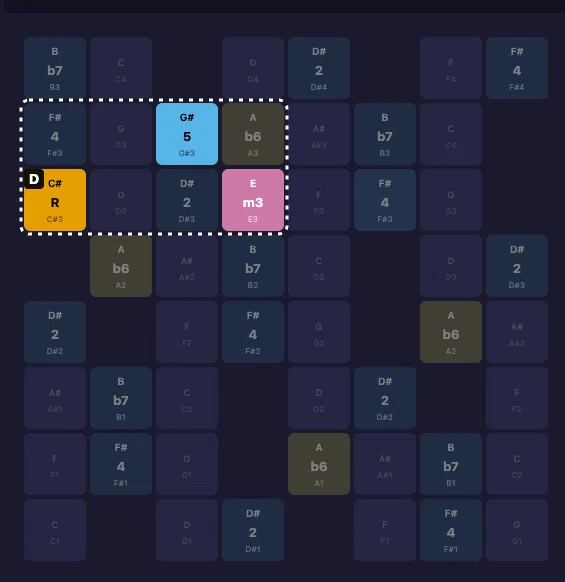
E,G#と構成音が共通してみますね。
Eと機能は同じだけれど、ちょっとカラーを変えたい。
それならC#マイナーにする。実際、練習曲、そういう感じでしたよね。
機能としては同じトニックだから、ムードは保ちつつ少し違うものにできる。
こうやって、今まで別々に覚えていたことが一つの絵の中で繋がってくると、本当に面白くなります。
もちろん、ギターでも表示できます。
Eメジャー
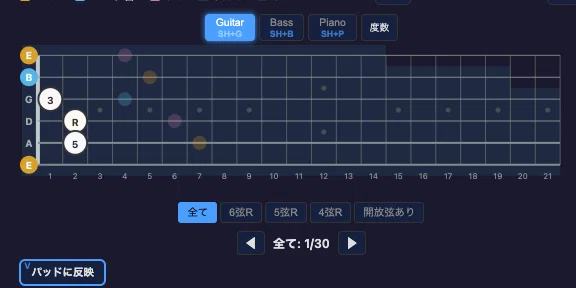
C#m
裏コードとは?
「裏コード」という言葉、聞いたことありませんか?
たとえばB7の裏側にいるのがF7。トライトーン(増4度)が共通しているので、代理として使えるんです。
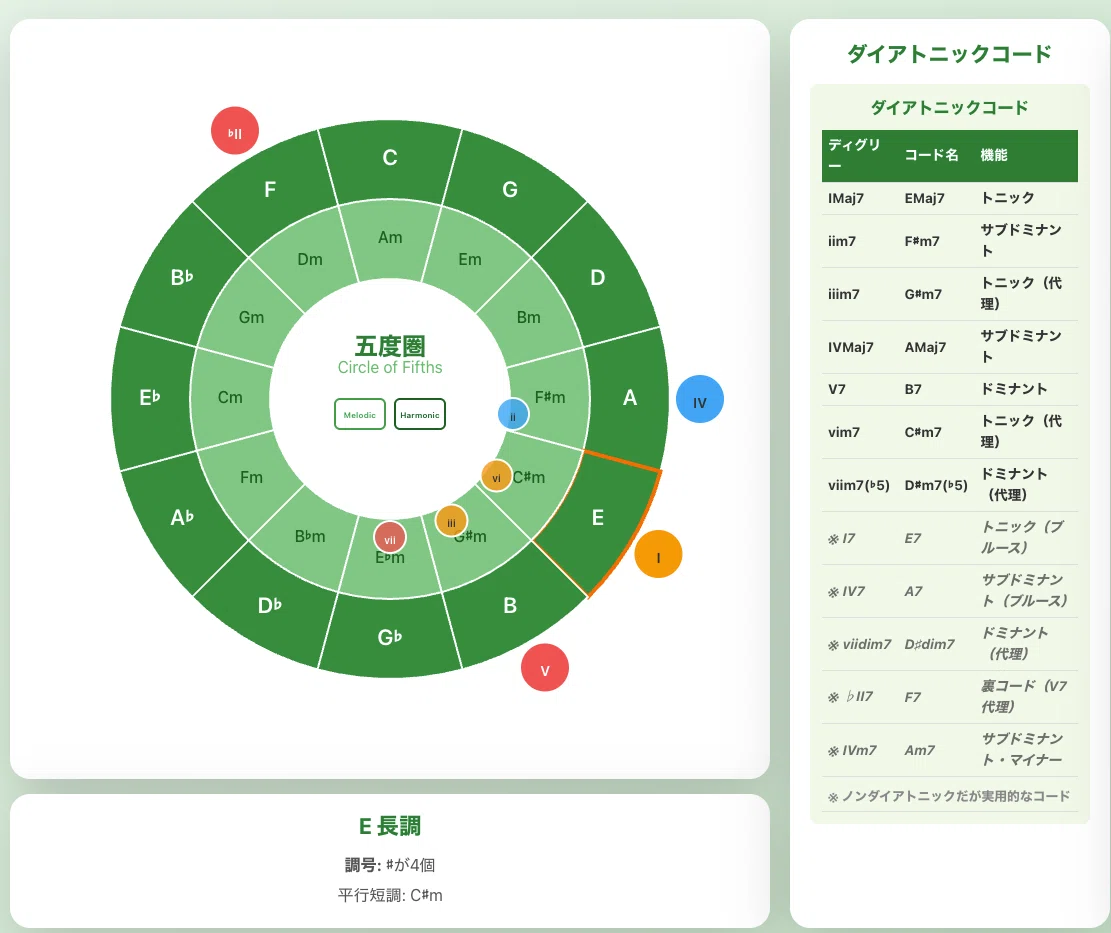
新田さん、こちらは5度圏専用のアプリです。代理関係なんかはこちらのほうがわかりますね。曲の進行なんかも入っています。
ブルースのエンディングなんかでよく使われる動きですね。
同じ進行でも代理コードに変えることでドラマチックにすることも出来ますし、アレンジの練習になったりしますね。
64Pad Explorerと違うのはコード進行が入っていることと、字が大きいことです…
我々には大事なことですね。笑
転回形とオンコード
レゲエやソウルだとコード進行はシンプルですが、バリエーションがあったりしますよね?
転回形を使ったりすると同じコードでもカラーを変えられます。
同じコードでも転回形を弾き分けることでメロディックにしたりするのも楽しいですね。
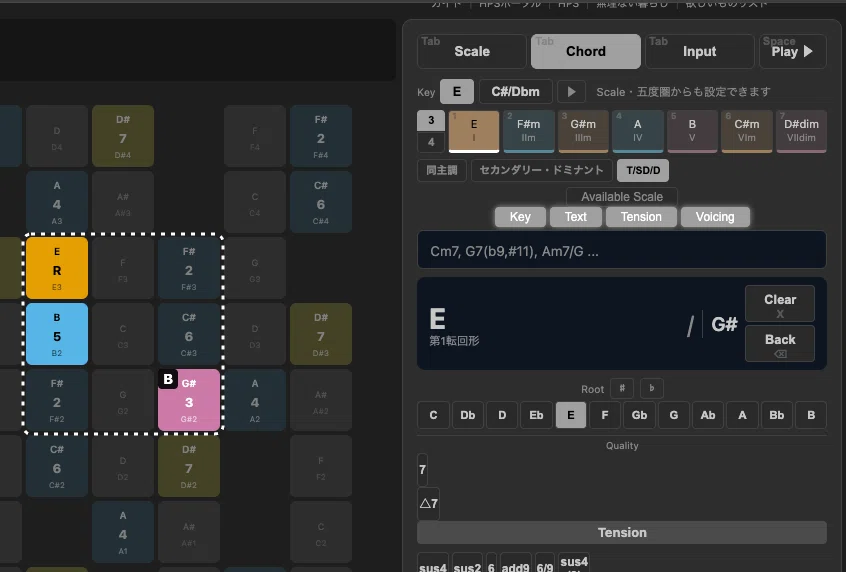
新田さん、カーソルの上下で転回形を変えられます。
ベースラインが降りていくようにしたかったら、転回形を使ったりするのもよくある手法です。
でも、さっとオンコード(スラッシュコード、分数コード)と認識できない…
大丈夫です…
64 Pad Explorerで見れば構成音がパッと分かります。転回形の表示もされます。
新田さん、アドバイスありがとうございます。あの後に第1、第2なども表示されるようにしました。
こういうのは100%慣れ。見ていったら自然に覚えられます…
まとめ
新田さん、ギターを弾くのに楽しんでいただける使いかた中心に書いてみました。
3コードの曲も、度数で見れば構造が分かる。
構造が分かれば、代理コードで変化をつけたり、展開系でポジションを変えたりできる。
5度圏で見れば関係性が一目瞭然。
一つひとつは別々に聞いたことがある話かもしれない。でも、実際一つ所で触ってみると、つながりますよね。
実際に自分のバンドでやる曲で検証してと、「ああ、これとこれは繋がっていたのか」という瞬間があると思います。
ギターは弾くのも楽しい。同時に理解するのも楽しい楽器です。
パッドをサブ楽器にすることで他の楽器やハーモニーも理解できて、もっと楽しくなります…
学び続けていれば、必ず繋がってくる。
繋がった瞬間の面白さは、やった人にしかわからない。本当に。これは人間に残された恩恵だと思います。
焦る必要はありません。ゆるゆると、でも確実に。おじさんペースで前進していきましょう。
また、使ってみてわからないことがあれば、いつでもおっしゃってくださいね…