Windows版Live 13では、外部プラグインのウィンドウを自動拡大するAuto-Scale Plug-in Windowが初期設定でオフになります。高精細表示に対応するプラグインは本来の解像度で鮮明に表示されます。一方、対応していない古いプラグインは、以前より文字やつまみが小さく見える場合があります。
プラグインだけ小さい場合はAuto-Scaleをオンにする
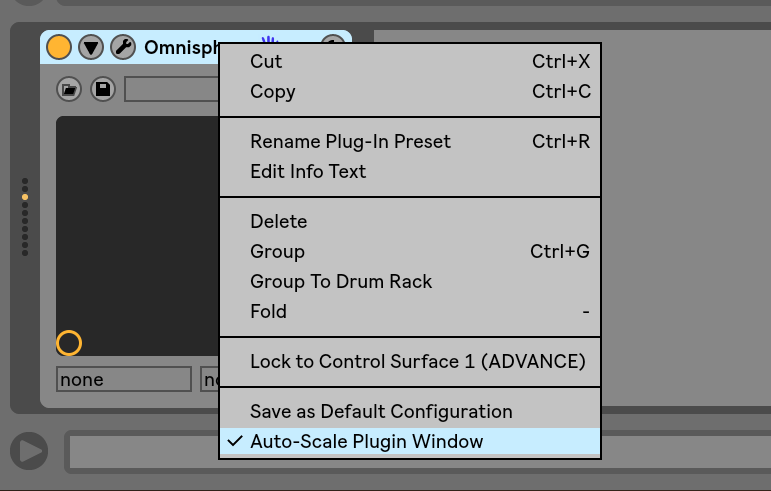
LiveのDevice Viewにあるプラグインデバイスのタイトルバーを右クリックし、開いたメニューから、Auto-Scale Plug-in Windowをオンにします。新しく入れたプラグインだけでなく、以前からインストールしてあるものも対象です。
HiDPIは画素の細かい画面で文字や線をくっきり描くための対応です。古いプラグインを拡大すると扱いやすくなる一方、輪郭がぼやける場合もあります。プラグイン自身に表示倍率の設定がある場合は、その設定も使えます。
Live全体の大きさとは別の設定
Display & Input → Enable HiDPI ModeはLive自身の画面に関係します。外部プラグインのウィンドウは各プラグインのAuto-Scaleで調整します。Liveの文字は読みやすいのにプラグインだけ小さいなら、まずプラグイン側の設定を見ます。
今回変わるのはWindowsの表示方法です。音源の音色やエフェクト処理を変更する設定ではありません。
プラグインの表示や操作が崩れる場合
Live 13には、以前のプロセスDPIの扱いへ戻す互換オプション -_LegacyPluginDpiMode も追加されます。プラグインが新しい表示方式で正常に動かない場合のためのオプションで、単に見やすい倍率を選ぶAuto-Scaleとは役割が異なります。Options.txtファイルに記述し、Liveを再起動して適用します。Options.txtの場所と作成手順
従来の -_DisableDpiAwareness も残り、プロセスとLiveのウィンドウの両方をDPI非対応として扱う用途に使えます。通常の倍率調整で解決しない場合の選択肢として、公式リリースノートのWindows HiDPI項目で対象の動作を確認できます。