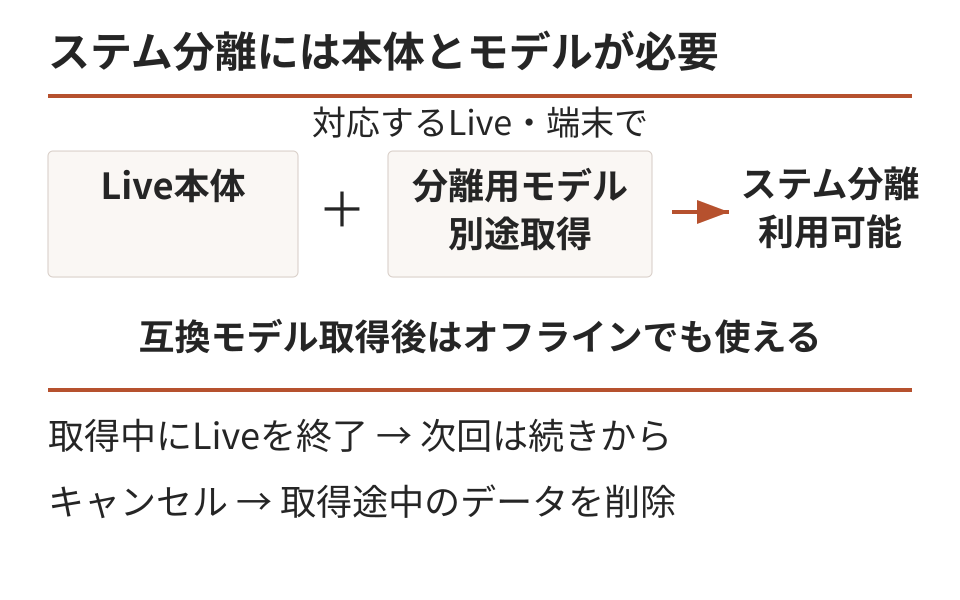
ステム分離は曲からボーカルやドラムなどの成分を取り出す機能です。Live 12.3 Suiteで加わった機能で、Live 13では分離に使う「モデル」をアプリ本体とは別にダウンロードします。モデルは音の成分を推定するための学習済みデータです。
この変更でLive本体のインストーラーは小さくなります。ただし、アプリのインストールが済んでいても、モデルの取得が終わるまではステム分離を使えません。 ネット接続のないスタジオなどで使うなら、先に準備しておく必要があります。
初回のダウンロード
Liveを起動すると、Abletonのサーバーからモデルを自動で取得します。進み具合は画面下のStatus Barに表示され、完了するとその表示が消えます。以後はモデルの取得を促す画面を出さずに、ステム分離を使えます。
取得中に分離を実行すると、ダウンロードが進行中であることを知らせるエラー画面が出ます。これは音声素材の問題ではなく、モデルがまだ使える状態になっていないためです。完了後にもう一度実行します。
モデルの取得にはネット接続と、アプリとは別にモデルを保存する空き容量が必要です。ステム分離を使えるエディション・端末の条件は公式FAQで案内されています。
Liveの終了とダウンロードのキャンセル
途中でLiveを終了すると、ダウンロードは一時停止します。次に起動したとき、同じ位置から続きを取得します。
一方、ダウンロードをキャンセルすると、取得途中のファイルは削除されます。ステム分離を使わない場合はキャンセルできますが、あとで使う際には再取得が必要です。分離を実行するとバックグラウンドでモデルを取得するか尋ねられ、承認するとダウンロードが始まります。その後の起動時にはモデルの更新も取得します。
取得済みのモデルはオフラインでも使える
モデルを取得したあとは、Liveの起動時に新しいモデルがあるかを調べ、あればダウンロードします。サーバーに接続できなくても、端末に互換性のあるモデルが保存されていれば、それを使って分離できます。 初回取得前にオフラインで起動した場合とは条件が違います。
ダウンロードに失敗したときは、Status Barにその状態が表示されます。取得済みの互換モデルがある場合は利用を続けられますが、モデルがない場合は取得を終える必要があります。
モデルの保存場所と手動で削除した場合の動作
モデルはユーザーフォルダー内の次の場所に保存されます。[username]はその端末のユーザー名です。
- Windows:
C:\Users\[username]\AppData\Local\Ableton\MlResources - macOS:
/Users/[username]/Library/Application Support/Ableton/MlResources
モデルを手動で削除すると、次にLiveを開いたときに自動で再インストールされます。容量を空けるために削除しても、そのまま使わずにおくための設定にはなりません。
Liveを開いたままモデルのファイルを削除し、その後ステム分離を実行すると、モデルがないことを知らせ、Liveの再起動を促すエラー画面が出ます。オフラインで使う直前のファイル整理では、このフォルダーを削除しないようにします。