表は横にスクロールして読めます。
録音した歌の最後の一音だけが低い。歌い出しを少し前へ動かしたい。Live 13ではその音声クリップからMelodyneを開き、音程やタイミングを編集できます。
この連携に使うのがARA 2です。通常のプラグインとしてMelodyneを使う場合は、Transferをオンにして対象部分を再生し、編集用の音声を取り込みます。ARAではLiveからクリップの音声を直接渡せるので、この取り込み再生を省いて編集へ進めます。
ARA自体は音程を直すソフトではなくLiveと対応プラグインが音声や時間情報を共有する仕組みです。どんな編集ができるかは、開くプラグインによって変わります。音程の修正以外にも、対応するプラグインではノイズ除去など、録音後の音声編集に使われます。
録音したクリップからMelodyneを開く
Melodyneをインストール・認証したうえで、LiveのSettings → Plug-InsでVST3の読み込みを有効にします。VST3はプラグインを読み込む形式で、LiveのARA連携にもこの設定が必要です。
- Arrangement Viewで編集したい音声クリップを選びます。Arrangementは曲を左から右へ時間順に並べる画面です。録音を複数回残したテイクレーン内のクリップにも使えます。
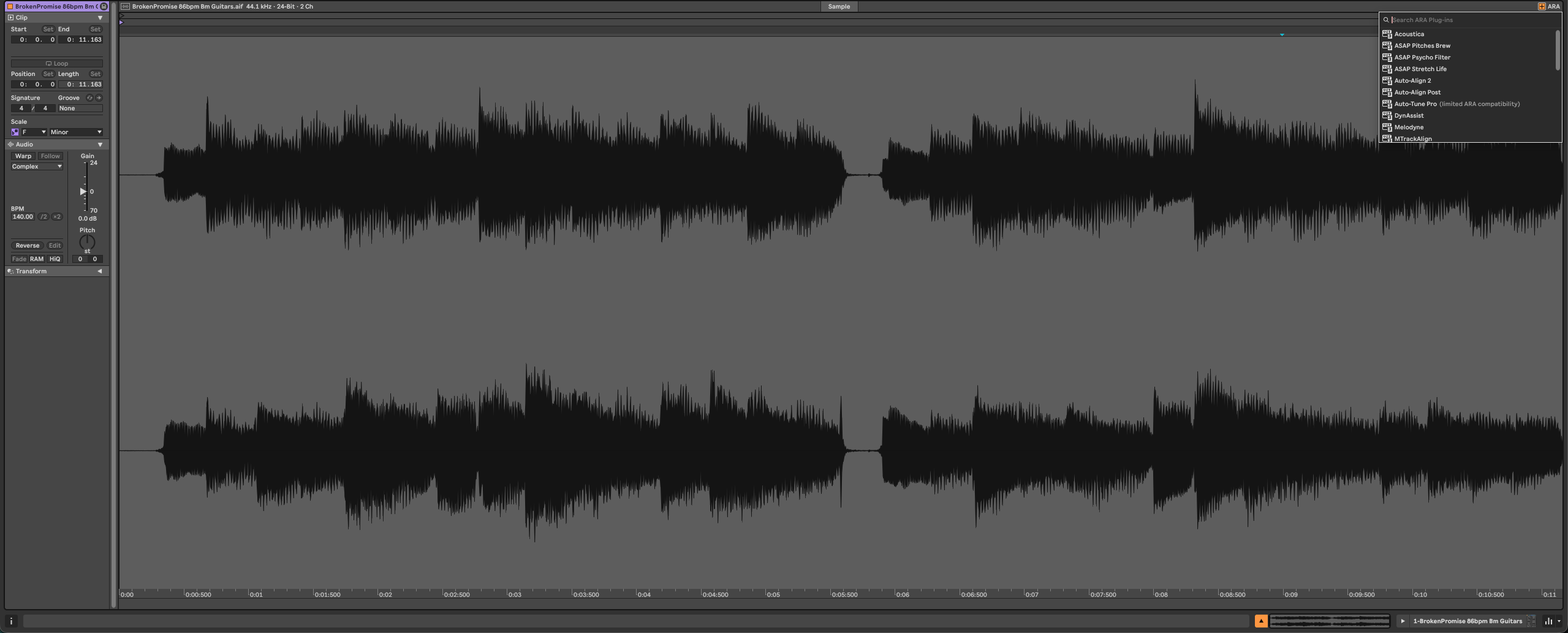
- 画面下のClip View右上にあるARAブラウザーを開き、Melodyneを選びます。冒頭の公式画面はこの選択メニューを開いたところです。
- Melodyneの解析が終わると、録音に含まれる音が一音ずつ表示されます。直したい音を選び、音程やタイミングを編集します。
MelodyneのMain Toolでは、音のかたまりの中央付近をつかみ、上下へ動かすと音程、左右へ動かすと時間位置が変わります。最初に動かした方向で編集対象が決まるため、音程を直してから時間位置も変えるときは、いったんマウスを離してつかみ直します。音の左右の端では長さ、上部では音の区切りを編集します。
ARAプラグインが入ったクリップには、クリップ名の後ろにARAのアイコンが付きます。ARAを含むクリップやトラックはコピー・貼り付けもできます。
編集を音声にするか取り消すか
編集後の扱いはClip ViewのEditor Settingsメニューから選びます。
| コマンド | 結果 |
|---|---|
| Bounce ARA Edits | ARAでの編集を音声へ反映し、クリップからプラグインを取り外します。修正後の音を通常の音声として扱えます。 |
| Remove ARA Plug-in | プラグインを取り外し、まだBounceしていない編集を取り除きます。 |
取り外す操作を元に戻したい場合は、Undoでプラグインと編集内容を復元できます。
修正した歌をその音で使うならBounce、編集をやめて元の音へ戻すならRemoveです。後日もう一度調整するためのクリップも残すなら、編集途中のクリップを複製してから片方をBounceしておくと、使う音声と編集用のクリップを分けて管理できます。
Session Viewへ持っていく前にもBounceが必要です。 Live 13のARAはArrangement専用で、クリップを縦に並べて演奏するSession Viewには対応しません。未確定のARA編集があるクリップをSessionへコピーすると、プラグインとその編集が取り除かれ、Status Barに通知が出ます。
例えばArrangementで歌を修正し、Sessionでフレーズごとに鳴らして演奏するなら、「修正 → Bounce ARA Edits → Sessionへコピー」の順です。
Suiteに付属するMelodyne essentialでできること
Live 13 SuiteにはMelodyne essentialのライセンスが付属します。ARA 2の対応自体はIntro・Standard・Suite共通なので、手持ちの対応プラグインを使うためにSuiteが必要なわけではありません。
essentialでは単音の歌や楽器を中心に、音程・時間位置・音の長さ・音の区切りを編集できます。少し外れた音程を直す、歌い出しを伴奏に寄せる、伸ばした音を短くする、といった用途に使えます。打楽器や、ミックス全体の移調・タイムストレッチにも対応します。
一方、録音したピアノやギターの和音の中から一音だけを選んで変えるDNA編集はeditor以上の機能です。ビブラート、音色の響き方に関わるフォルマントなどを専用ツールで細かく編集するにはassistant以上が必要です。Melodyneのエディション比較
録音を直すMelodyneと、音符・歌詞から歌を作るソフトでは、ARAを使う目的も異なります。Melodyne・VOCALOID6・Synthesizer Vの使い分けも参照してください。
使用するプラグインごとの条件
Liveでは、同時に使用できるARAプラグインは1種類です。同じプラグインを複数のクリップやトラックで使えます。
以下はLive 13 beta 13.0b25(2026年11月10日)で案内されている既知の問題です。製品を選ぶ際や、音が出ないときの条件として関係します。
| プラグイン | 症状・対処 |
|---|---|
| iZotope RX | 現在は非対応。読み込めますが、スプラッシュ画面が操作画面全体を覆い、使用できません。 |
| Celemony Tonalic | 現在は非対応。読み込めますが、スプラッシュ画面が操作画面全体を覆い、使用できません。 |
| IK Multimedia ReSing | 現在は非対応。読み込んでも、そのトラックの音声が再生されません。 |
| Acon Digital Acoustica | プラグイン内の再生アイコンをクリックするまで音が出ません。 |
| Steinberg SpectraLayers | SpectraLayers内でUndoのキーボードショートカットを使っても、同プラグイン内の編集を元に戻す操作になりません。 |
| Steinberg WaveLab | 音声ファイルとLiveのサンプルレートが異なると音が出ません。また、読み込み時に画面の倍率が崩れる場合は、Clip Viewのサイズを変更すると直ります。 |
| Waves Sync Vx | Clip View内で、プラグイン画面が正しい大きさで表示されません。 |
| Antares AutoTune Pro | モノラル素材が左チャンネルからだけ聞こえます。素材とLiveのサンプルレートが異なると、誤った速度で再生されます。また、起動時に存在しないトラックが選ばれる場合は、プラグイン上部左側のメニューから編集対象のトラックを選びます。 |
サンプルレートは音声を1秒あたり何回の値として記録するかを表し、44.1 kHzや48 kHzなどで示されます。WaveLabとAutoTune Proの項目は素材の設定とLive側の設定の組み合わせで起きる問題です。