2026/02/07 pinさんレッスン Linnstrumentの機能を知ろう|うりなみ
ハードコア派のみなさん、こんにちは。
今回のHPSはバツフレンズかつ、自分で仕事してるフレンズかつ、アルコールフレンズ、そしてブログフレンズ、パッドフレンズでもあるpinさんです。おじさんだけど、友達多くて嬉しいわ…
pinさんのブログにも激推しです。Linnstrumentやパッドについての情報も今後増えていくということで楽しみです。pinさんの書評も私は好きです…
公私ともども大変お世話になっています。
いつもありがとうございます…
実はpinさんのレッスン、HPSのレッスンとしてはすでに3回やっているんですね。
pinさんがやりたいことは、PUSHやLinnstrumentなどの機器を組み合わせてパフォーマンスされること。
PUSHやAbletonについてはちょっと復習しつつ、環境を作っていく方針でレッスンはしようということになっています。
まあ、レッスン中に脱線しまくってしまったので、動画はなしです…
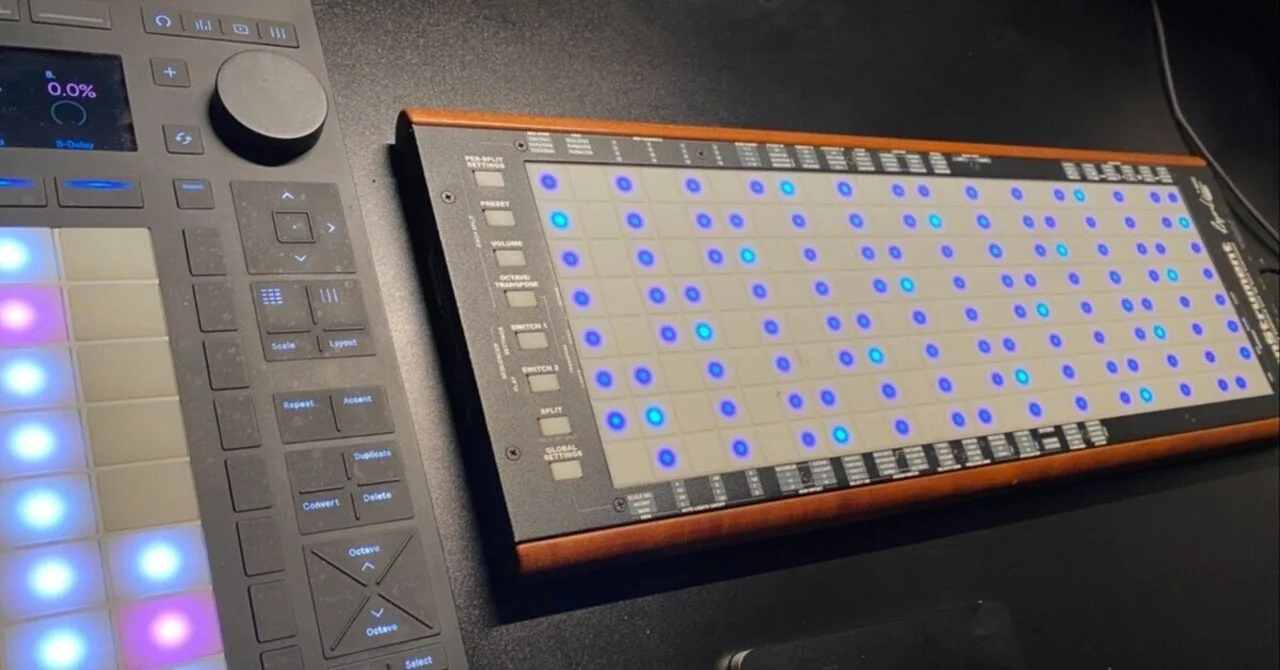
さて、先程から話題に出ているLinnstrumentというのは、MPCを作った、Roger Linnさんが作った128パッド、200パッドというモンスターパッドです…
MPE対応と言う意味では、PUSH3とも共通しているのですが、純粋なMIDIコントローラーで、設定や弾くときにも知っておくべきことはかなりある。
我々、HPSのメンバーは世界有数のハードコア集団。
Linnstrument所持者が私含めて5人いますからね。
pinさんには特に覚えておくべきことについては既に資料をお渡していてるので、今回の記事は備忘録代わりにお使いください…
Linnstrumentはめちゃくちゃ面白い楽器なのですが、日本語情報がほぼ無いのでコツコツ書いていきたいですね。
特に今回は、引っかかりやすいところと、どういう考え方をすればいいのかについて書いておきましたので、ご笑覧ください…
pinさん、これで大丈夫です…
Linnstrumentに興味がある方も、ご覧いただくとこの楽器の魅力がわかるんではないですかね…
本当に凄い楽器なんですよ。MIDIコンと言っていいのか。
パッドでしか表現できないものを追求している究極のパッドと言えるかもしれないですね。
逆引きの操作メモがあります
pinさん、Linnstrumentはとにかく機能が多い。
今回も機能の全貌を説明することは出来なかった。
HPSポータルにマニュアルから逆引きしたものを作ってありますので、都度調べていただければと。改めてリンクを載せておきます。
PUSHやAbletonを覚えた時のように、まずは使う機能だけ覚えましょう。
でないと、禿げます…
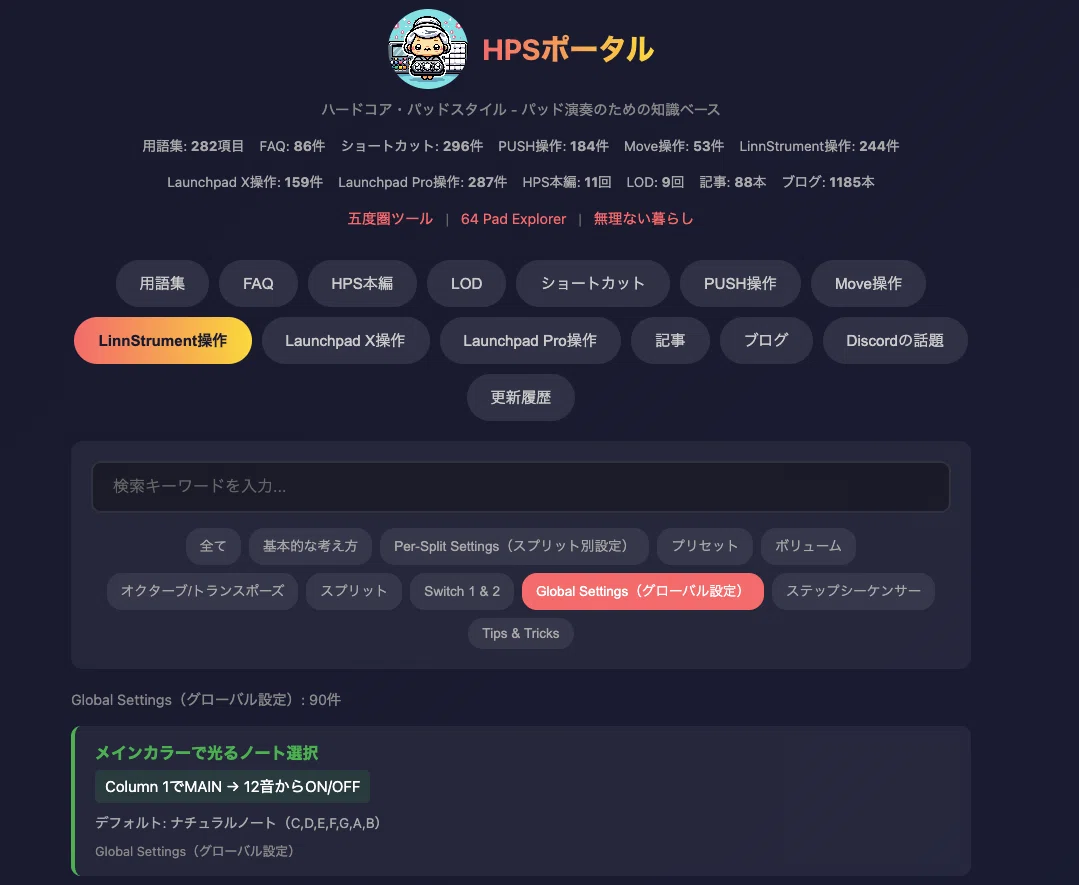
AKAIのFORCEを除いて、主要な64パッドの逆引きマニュアルがあります。
忘れても構わない。同じことを何回もして調べていくうちに覚えますから。
フォーマットを決めて練習することでAbletonの操作を覚えたのと同じです…
慌てずにいきましょう…
Linnstrumentの特徴を知っておく 発音について知ろう
発音数の限界は、フィンガリングと関わるのでしっかり理解しておきたいですね。
Linnstrumentの運指の体系は、64パッドは違うものにならざるをえないんです。64パッドと全く違う可能性があって楽しいですよ…
制約1: 同一列に最大3パッドが発音限界
4度のクロマチック(Fourthsレイアウト)では各行 = 完全4度(+5半音)。4度堆積は真っ直ぐ縦に並ぶわけですね。
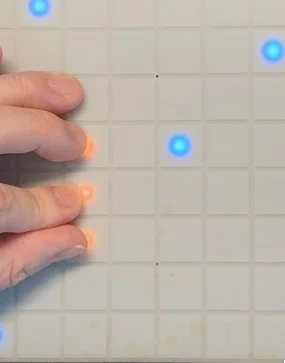
縦に4つ押さえても、一つは認識されません。
対策: 4つ目の音を別の列にある同じ音で取る(LinnStrumentは同じ音が複数の位置にある)。
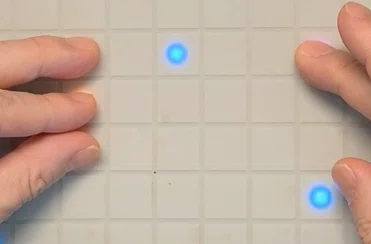
左で3つ、右手で一つが4度堆積を押さえる時に私はやりますかね…
また、 横に関しては発音限界は15(MPEの仕様です)です。 けれど、15本指がある人類は存在していませんので問題ありません…
制約2:四角形の4隅は弾けない
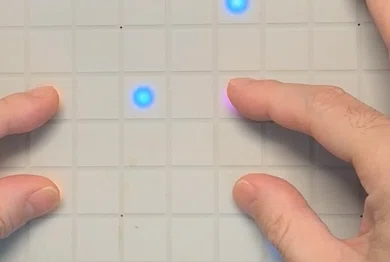
右下が弾けていませんね。
対策:四角形にならない配置を選ぶ。4音のうち1音を別のポジション(別の列)で取る。
C7(9,13)を例に上げます。
PUSHやLaunchpadではこういうフォームで弾くことが出来るわけですが、当然四角形ですから弾くことは出来ません。
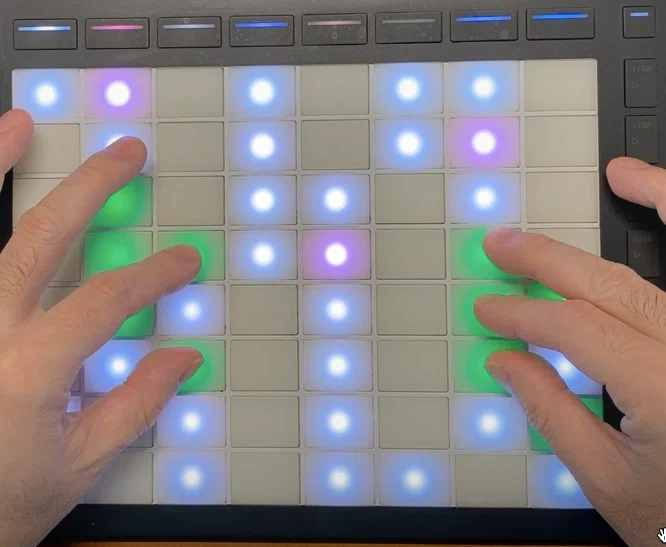
使用頻度は低いですけど、右手でソロ取って、左手でコードを合いの手で入れる時に弾いたりします。
ですので、こう弾けばいい。
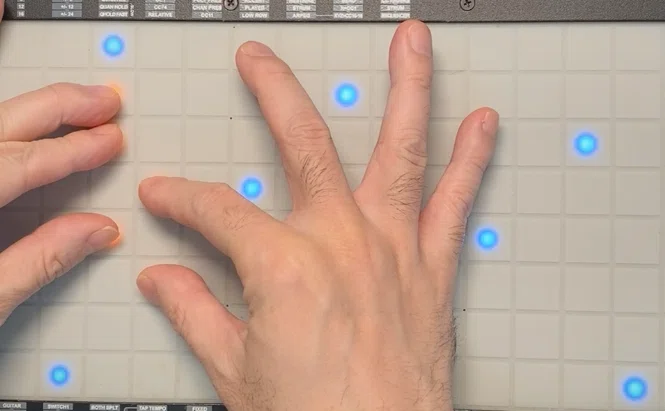
こっちのほうが一般的なフォームというか、HPSで推奨しているフォームですね。メジャー6やテンションとして、6,9が入ってくる場合は注意すると良いですね。
64パッドと大きく異なるのは、コードボイシングをする時に、必ずしも左右を近づける必要はない。
どういうことか。こういうことです。
同じくC7(9,13)です。
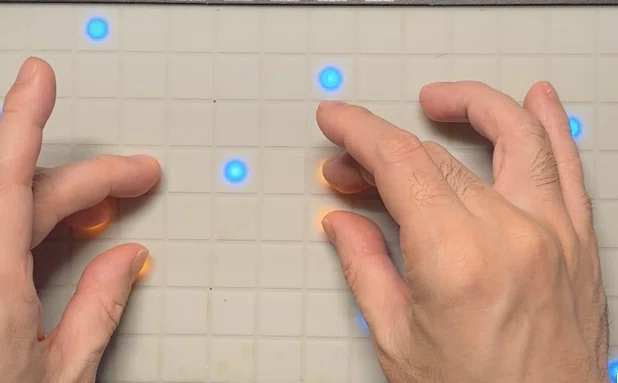
左手でシェル。右手テンションが基本的になります。よりピアノと近い分担になりますね。
64パッドでコードを弾きつつ、メロディを弾くことはもちろん出来ますが、音域の限界はある。
ですが、Linnstrumentは違う。
このあたりは知ってるコードでも練習されるといいですね。
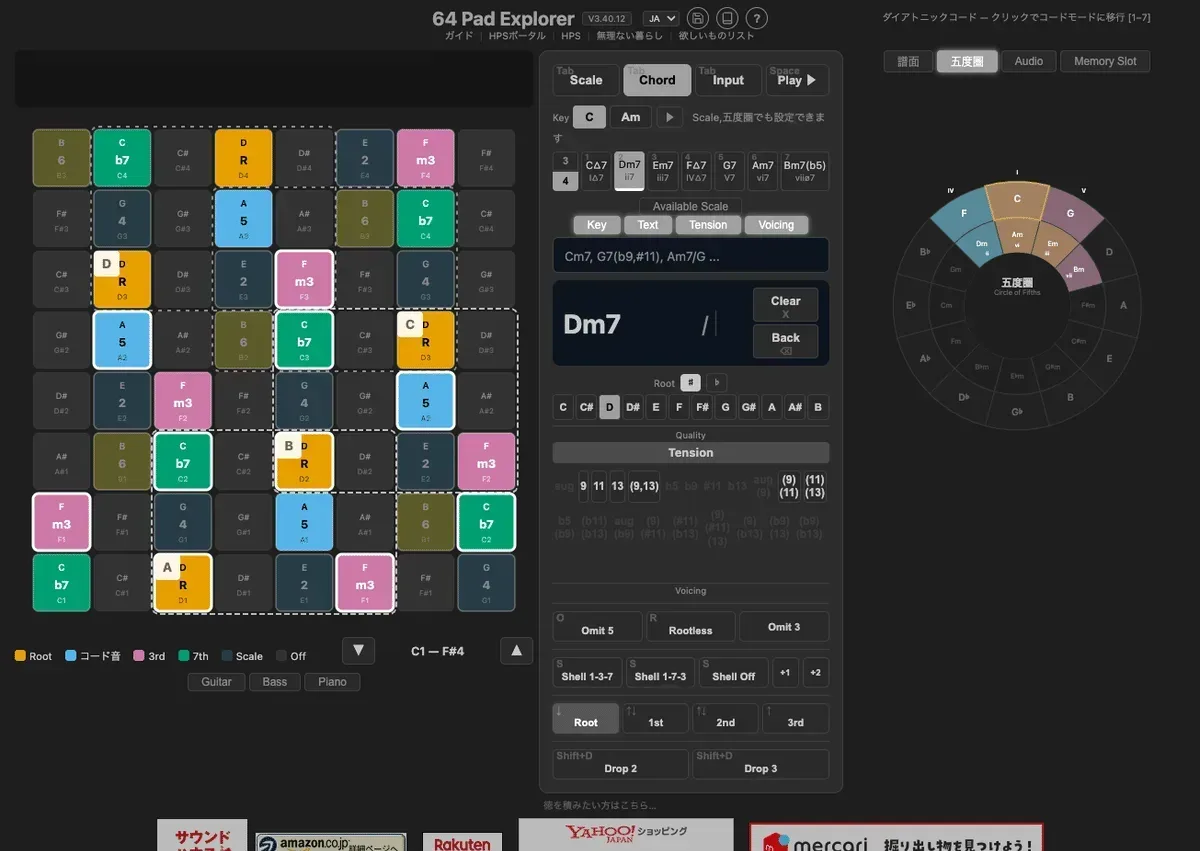
それこそ、pinさんの場合はPUSH3と並べて比較したり、64pad Explorerを使って、64パッドの表示を見てからLinnstrumentを弾くのもいいと思います。
ピアノ的なプレイ、工夫しなくてもLinnstrumentは弾ける。64パッドでは大変ですけれど。
ただ、Linnstrumentは64パッドと比べてフィンガリングは変わってくるということです。
練習は必要ですけど、毎日触っていたら慣れます。
次回からちょっとやってみましょうか。Linnstrumentのフィンガリングが学べるのはHPSだけ。pinさん、どうですかね。これで二人でパッドドリームを掴みましょうか…
まとめ:縦はダメ、横はOK
コードとしては、メジャー6系統、四度堆積コードは注意。テンションとしては6,9系統は注意したいということでしょうか。
Linnstrumentの特徴を知っておく Abletonで使うときに注意すること
LinnsturmentがPUSHと大きく違うところは Ableton専用ではないということですね。DAW,ハードと接続を問いません。
PUSHの場合はExpression ModeでMPEにしておけば、基本的に問題はない。設定を変更することはそれほどありません。
例外としてはあれですかね。
ドラム音源でチョークするような場合はMono Aftertouchにする必要があります。まともに叩けません。
このあたりも情報ないんですよね…
といっても、フィンガードラムされるような人以外には問題ない。pinさんの場合はフィンガードラムに関しては考慮されないわけですから、特に問題はないと思います。
でも、パフォーマンスで今後やることもあるかもしれませんしね。その時のために書いておきます。
NotePBのオン・オフはPUSHでも使う事がありますが、基本的にはAutomaticでなんとかなります…
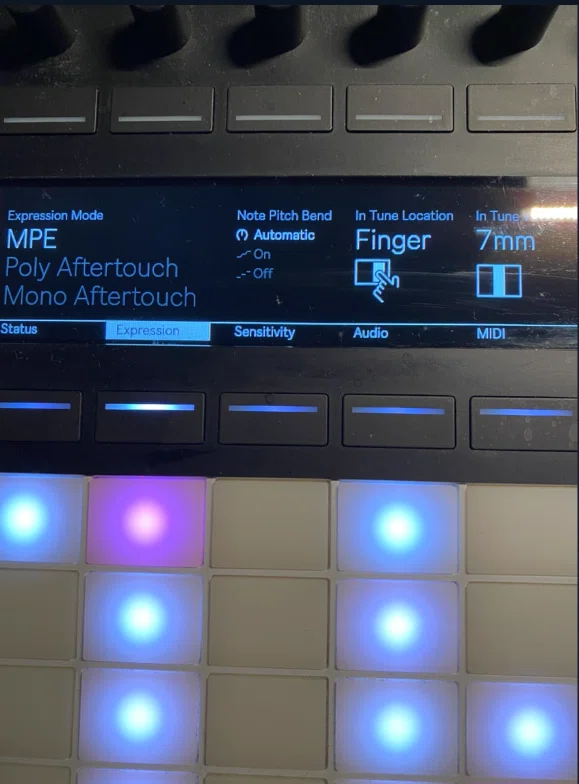
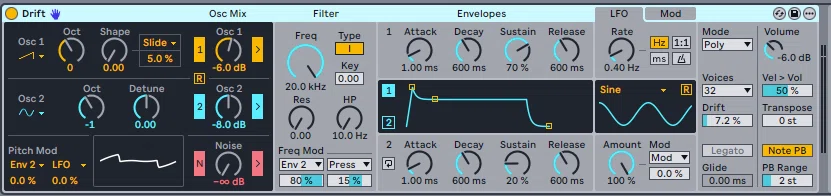
Driftなどの場合、NotePBなどを設定すれば、PUSH側で設定する必要はない。
なんですけど、LinnstrumentはどのDAWでも使えるMIDIコントローラですので設定が必要です。
これはPUSHと違う大きなメリットですね。デメリットではない。メリットです…
Linnstrumentには、MPEモードと普通のMIDIモードがある
MPEとは
とここまでMPEについて話した来たわけですけど、そもそもMPEとはなんぞやという話を少ししておきましょうか。
普通のMIDIモードだと、ピッチベンドやモジュレーションを掛けると、コード全体がピッチベンドされたり、モジュレーションが掛かってしまいます。アフタータッチもそうです。
MPEはコードでたとえばギターだけ一音だけピッチベンドしたりすることが出来るわけですね。
レッスンのときにペダル・スティールのリックを弾きましたよね。ああいうのはMPEでないと出来ません。
普通のMIDIだと全部ピッチが変わってしまってカオスです…
MPEかそれ以外か。
Linnstrumentはもちろん、普通のMIDIキーボードとして使うことが出来ます。
これが一番めちゃくちゃかな…
個人的には。これだけでもハードコア派の皆さんは買う価値がありますね。パッドの数もそうですね。
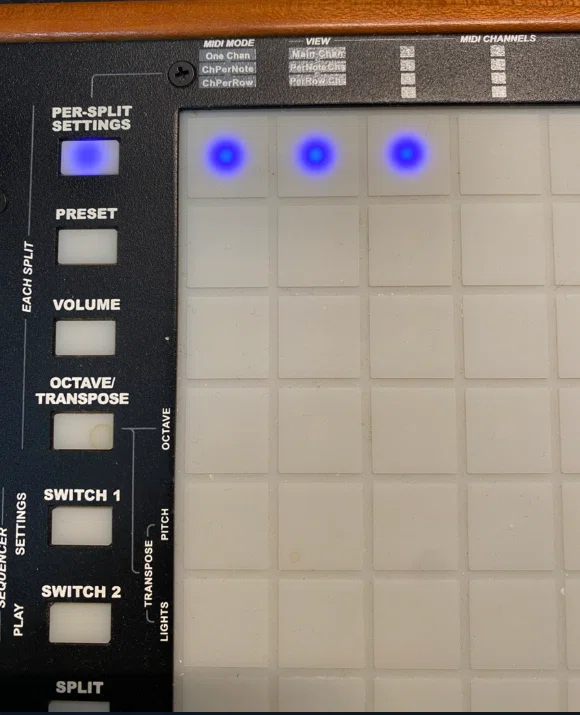
pinさん、左上のPER-SPLIT SETTINGSを押してください。
そして、 MIDI MODEでOne Channelを選択します。
これはLinnsturumentの信号を1チャンネルで送るということ。
普通のMIDIキーボードとして使うにはこちらを選択していただければ…
Linnstrument超多機能ですが、操作体系は非常に洗練されています。
左の機能キーを押してパッドを押すことで機能を選択できます。
この場合はまずMIDI MODEを普通のMIDIキーボードとして使いたいので、 One Chanを選択します。 見方は縦に見ればいいです。
MPEとして使うには ChperNote です。
一音ずつにモジュレーションやピッチベンドが掛けられる と理解すると覚えやすいと思います。
LinnstrumentではMPEという名前でなかったり、notePBなどの用語がないのは、LinnstrumentがMPEの規格が出る前に作られたからなんですね。
とうか、そもそもMPEはRoger LinnさんとBitwig,ROLI,Keith McMillenたちが中心となって作ったもので、Linnstrumentが出てから規格が定まっていたわけです。
ですので、こう読み替えてください。
- PITCH / X = Note PB(ピッチの揺れ)
- Timbre / Y = Slide(縦方向の音色変化)
- Loudness = Aftertouch(押し込みの強さ)
ChPerRowは、弦楽器と同じモードです 。8行ずつ別のチャンネルを設定できるというLinnstrumentしか無いモードです。
モノフォニックのシンセを8台別々に制御とかぶっ飛んだことが出来ます…
これはハードのギターシンセ音源みたいなものに使うとめちゃくちゃ面白いんですけど、普段は使いません…
普通のMIDIキーボードとして使う場合は、One Chanにすればいいということですね。
ピッチベンドについて
で、次にピッチベンドです。
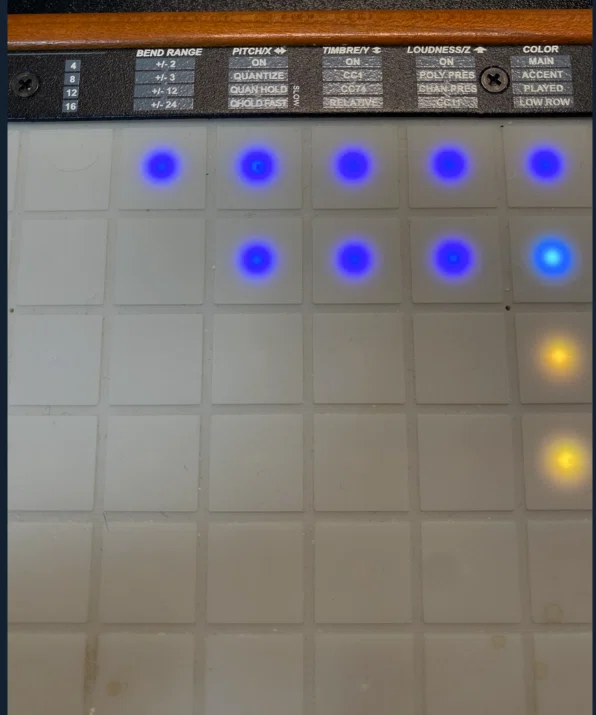
押さえる点は大きくは2点
- PITCH Xのオン・オフ
- BEND RANGE
この2つですね。ピアノなんかはピッチが揺れたら困りますよね? ですので、そういうタイプのものはオフにしましょう。
PER-SPLIT SETTINGSの縦一番目を押すとオン・オフです。
で、BEND RANGEはピッチベンドの幅です。 これはDAWや機器側と合わせる必要があります。合わないと使い物になりません…
標準的なシンセの、多くは+/-2です。ちなみにLinnstrumentは96stというマジで頭がいかれている設定が出来ます。
隠しモードがいろいろあるんですよ…
Linnstrumentだと24stは良い設定ですね。2オクターブ横移動で出来ますからね。普段遣いは2,MPEだと24stが私の設定です。
ピッチベンドになんでQuantizeがあるの?
え、リズムでもないのにQuantizeって何って思われますよね。
これ、押したときのピッチを決めるものです。
オンだと、押した時は必ずピッチが半音に正確になる ということですね。
こう考えるとイメージしやすいですかね?半音のグリッドにクオンタイズされるということです。時間ではなくて、ピッチが。
ギターにフレットがあることをイメージしていただくとわかりやすいでしょうか…
正確な音程でスタートして、そこからビブラート掛けたりとかそういう感じですかね。これ一番普通の設定です。
オフにする場合はどういう場合か?意味がわからなくて絶望…
大丈夫です!
pinさんはこれ、フレットレス・ベースやバイオリンをイメージするとよろしいかと思います。あと、管楽器とか。
これ、めちゃくちゃ面白いですよ。習得するのにはめっちゃ時間がかかりましたけど…
Quantize HOLDとは?
ビブラートやスライドのあとの挙動ですね。オンだと、徐々に半音のピッチに戻っていきます。
コード弾いたりする時はあると便利でしょうか…
SLOWとFASTは補正スピードの速さです。
凄くゆっくりピッチを動かしたい、パッドみたいな表現をしたいときには、SLOWですかね。
アンビエントやオルタナティブR&Bなんかでも使えると思います。
MPEにしてなくてもPITCHをオンにするメリットはある。PUSHに比べた優位点
これは、PUSHにはない明確なメリットです。
MPE対応でないシンセだろうが指の動きでピッチベンドが掛けられることですね。
PUSHでも出来はします。出来はするんですけど…
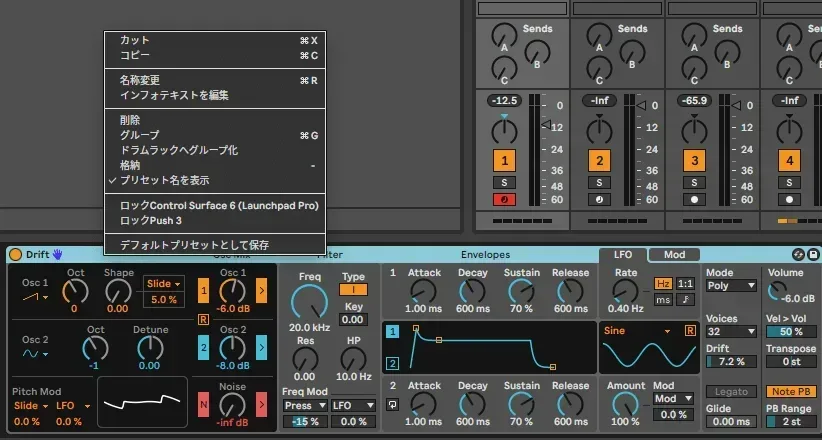
出来るんですけどね。残念ながら、かなり挙動がおかしい事があると言わざるをえません…
AbletonはMPE対応も主要なDAWの中では遅れていて、対応したのが11からなんです。ですから2021年ですか。
もう、テクノに強いDAWなんだから頼むからしっかりしてくれといいたくなりますね。われわれAbletonユーザとしては。
Linnstrumentをフル活用される場合はBitwigを使ったほうがいいです。
今のマシンパワーならDAW2つ立ち上げても大丈夫ですよ。
そして、 お見せしましたけど、AbletonはMPE対応が完全でないところがあります。使えるのが限定的なんです。
2018年に規格が策定されたんですけどね。
一番対応が速かったのがBitwigです…
ですから、BitwigがLinnstrumentの機能を最も発揮できるDAWなんです。 Linnstrument、設定せずにフル機能を使えます。
Abletonではムリという…
ですけど、Abletonで、MPE対応してないプラグインを一般のMIDIで使うなら、LinnstrumentはPUSHで出来ないことが出来る。
ですからメリットは十分あります。
というか、ハードだろうが、DAWだろうがLinnstrumentは接続を問いませんから。
パッドから手を離さずピッチベンドやモジュレーション、エクスプッションを表現出来るメリットは計りしれない。
PUSHやLaunchpadはハーモニーの理解がしやすいという強みはある。ですが、パッドでしか出来ない表現としては半音の高速な移動やひっかけしかない。
ですが、Linnstrumentはパッドにしか出来ない表現が出来る。ここが根本的に違います。
Pushの場合だと、Expression Controlが機能しないとなると、タッチストリプを使うしかないわけですが、ピッチベンドかモジュレーションしか使えません…
楽器としての設計が第一にあるLinnstrumentとあくまでAbletonのコントローラーであるPUSHとの違いですね。
これはまあ、ハッキリとAbletonのダメなところです。楽器というレベルに達してない。タッチストリップがあるせいで、Drumrackなどの操作性も落ちてますからね…
PUSH2時代からこういう事考えていたんですけど、ダメでしたね…
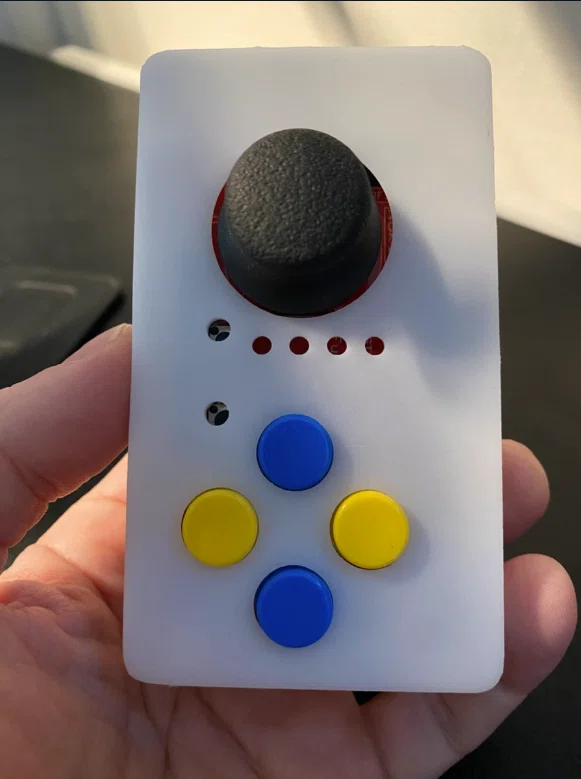
PUSH3のタッチストリップがなんともならないので、上野さん、ササキさんとUSBピッチベンドを作ってます。Linnstrumentはお高いですからね…まあ、我々のこだわりで、試作機はとんでもないコストになってしまうので頭抱えてます…
Timbreの設定 一般的なシンセを想定する場合
Timbreは縦軸の動き。普通のシンセならモジュレーションホイールに相当する動きなわけですね。
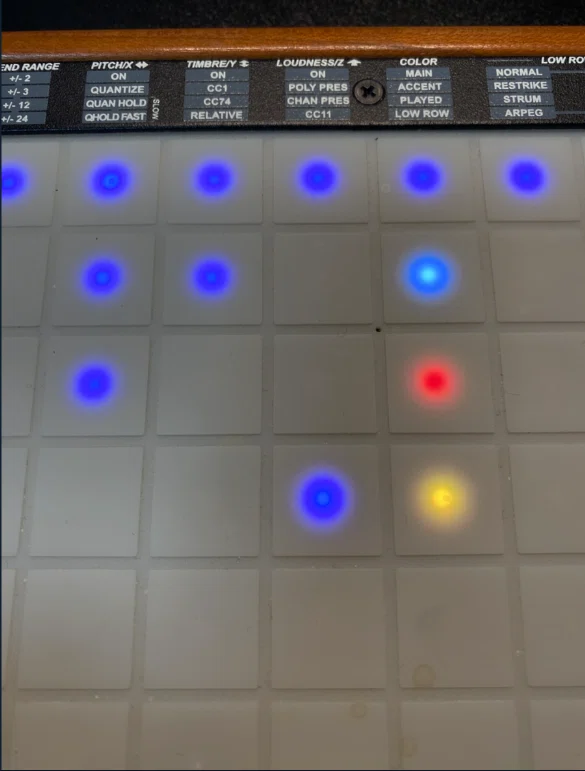
ですので、シンセ音源などの場合は、ONにするのがよろしいかと。
ですので、このような設定になりますね。
CCは1に設定されるのが使いやすいと思います。 既存のプリセットのが多くモジュレーションホイール(CC1)に反応するからです。
指の上下だけで音色変化出来るわけですから、パッド奏者にとって非常にメリットが有る。
表現力がある方法を選択できるので、実に楽しいです…ギタリストやベーシストには最も向いてる楽器でもありますね。
持っているプラグインやシンセが別物になりますよ…
CC74はフィルターのカットオフとかBrightnessなんですけど、一般的な使用ならこっちが使いやすいはず。
実用的な設定にするためには、Relativeが鍵
これ、レッスン中に説明できなかったので、書いておきますね。
Relativeがオンの場合、パッドがどこを触っても決まったCCの値(初期は64)が出力されるんです。
Relativeがオフの場合、パッドに触れた位置に応じてCCの値が変化します。手前なら0に近い値、そして、奥なら127に近づく。
でも、多くのシンセは、0が初期値ですよね?
絶望や…となるかもしれませんが、大丈夫です。
実は隠しコマンドがあります…
日本語情報あるのはここだけやろうな。
「0からスタート」にする設定方法
どこを触っても最初は「0」で、指を奥に滑らせた時だけ数値が上がるようにするには、以下の手順でRelative(相対)モードの初期値を変更できます。
1. Per-Split Settings 画面に入ります。
2. Timbre/Y (Column 9) で 「CC1」 を選択します。
3. その下にある 「Relative」 ボタンをオンにします。
注意: このままだと、どこを触っても「64」からスタートしてしまいます。
4. 「Relative」ボタンを長押し します
5. 画面に数字が表示されるので、左にスワイプして数値を 「0」 に設定します。
この設定にすると最初のタッチでCCの値はゼロになり、指を前方に動かすと値が増加します。
これにより、パッドのどこを叩いても最初はCC1=0で始まり、そこから指を奥に押し込む(スライドさせる)ことでモジュレーションをかけるという、 物理的なモジュレーションホイールと同じ感覚 で演奏できるようになります。
気づくのに2年間位かかりました…
パネルにはないんですけど、マニュアルサイト見るとわかります。
詳細設定は長押しで出来るということを覚えておくと便利です…
Loudnessの設定
一般的な設定はこれだと思います。
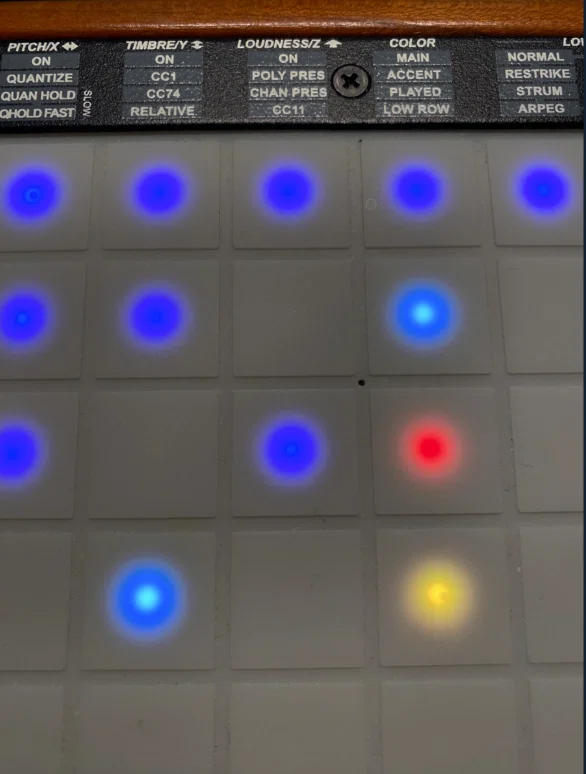
Colorはタップする度に変えられる。視覚障害がある人にも工夫されているのが特徴。
MPEに設定する場合はPOLY PRESにすればいい。
MPEはMIDI Polyphonic Expressionですからね。
polyは複数とおぼえておくといいですかね…
モノシンセとか、ポリシンセとかのあれですよ。
ですので、一般的なMIDIキーボードとして使う場合は、CHAN PRESにすればいいわけです。この3つから選ぶわけですね。
CC11の場合はMIDIの定義ではExpressionです。音量変化するパラメーターです。
撥弦楽器や打楽器とは違うものに必要になるパラメータです。ギターやピアノは、最初が最大の音量。
でも、ホーン、オルガン、ストリングスなどの場合は途中で音量を変化させますよね。
こういうの近い変化をさせたい場合はCC11を選択すると楽しめる。このあたりは初めは戸惑うと思うので、慌てずに何度も設定されてください。
プリセットの保存
こういう設定、いちいち覚えるのはムリ…
そういった場合はプリセットの保存もLinnstrumentにはあります。
覚えるのが面倒と言う場合はこちらで保存されてください。
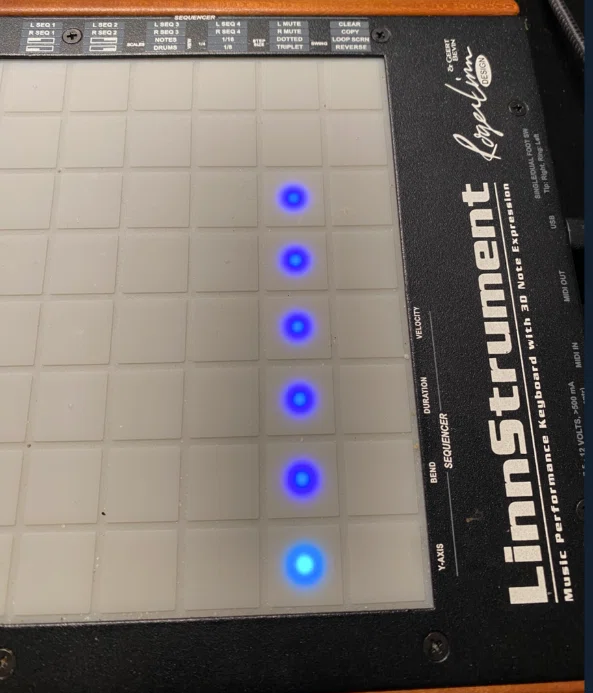
プリセットの保存場所は右側です。 ちなみに、1,2がOne Channelモードの保存。私は1がピッチベンド。モジュレーションなどの設定無し。2がピッチベンドありでです。デフォルトでは、1,2,4が初期設定。6がベースとドラムのスプリットという恐ろしいことになっています。このあたりはまた説明したいですね。シーケンサーマジで飛び道具なので…
1. Preset ボタンを押します。
2. 画面の右端にある 6つの青いパッド が「All Settings」メモリです。
◦ 保存する: 保存したい場所のパッドを 2秒以上長押し します。パッドが 赤く点滅 したら保存完了です。
◦ 呼び出す: パッドを 短くタップ します。パッドが 緑に点滅 し、その後(選択中であることを示す)水色に点灯します。
呼び出しが結構初めは戸惑うかもしれないですけど、慣れると無意識で出来るようになりますよ。
まとめ
pinさん、お渡しした資料だけだとわかりにくいと思いましたので、具体的なユースケースを考えつつ書きました。
もっと色々説明したんですが、あまりにも情報量が多くなるので、これくらいにしておきます。
資料やHPSポータルをご覧いただくと情報は得られると思うんですけど、pinさんがされたいことを考えると書いておいたほうがいいかなと。
ハードコア派の皆さんにお知らせ
今年というか、今後はこのテーマでやっていきます。ブログの話ですけど、ブログのHPSも結局同じことですからね。
pinさんやMEGuさん、三井田くんや、goryugoさん、ササキさんに上野さん、kiyosawaさんにも伺っていきたいなあと。
今回ちょっと書いたUSBピッチベンドの話とかね。こういうことも取り上げていきます。
あと64パッドエクスプローラーも、自分たちで必要な道具は作ってやろうという一環で始めました。
どうやって生きるか。自分たちが人間らしくあるために。
それがあんたパッドなんかと言われたらすいませんと言うしかないですね…
NIが潰れる時代ですからね…
音楽を続けるのはますます難しくなる。やっても無駄。そういう気持ちになる人、多いんじゃないでしょうか。今は過渡期で技術を喜んでいても、絶望していくことは多いかもしれない。
でも、我々ハードコア派はあえて、パッドというもので音楽を続けようとする変人、もとい、最先端を爆走する集団。
ですからハードコア派の皆さんのお話も是非聞かせていただければ。お酒でも飲みながら。こういう事、考えているよとか。面白かったこととかね。
なんなら、離婚相談でも。外部環境の変化で仕事が何回もなくなってきたんで、いわば失業のプロでも私はありますからね。
フフフ…最先端すぎる…
我々が楽しめるものは我々が作りましょう。知恵も貸してください。みんなで融通すれば、一人で出来ないことも出来るかもしれない。
DIYはファンク精神ですからね。
AI時代に、完全でない人間が音楽を生活の一部として行きていくにはどう生きるか。
結果には意味がなくなり、過程にこそが意味があるとなったときに我々、パッドで演奏して、自らの手で音楽を続けることは、絶望に抗する一手段となるんじゃないか。
大真面目に思っています。
時間が圧縮されることで、価値の転倒が起こる。
効率的に非効率なことをやっていきたい。平均に回帰しない。効率に堕さない。
ということでメルマガ始めました。いいでしょう?AI時代にブログ。ファンクキーですよね…
ブログもHPSも仲間への手紙のつもりでやってきたわけですし。
Discordに参加してくださっている以外でもすぐに情報をお伝えできたらいいなと。
オンラインでの相談や、Discordで質問に答えるのは物凄い力を入れているんですけど、Discordを使われない方には届かない…
noteの掲示板では全然届きませんから。noteもね。もうダメかなと言う感じですから、以前から申し上げているように、自前のサーバーでHPSはやっていきたいと考えています。
メルマガは基本はブログをニュースレターのような形で配信しようと思います。
Xでは時間の制限があるから出来ない長尺の動画や、「Discordはちょっとな…」という方でもこういう形なら質問しやすいのではないかと。
お便り、心からお待ちしています…
本気で日本をパッド大国にしようと思っていますからね。フフフ…
レッスンも確実にできる時間しかカレンダーには書いていないんですけど、メールいただければ調整できますので。
よろしければ、ご登録ください。Xよりsubstackに力を入れたい。