DOJO 0.41.0 RC2
Mac(Apple Silicon・Intel)向けの確認版です。Windows 版は準備中です。
0.40.0 からの変更点
リズム修行が増えました
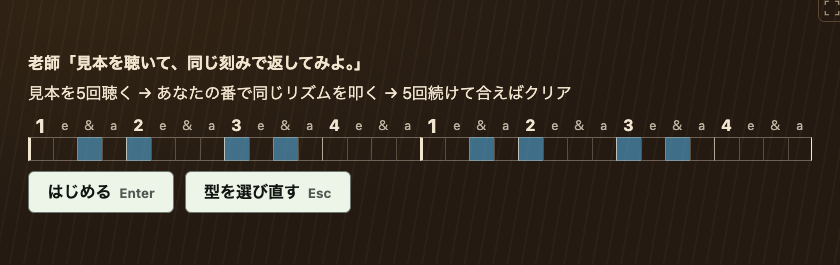
画面上部の「教材」から「リズム修行」を選びます。見本を5回聴いたあと、伴奏に合わせて同じリズムを叩きます。どのパッドを叩いてもそのときのコードが鳴ります。5回続けてタイミングが合うとクリアです。結果画面では、叩いたタイミングを1周ずつ振り返れます。
「8裏からの刻み」「チャールストン」「逆チャールストン」を練習できます。
パルス修行の帯が狭くなりました
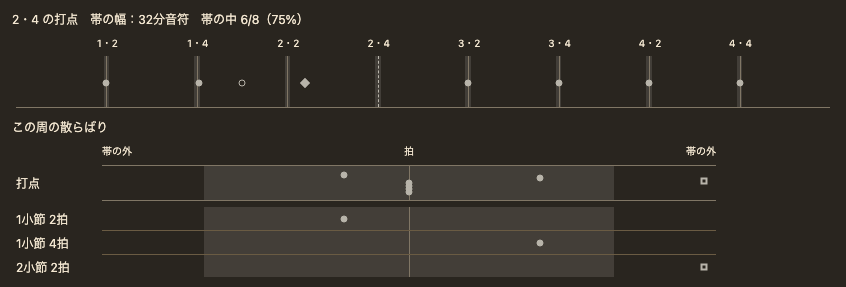
「パッド」「比較」の隣から「パルス修行」を開けます。叩く目安の帯は、左右を合わせて32分音符1つ分(1拍の8分の1の長さ)になりました。結果画面には、叩いたタイミングが帯に入った数と割合が表示されます。
練習を止め、聴きたい周を選んで「聞き返す」を押すと、自分が叩いたタイミングとパルスを聴き比べられます。練習中は、ドラムを消したり、4小節目だけ伴奏を消したりできます。
DOJO の中で使い方を確認できます
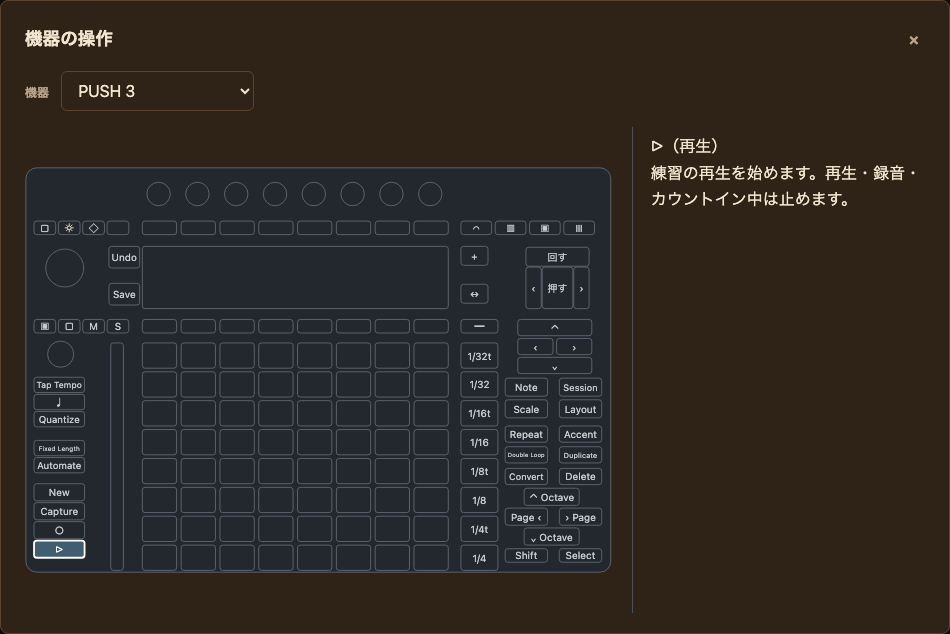
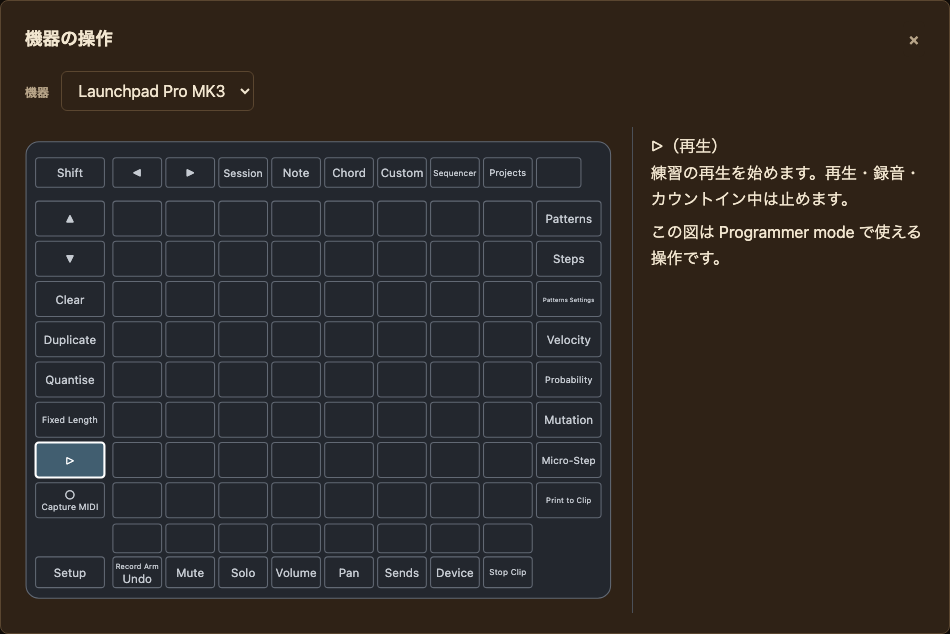
設定の「できること」に、画面の使い方、キーボードショートカット、PUSH・Launchpad の操作マニュアルが入りました。「機器の操作」では、再生や録音などのときにどのボタンを押すかを図で確認できます。機器をつないだ状態では、画面のボタンにカーソルを合わせたときにも、機器での操作が表示されます。今回の変更は設定の「更新の内容」からも読めます。
教材・老師の言葉・本体の更新を一か所で確認できます
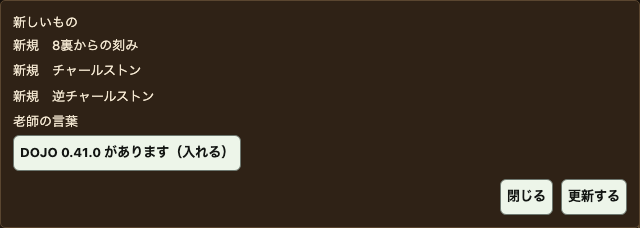
練習を止め、右上の「更新を確認」を押すと、教材や老師の言葉、本体の更新が一覧に表示されます。「更新する」を押すと、教材の追加・改訂や老師の言葉を受け取れます。教材や老師の言葉だけでも更新できます。本体に新しい版があるときは、Mac では一覧の「入れる」ボタンから入れ替えて再起動できます。
PUSH・Launchpad でできることが増えました
- PUSH 3 では、「+」で教材一覧を表示し、ジョグを回して選び、押して開けます。
- PUSH と Launchpad Pro MK3 では、Fixed Length を押すとパッドで練習範囲を選べます。
- Launchpad Pro MK3 では、Volume で音量を調整し、Sequencer でクリックを鳴らす位置を変えられます。停止中に Clear で録音を消し、Shift を押しながら Record Arm を押すと元に戻せます。
- Launchpad X が Programmer モードで使えるようになりました。
- パルス修行を聞き返せるときは、PUSH 3 の Capture や Launchpad の聞き返しボタンがゆっくり点滅します。
Mac で DOJO の画面を撮影できます
画面上部の Master の右隣にあるカメラボタン、または Ctrl+Shift+S で撮影できます。画像は「ピクチャ」の中の「DOJO」フォルダに保存され、そのままメッセージにも貼り付けられます。
画面と操作を改善しました
- 「教材」から曲や修行の棚を開けます。「教材」を閉じると、右側にミキサーが表示されます。
- 「比較」では、音ごとに、上段に見本、下段に自分の演奏が並びます。録音中も見られます。コード進行と「比較」は、右上のボタンで大きく表示できます。
- 名盤紹介を読んでいる間は、次の老師の言葉に切り替わりません。百回修行では、節目や完了のときに演出が出ます。
- Mac では、次に起動したときも、前回のウィンドウの位置や大きさ、全画面表示の状態がそのまま引き継がれます。